

Você já ficou frustrado porque os dois pontos em um documento do Excel não estão alinhados à direita? Seu sumário, relatórios ou tabelas importantes podem parecer confusos, apesar da aparência profissional e elegante pretendida. Não se preocupe, você não está sozinho! Os usuários do Excel, tanto iniciantes quanto avançados, geralmente enfrentam esse problema de cólon desalinhado.
Você sabia? Há uma maneira rápida e fácil de criar dois pontos planos à direita no Excel, sem precisar definir manualmente o espaçamento individualmente! Neste guia, Bardimin irá desvendar uma técnica secreta pouco conhecida.
Documentos com um formato elegante não são apenas agradáveis aos olhos, mas também aumentam sua credibilidade no mundo do trabalho ou na academia. Imagine ser capaz de criar um índice com dois pontos perfeitos em apenas 10 segundos, ainda mais rápido do que no Microsoft Word!
Método 1: Usando duas colunas – a solução mais prática e rápida
Uma das maneiras mais simples e eficazes no Excel de criar dois pontos alinhados à direita é usar duas colunas separadas para rótulos e símbolos de dois pontos. Este método é perfeito para iniciantes e profissionais que desejam uma aparência elegante sem a necessidade de fórmulas ou configurações avançadas.
Passos:
- Na coluna A, digite rótulos como “Nome”, “Endereço”, “Data de nascimento” e assim por diante.
- Na coluna B, preencha cada linha com o símbolo “:”.
- Defina o alinhamento na coluna B para o alinhamento à direita para alinhar perfeitamente a posição dos dois pontos no lado direito da célula.
- Por fim, insira o valor ou as informações apropriadas na coluna C.
Vantagens deste método:
- Fácil de configurar
Sem fórmulas ou configurações especiais, basta definir as colunas e alinhamentos manualmente. - Compatível com Visualização de Impressão
Este formato é perfeito se você planeja imprimir um documento ou salvá-lo como PDF. - Estrutura de dados mais limpa
Com a separação entre rótulos, dois-pontos e valores, os dados se tornam mais fáceis de gerenciar e reformatar.
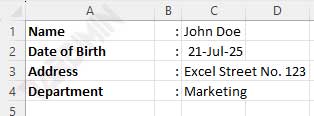
O visual acima dá a impressão de ser profissional e estruturado. Além disso, esse método é altamente flexível e pode ser usado em uma ampla variedade de tipos de documentos, desde formulários de entrada até white papers da empresa.
Método 2: Formato personalizado do Excel – solução elegante sem colunas adicionais
Se você está procurando uma solução minimalista e eficiente no Excel para criar dois pontos alinhados à direita, o método Custom Format pode ser uma opção muito elegante. Essa técnica permite combinar texto de rótulo e dois-pontos em uma única célula, sem a necessidade de criar colunas adicionais.
Passos:
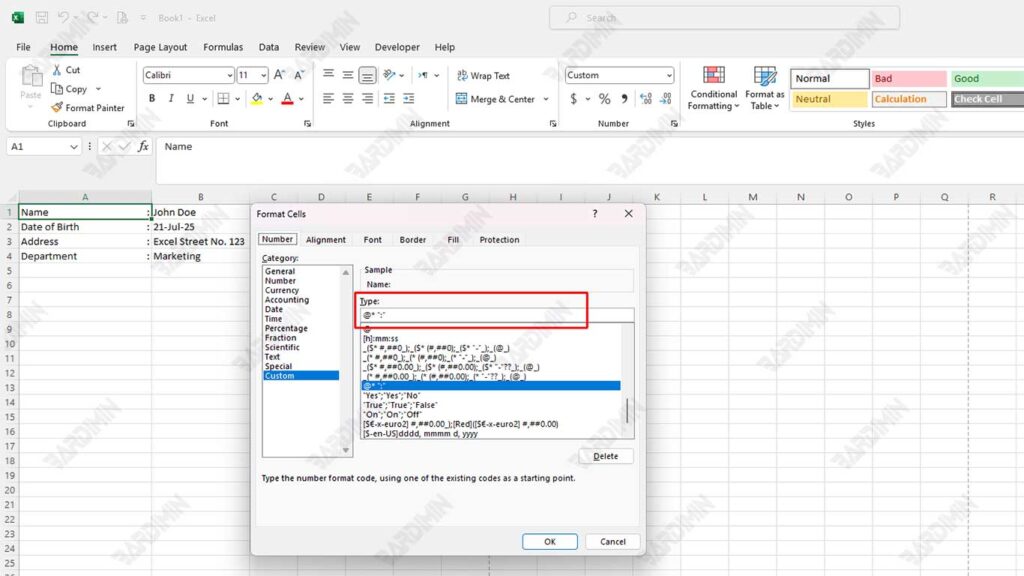
1. Selecione uma célula que contenha rótulos como “Nome”, “Endereço” ou “Data de nascimento”.
2. Clique com o botão direito do mouse na célula selecionada e selecione Format Cells.
3. Vá para a guia Number e clique na opção Custom.
4. Insira o seguinte código de formato no campo Type:
@* “:”Explanation:
@ representa o conteúdo do texto dentro da célula.
* (asterisco) seguido por um espaço é usado para preencher o espaço em branco restante com o próximo caractere (espaço).
“:” é o caractere que você deseja colocar na extrema direita automaticamente.
Excesso:
- Uma célula, duas funções
Você não precisa de colunas adicionais para separar rótulos e dois-pontos. As células tornam-se mais compactas. - Ideal para exibições dinâmicas e modernas
Ideal para documentos internos, modelos de relatório ou entrada de dados que priorizam a velocidade.
Conclusão
Embora pareça prático, esse método é menos flexível se o comprimento do rótulo variar. Por exemplo, o rótulo “Nome” será espaçado de forma diferente do rótulo “Local de nascimento”. Portanto, se você estiver usando esse formato personalizado, certifique-se de que o comprimento do texto entre as linhas seja relativamente uniforme ou use uma fonte monoespaçada como Courier New para manter a aparência consistente.
Além disso, essa técnica é visual, o que significa que os dois pontos são apenas visíveis, mas não fazem parte do conteúdo do texto que pode ser processado com fórmulas regulares (como FIND ou SPLIT).
Este método é adequado para aqueles que desejam uma aparência profissional e com economia de espaço, especialmente em relatórios internos ou dados curtos.
