

Para profissionais, técnicos e gamers que dependem de seus PCs para desempenho e produtividade máximos, ativar o Windows 11 com uma chave de produto válida é uma etapa crucial. Este artigo descreve métodos técnicos confiáveis para recuperar sua chave do produto do Windows 11, garantindo que seu sistema opere com uma licença genuína e tenha acesso completo a todos os recursos de segurança e atualizações.
Uma Chave do Produto é um código alfanumérico de 25 dígitos que atua como um certificado digital para autenticar e ativar sua cópia do Windows. Esse código geralmente é encontrado no Certificado de Autenticidade (COA) anexado ao seu dispositivo, no e-mail de confirmação de uma compra digital ou embutido digitalmente no firmware de dispositivos OEM. Perder o acesso à sua chave do produto pode dificultar a reativação após uma nova instalação ou uma grande atualização de hardware. No entanto, os métodos abaixo permitem recuperar essa chave.
Extraindo a Chave do Produto via Windows Management Instrumentation Command (WMIC)
O Prompt de Comando (CMD) com privilégios de administrador permite a execução de comandos WMIC para consultar serviços de licenciamento de software. Este método é eficaz para extrair a OA3xOriginalProductKey armazenada no sistema.
- Abra o Menu Iniciar, digite “cmd” e selecione Executar como administrador.
- Na janela do Prompt de Comando, digite o comando a seguir e pressione Enter:
wmic path softwarelicensingservice get OA3xOriginalProductKey
- A Chave do Produto de 25 dígitos será exibida. Copie e armazene-a em um local seguro.
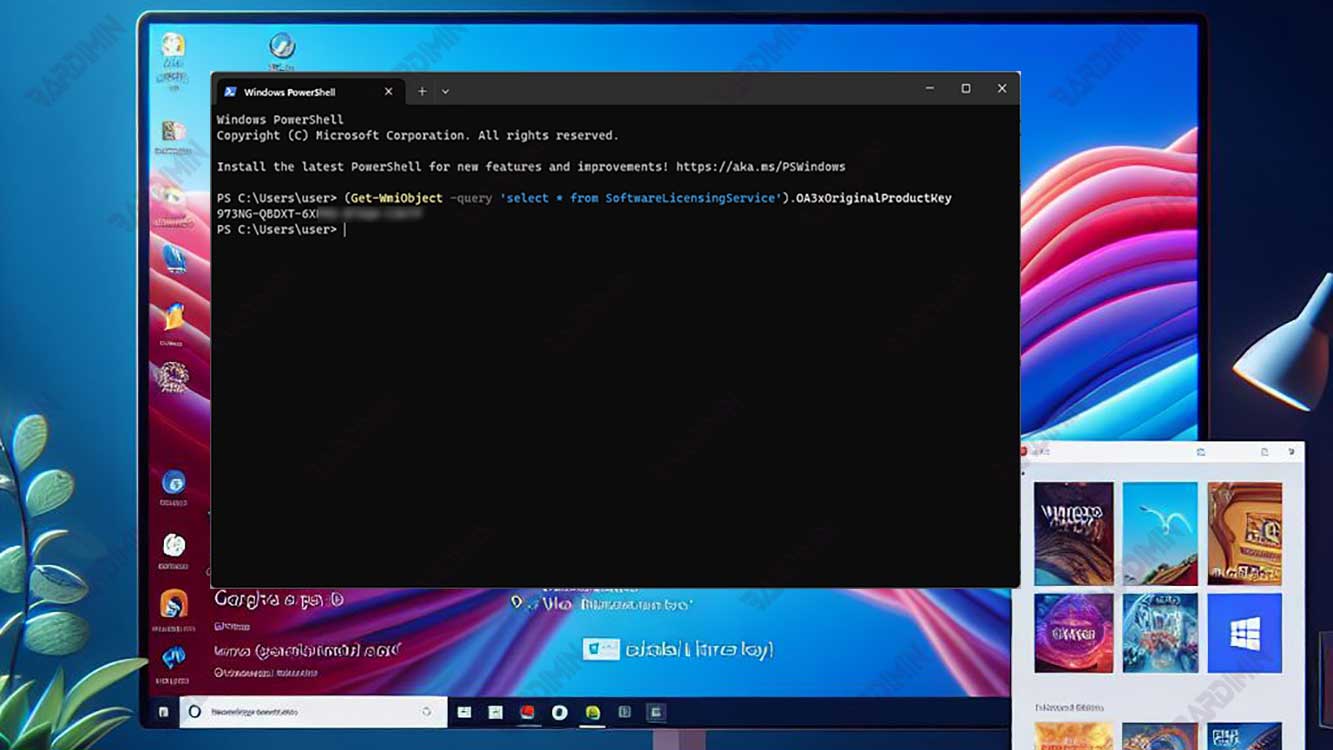
Usando o PowerShell com um Script WMI
O PowerShell oferece maior flexibilidade. Usando o cmdlet Get-WmiObject (ou Get-CimInstance para versões mais recentes do PowerShell), você pode recuperar os mesmos dados com uma abordagem mais moderna.
- Abra o Windows PowerShell executando-o como administrador.
- Execute um dos seguintes scripts:
(Get-WmiObject -Query 'select * from SoftwareLicensingService').OA3xOriginalProductKey
Ou, para o método mais recomendado:
(Get-CimInstance -ClassName SoftwareLicensingService).OA3xOriginalProductKey
- A Chave do Produto aparecerá no console do PowerShell.
Através do Editor do Registro (Proceda com Cautela)
O Editor do Registro armazena várias configurações do sistema, incluindo a chave do produto. Este método é recomendado apenas para usuários experientes, pois edições incorretas podem causar instabilidade no sistema.
- Abra Executar (Win + R), digite “regedit” e execute como administrador.
- Navegue até a seguinte chave do registro:
HKEY_LOCAL_MACHINE\SOFTWARE\Microsoft\Windows NT\CurrentVersion\SoftwareProtectionPlatform
- No painel direito, procure por um valor chamado BackupProductKeyDefault. Clique duas vezes nele para visualizar sua chave do produto.
Utilização de Aplicativos de Terceiros Confiáveis
Para quem busca uma solução amigável com uma interface gráfica, vários aplicativos de terceiros leves e confiáveis estão disponíveis. Certifique-se de baixá-los de fontes oficiais.
- ProduKey (NirSoft): Um utilitário portátil muito leve. Não requer instalação; basta executar o arquivo executável para visualizar a chave do produto do Windows e do Microsoft Office.
- ShowKeyPlus: Um aplicativo de código aberto disponível na Microsoft Store. Além de mostrar a chave instalada, pode verificar chaves OEM e fornecer informações da edição do Windows.
- Magical Jelly Bean Keyfinder: Um aplicativo gratuito que suporta a busca de chaves de produto para centenas de aplicativos, além de produtos Microsoft.
Usar esses aplicativos torna o processo de extração da chave do produto mais visual e requer interação mínima com a linha de comando.
Possuir uma chave do produto válida é a base de um sistema Windows 11 estável e seguro. Os métodos acima, desde linha de comando até baseados em GUI, oferecem opções para recuperar sua chave de ativação com precisão. Sempre armazene sua chave do produto em um local seguro após recuperá-la com sucesso.
