

Boot Configuration Database (BCD) é um elemento importante no processo de inicialização do Windows 11 que armazena informações sobre como o sistema operacional é executado quando ligado. O BCD substitui o arquivo boot.ini usado nas versões anteriores do Windows e é uma parte vital dos sistemas de inicialização modernos, especialmente em dispositivos que usam UEFI. O BCD permite que os usuários definam a ordem de inicialização, escolham o sistema operacional padrão e gerenciem outras opções de inicialização.
Entender como editar o BCD é essencial, especialmente para usuários com configurações de inicialização dupla ou problemas de inicialização com frequência. Ao dominar uma ferramenta como o BCDEdit, você pode corrigir problemas de inicialização, melhorar o tempo de inicialização ou adicionar novas entradas de inicialização para sistemas operacionais adicionais. No entanto, a edição de BCDs também traz riscos. Erros na configuração podem fazer com que o sistema falhe ao inicializar, por isso é crucial sempre fazer um backup antes de fazer alterações.
Bardimin fornecerá um guia passo a passo para editar Boot Configuration Database (BCD) no Windows 11 usando BCDEdit. Desde a compreensão dos conceitos básicos do BCD até o uso de comandos essenciais, você aprenderá como gerenciar o sistema de inicialização com segurança e eficácia. Siga o guia completo para melhorar sua experiência de inicialização!
O que é o Banco de Dados de Configuração de Inicialização (BCD)?
Boot Configuration Database (BCD) é um banco de dados que armazena informações importantes sobre as configurações de inicialização no sistema operacional Windows. O BCD foi introduzido pela primeira vez com o Windows Vista para substituir o sistema boot.ini usado nas versões anteriores do Windows. Esse banco de dados torna mais fácil para usuários e sistemas operacionais gerenciar as configurações de inicialização com mais segurança e flexibilidade.
Como parte importante do Windows Boot Manager, o BCD funciona para determinar o sistema operacional a ser executado, os parâmetros de inicialização usados, bem como as opções de recuperação em caso de problemas durante a inicialização. Quando o computador é ligado, o Windows Boot Manager lerá as informações do BCD para carregar o sistema operacional selecionado pelo usuário ou que foi definido como padrão.
Os BCDs têm uma estrutura organizada, consistindo em várias entradas, cada uma com um Identifier único. Aqui estão os principais componentes da estrutura BCD:
- Identifier: Cada entrada no BCD tem um identificador que pode ser um nome técnico, uma string de texto ou um GUID (Globally Unique Identifier). Um exemplo de identificador comumente usado é {current}, que se refere ao sistema operacional principal que está ativo no momento.
- Boot Entry: Cada entrada de inicialização armazena informações sobre o sistema operacional ou aplicativo a ser inicializado. Isso inclui um caminho para o arquivo do carregador de inicialização, como \windows\system32\winload.efi, bem como configurações adicionais, como idioma e descrição.
- Configurações globais: o BCD também armazena configurações globais que se aplicam a todas as entradas de inicialização, como tempo limite de inicialização e ordem de inicialização. Essa configuração pode ser herdada por uma entrada de inicialização específica.
Por que editar o banco de dados de configuração de inicialização?
Boot Configuration Database (BCD) é um componente importante no sistema operacional Windows que controla o processo de inicialização. Às vezes, os usuários precisam editar o BCD para garantir que o sistema esteja funcionando corretamente ou para corrigir problemas existentes. Aqui estão algumas das principais razões pelas quais a edição de BCD é necessária:
1. Configurações de inicialização dupla: adicionando ou removendo entradas de inicialização
Para usuários que têm mais de um sistema operacional em seu computador (dual boot), o BCD oferece conveniência no gerenciamento de entradas de inicialização. Se o segundo sistema operacional não for detectado automaticamente, os usuários poderão adicioná-lo manualmente usando BCDEdit. Além disso, se o sistema operacional antigo não estiver mais em uso, os usuários poderão removê-lo da lista de inicialização para evitar confusão quando o computador for ligado.
Adicionando uma nova entrada de inicialização:
bcdedit /create {ntldr} /d “Windows 7”Exclua entradas de inicialização não utilizadas:
bcdedit /delete {ID}2. Resolvendo erros de inicialização: corrigindo o gerenciador de inicialização corrompido ou entradas de inicialização ausentes
A corrupção no Gerenciador de inicialização ou a perda de entradas de inicialização podem resultar na não inicialização do Windows. Alguns erros comuns que podem ser corrigidos editando BCD incluem:
- “Bootmgr is missing”
- “Operating system not found”
- “The boot configuration data file is missing or contains errors”
Uma das soluções mais usadas para resolver esse problema é executar o seguinte comando em Command Prompt no modo Recovery:
bootrec /rebuildbcdEste comando procurará um sistema operacional existente e o adicionará de volta ao BCD.
3. Otimização de inicialização: definir um tempo de espera ou alterar a ordem de inicialização
O Windows fornece um tempo de espera antes de escolher o sistema operacional padrão em um computador que tenha mais de um sistema operacional. Se o usuário quiser reduzir o tempo de espera ou alterar a ordem de inicialização, o BCD pode ser ajustado para acelerar o processo de inicialização.
Definindo o tempo limite de inicialização (em segundos):
bcdedit /timeout 5Altere a ordem de inicialização para tornar o Windows 11 padrão:
bcdedit /default {current}4. Personalização de inicialização do Windows: especificando o sistema operacional padrão, habilitando a depuração e muito mais
Usuários mais experientes podem querer habilitar opções de depuração, modo de segurança ou executar determinados comandos na inicialização. Usando o BCD, os usuários podem executar algumas configurações adicionais, como:
Habilite a depuração para análise do sistema:
bcdedit /debug ONExecutando o Windows no modo de segurança:
bcdedit /set {current} safeboot minimalComo acessar e editar BCDs com BCDEdit
Etapa 1: Abra a linha de comando como administrador
Para começar a editar o BCD, você precisa abrir o Prompt de Comando ou o Terminal do Windows como Administrador. Como:
1. Clique com o botão direito do mouse em Start Menu.
2. Selecione Command Prompt (Admin) ou Windows Terminal (Admin).
Etapa 2: usar comandos BCDEdit
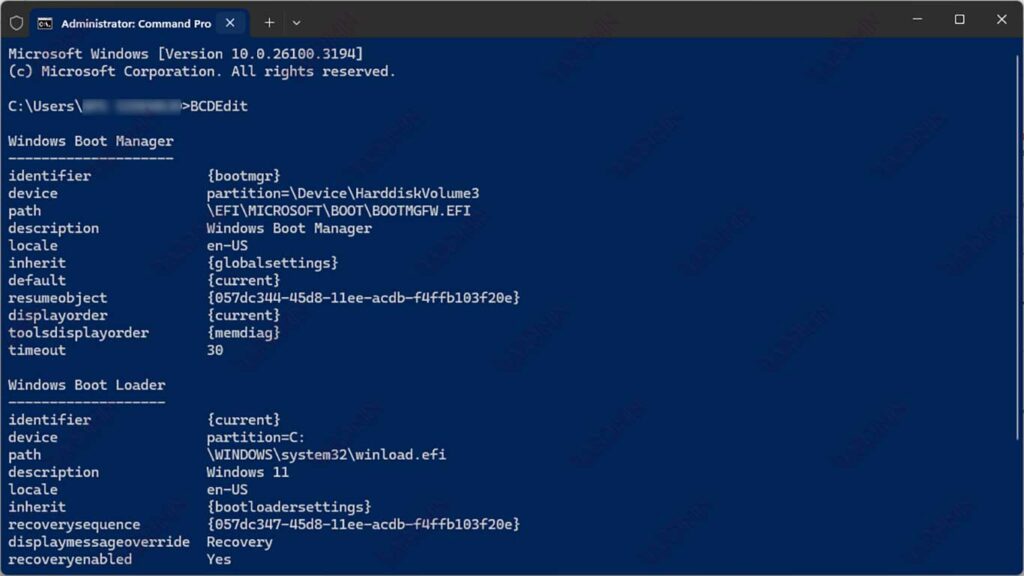
Quando o prompt de comando for aberto, digite o seguinte comando para exibir o conteúdo do BCD:
BCDEditEtapa 3: Entendendo a identificação do BCD
Cada entrada no BCD tem um identificador que pode ser um nome técnico, uma cadeia de caracteres de texto ou um GUID (General Unique Identifier). Exemplo:
{current}Esse identificador é usado para se referir ao sistema operacional principal que está em execução.
Lista de comandos BCDEdit e suas funções
BCDEdit é uma ferramenta interna do Windows usada para exibir e gerenciar Boot Configuration Database (BCD). Com esse comando, os usuários podem editar entradas de inicialização, ajustar as configurações do sistema operacional e corrigir problemas de inicialização. Aqui está uma lista de comandos básicos do BCDEdit e suas funções.
Comandos básicos do BCDEdit e suas funções
| Comandos BCDEdit | Função |
| bcdedit /enum | Exibe uma lista de todas as entradas em Boot Configuration Database. |
| bcdedit /copy {id} /d “OS Name” | Faça uma cópia de uma entrada de inicialização existente com uma nova descrição. |
| bcdedit /delete {id} | Remove entradas de inicialização desnecessárias. |
| bcdedit /set {id} option value | Alterando os parâmetros de inicialização para uma entrada específica, por exemplo, habilitando safe mode. |
| bcdedit /default {id} | Defina o sistema operacional padrão para ser executado na inicialização. |
| bcdedit /timeout X | Especifica o tempo limite antes de selecionar o sistema operacional padrão (em segundos). |
| bcdedit /bootsequence {id} /addfirst | Defina a ordem de inicialização para uma inicialização subsequente. |
| bcdedit /export filename | Fazendo backup BCD para recuperação futura. |
| bcdedit /import filename | Importe um arquivo de backup BCD salvo anteriormente. |
| bcdedit /rebuildbcd | Ele verifica todos os sistemas operacionais disponíveis e corrige entradas de inicialização ausentes. |
Tabela de identificadores no BCDEdit
Cada entrada no Boot Configuration Database tem um identifier exclusivo usado no comando BCDEdit. Aqui estão alguns identifiers que são usados com frequência:
| Identificador | Função |
| {current} | O sistema operacional que está em uso no momento. |
| {default} | O sistema operacional padrão é selecionado automaticamente na inicialização. |
| {bootmgr} | Gerenciador de Inicialização do Windows que gerencia o processo de inicialização. |
| {ntldr} | Loader para versões mais antigas do Windows (XP e anteriores). |
| {memdiag} | Ferramenta de diagnóstico de memória do Windows. |
BCDEdit Comandos importantes que você deve conhecer
1. bcdedit /bootdebug
Esse comando é usado para habilitar ou desabilitar o depurador para uma entrada de inicialização específica. Exemplo:
bcdedit /store C:\BootDebugLog /bootdebug {current} ON2. bcdedit /bootsequence
Esse comando especifica a ordem de inicialização para uma única inicialização. Exemplo:
bcdedit /bootsequence {e397815a-15a9-11e5-9622-fc025c6ab93c} {current} {ntldr}3. bcdedit /copy
Este comando faz uma cópia de uma entrada de inicialização existente. Exemplo:
bcdedit /copy {e397815a-15a9-11e5-9622-fc025c6ab93c} /d “Copy of Windows 11”4. bcdedit /create
Este comando cria uma nova entrada de inicialização. Exemplo:
bcdedit /create {ntldr} /d “Compatibility OS”5. bcdedit /delete
Este comando exclui certas entradas de inicialização. Exemplo:
bcdedit /delete {cbd971bf-b7b8-4885-951a-fa03044f5d71} /cleanup