

Script A: Timer Interativo Simples
Este script solicita que você digite o tempo de espera em segundos .
@echo off
set /p temporizador= "Digite o tempo para desligar (em segundos): "
timeout %temporizador%
shutdown /s /f- Copie o código acima no Bloco de Notas.
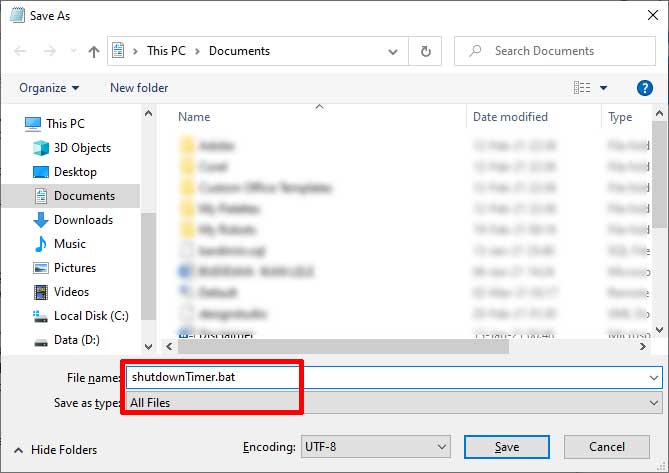
- Salve o arquivo com a extensão .bat (ex:
timer_desligar.bat). Selecione “Salvar como tipo: Todos os arquivos”. - Execute o arquivo. Digite os segundos quando solicitado.
Script B: Desligamento em Horário Específico
Este script desligará o PC exatamente no horário definido (formato 24h), perfeito para limitar o tempo de uso .
@echo off
:loop
if %time% GEQ 22:30:00.00 (
    shutdown /s /f /t 60 /c "Hora de dormir! PC desligará em 60 segundos."
    goto :end
)
timeout /t 30 /nobreak > nul
goto :loop
:end
Altere 22:30:00.00 para o seu horário alvo. O script verificará o horário a cada 30 segundos e executará o desligamento automático quando chegar a hora.
Como Cancelar um Desligamento Automático
Se mudar de ideia, cancelar um desligamento automático agendado é simples. Use o método correspondente à sua configuração inicial.
| Método Original | Método de Cancelamento |
|---|---|
| Agendador de Tarefas | Abra o Agendador, localize a tarefa, clique com o botão direito e escolha Excluir . |
| Prompt de Comando / Executar | Abra o CMD ou Executar (Win+R), digite shutdown /a e pressione Enter. Uma notificação de confirmação aparecerá . |
| Script Batch (.bat) | Feche a janela do Prompt de Comando que está executando o script, ou pressione Ctrl + C dentro dela. |
Conclusão
Configurar o desligamento automático do Windows é uma prática inteligente para preservar o hardware, economizar energia e gerenciar o tempo. Concluindo, escolha o método que melhor atende às suas necessidades:
- Use o Agendador de Tarefas para uma rotina de desligamento diário regular.
- Use o Prompt de Comando (CMD) para um timer único e rápido.
- Use um Script Batch se precisar de uma lógica especial, como um desligamento em um horário exato.
Ao entender esses métodos, você tem controle total para programar quando seu computador deve descansar, mantendo sua produtividade e a eficiência do dispositivo de forma ideal.