

Atualizações do Windows às vezes podem causar erros de sistema ou de impressora. Este guia ensina como desinstalar atualizações no Windows 10 e Windows 11 25H2 com etapas técnicas precisas, ajudando técnicos e profissionais a resolver problemas de forma rápida e segura.
O Windows Update é um serviço crítico para a segurança e estabilidade do sistema operacional da Microsoft. No entanto, certas atualizações podem causar conflitos. Problemas comuns incluem interrupções na rede de impressoras, erros de tela azul (BSOD) ou degradação de desempenho. Portanto, saber como desinstalar atualizações do Windows é uma habilidade essencial para técnicos de TI e usuários avançados.
Este artigo fornece o guia mais recente para os dois principais sistemas operacionais. O procedimento no Windows 11 25H2 tem algumas diferenças de interface. Explicaremos ambos os métodos em detalhes. Em seguida, você pode escolher as etapas que correspondem ao seu sistema.
Importante: Desinstalar atualizações de segurança pode deixar vulnerabilidades abertas. Faça isso apenas se a atualização estiver causando problemas críticos. Sempre monitore a Windows Release Health para obter informações oficiais sobre correções.
Como Desinstalar Atualizações no Windows 11 25H2
O Windows 11 25H2 atualiza a interface de Configurações. Aqui estão as etapas para remover atualizações problemáticas:
- Abra as Configurações pressionando Win + I no teclado ou clicando no Menu Iniciar e selecionando Configurações.
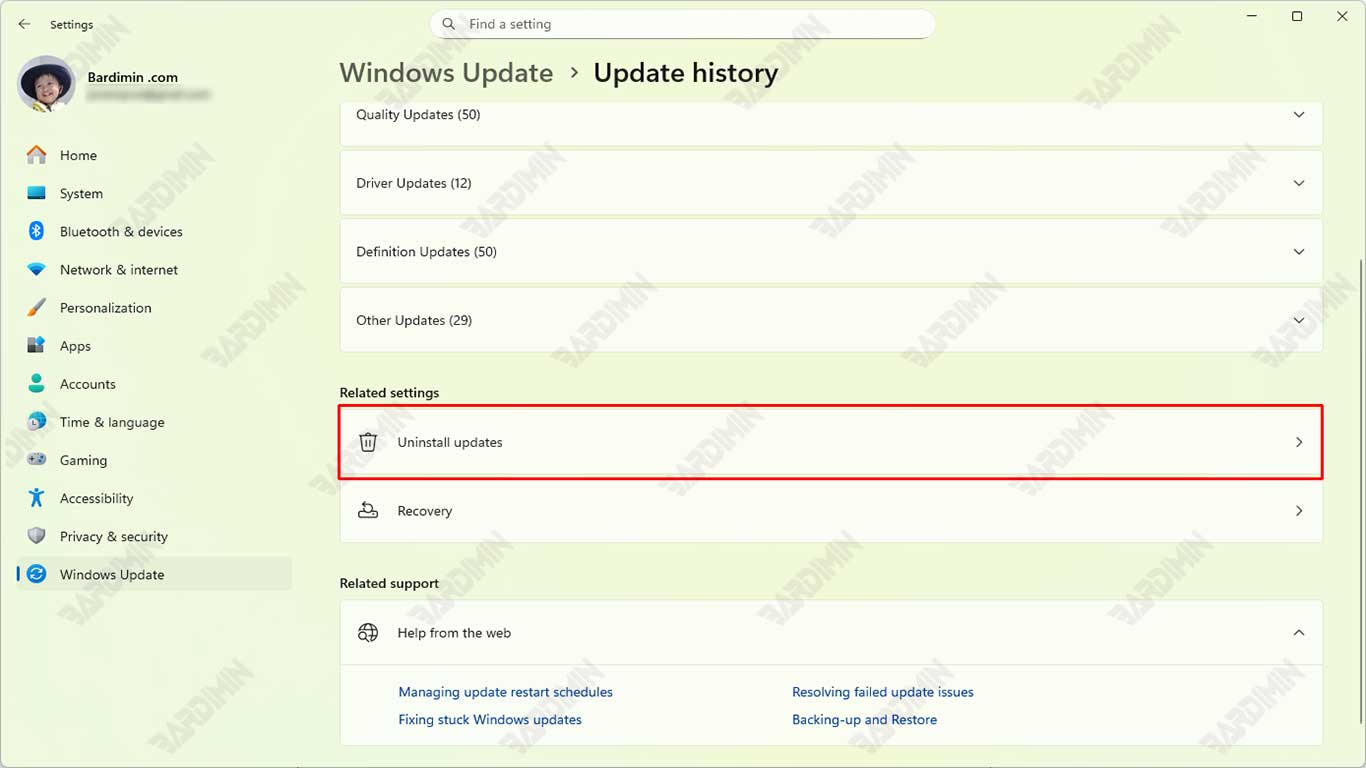
- Navegue até Windows Update. Na barra lateral esquerda, selecione Windows Update. Em seguida, no painel direito, clique em Histórico de atualizações.
- Clique em Desinstalar atualizações. Este link está localizado na seção de configurações relacionadas. Esta ação abrirá a janela clássica do Painel de Controle.
- Desinstale a atualização desejada. Na janela “Atualizações instaladas”, encontre a atualização pelo seu número KB (exemplo: KB5039302). Clique uma vez para selecioná-la e, em seguida, clique no botão Desinstalar acima da lista. Confirme o processo de desinstalação quando solicitado.
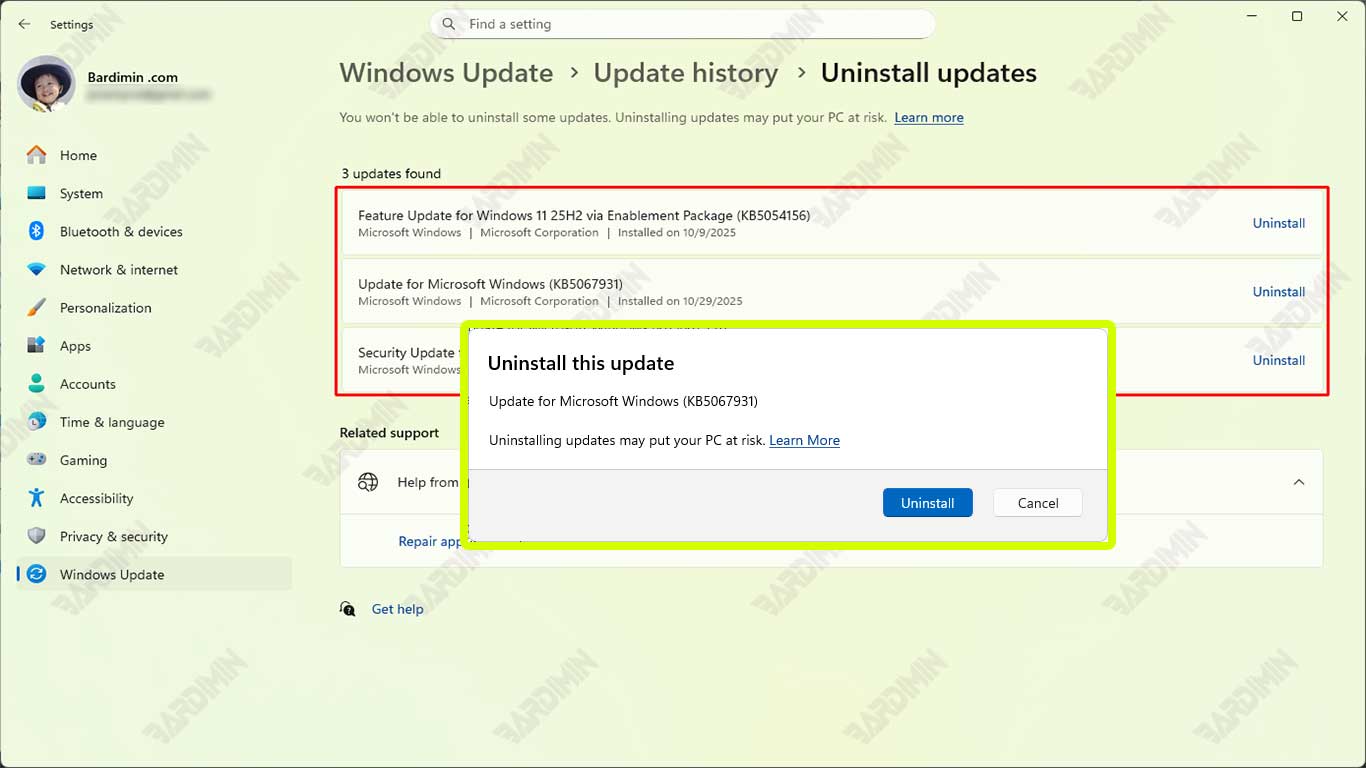
O sistema solicitará uma reinicialização. Após reiniciar, a atualização será removida. Para impedir a reinstalação automática temporariamente, use o recurso Pausar atualizações na página Configurações do Windows Update.
Como Desinstalar Atualizações no Windows 10
O processo no Windows 10 ainda usa a estrutura de menu familiar. Aqui está o método completo:
- Pressione Win + I para abrir as Configurações e, em seguida, selecione Atualização e segurança.
- Clique em Exibir histórico de atualizações na guia Windows Update.
- Clique no link Desinstalar atualizações na parte superior da janela.
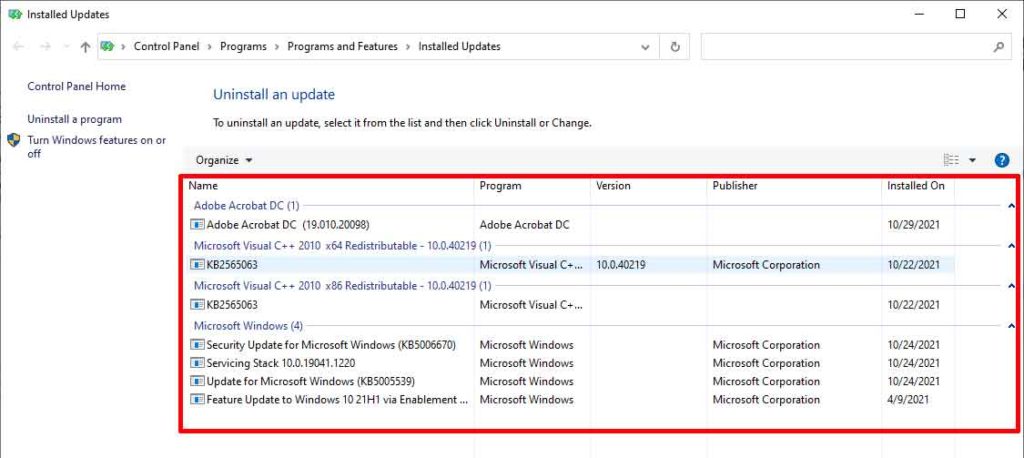
- Na janela do Painel de Controle aberta, encontre a atualização problemática. Clique com o botão direito na atualização e selecione Desinstalar, ou selecione-a e clique no botão Desinstalar.
- Siga as instruções na tela e reinicie o computador quando solicitado.
Passos Após Desinstalar uma Atualização com Sucesso
- Verifique se o problema foi resolvido: Certifique-se de que o erro ou interrupção inicial não ocorra mais.
- Pause as atualizações temporariamente: Use a opção “Pausar atualizações por 7 dias” em Configurações.
- Monitore fontes oficiais: Visite a Central de Suporte do Windows para obter informações sobre atualizações.
- Reinstale após o lançamento do patch: Assim que a Microsoft lançar uma versão revisada estável, reinstale-a via Windows Update.
Seguindo este guia, você aprendeu como desinstalar atualizações do Windows em ambas as versões do sistema operacional. Este processo é uma solução eficaz para problemas de compatibilidade. No entanto, sempre priorize a instalação das atualizações de segurança mais recentes após a Microsoft corrigir o problema.
