

2. Desativar o Bing Através do Editor de Política de Grupo
Este método é adequado para administradores de TI ou usuários das edições Windows 11 Pro e Enterprise. Com esta política, você força o sistema a não exibir resultados da web.
- Abra a caixa de diálogo Executar com as teclas (Win + R).
- Digite gpedit.msc e pressione Enter.
- Navegue até Configuração do Computador → Modelos Administrativos → Componentes do Windows → Pesquisa.
- Encontre e clique duas vezes nas duas políticas seguintes:
- Não permitir pesquisa na web
- Não pesquisar na web ou exibir resultados da web na Pesquisa
- Altere o status de ambas para Habilitado, então clique em Aplicar e OK.
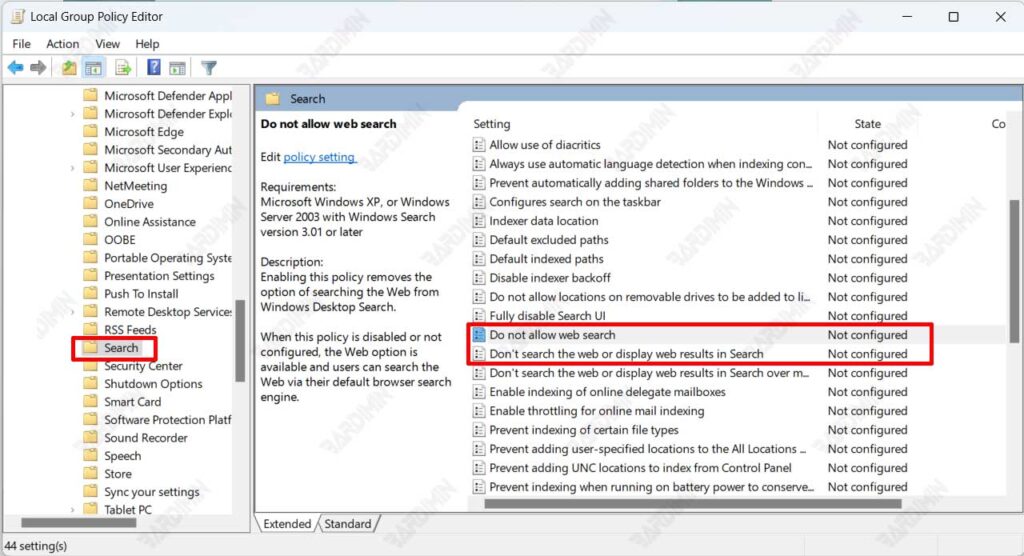
Após aplicar as políticas, reinicie seu computador para garantir que as mudanças estejam totalmente ativas.
3. Desativar o Bing Através do Editor do Registro
Se você está usando Windows 11 Home, a opção do Editor de Política de Grupo não está disponível por padrão. Como alternativa, você pode desativar o Bing manualmente através do Editor do Registro.
- Abra a caixa de diálogo Executar (Win + R).
- Digite regedit e pressione Enter.
- Navegue até o seguinte local:
Computer\HKEY_CURRENT_USER\Software\Microsoft\Windows\CurrentVersion\Search - Clique com o botão direito na pasta Search então selecione Novo → Valor DWORD (32 bits).
- Nomeie: BingSearchEnabled.
- Clique duas vezes e altere o valor para 0.
- Feche o Registro e reinicie seu computador.
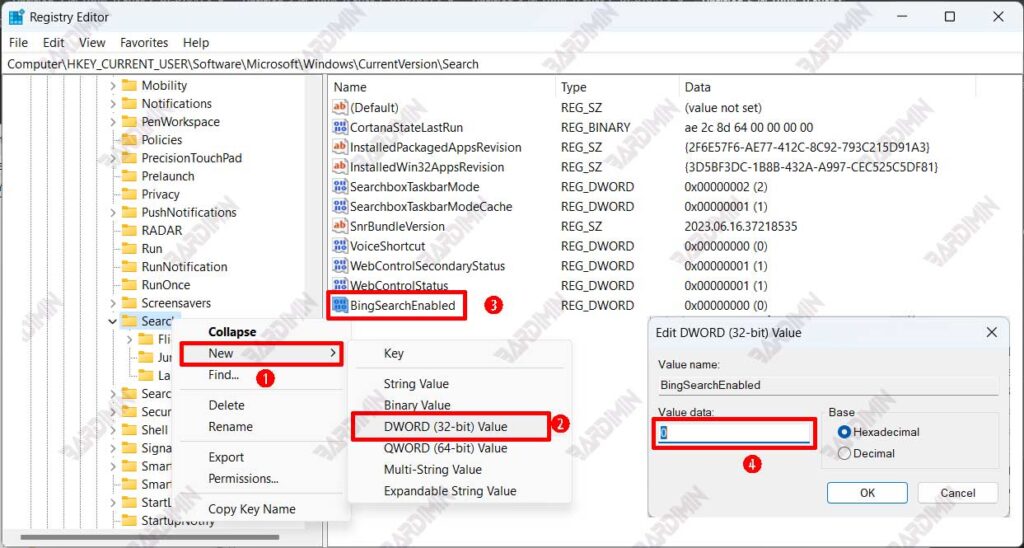
Após o sistema ser recarregado, o Menu Iniciar não mostrará mais a opção Pesquisar na web. Se quiser reativá-la, simplesmente exclua o valor BingSearchEnabled.
Conclusão
Desativar a Pesquisa do Bing no Windows 11 é uma decisão inteligente para quem prioriza velocidade, privacidade e eficiência do sistema. Com os métodos acima, você pode ajustar o nível de controle de acordo com suas necessidades, desde configurações simples em Configurações até configurações avançadas na Política de Grupo ou Registro.
Para usuários profissionais, esta configuração também melhora a estabilidade e segurança em ambientes de trabalho, especialmente em sistemas com políticas de dados sensíveis ou redes fechadas.