

Aprenda a desativar a Otimização de Tela Cheia no Windows 11 através do registro ou por aplicativo. Este guia técnico ajuda a aumentar os FPS em jogos e corrigir a latência com etapas detalhadas e imagens.
O que é a Otimização de Tela Cheia e como ela afeta o desempenho em jogos
A Otimização de Tela Cheia é um recurso integrado do Windows 11 projetado para priorizar recursos da CPU e GPU quando aplicativos são executados em modo tela cheia, especialmente jogos e vídeos. Seu objetivo é oferecer uma experiência mais fluida, reduzindo interferências de processos em segundo plano. No entanto, alguns usuários experimentam uma queda nos quadros por segundo (FPS) ou um aumento na latência de entrada quando esse recurso está ativo. Esse problema é comum entre jogadores e técnicos que exigem o máximo desempenho de seus sistemas.
Por padrão, a Otimização de Tela Cheia está habilitada no Windows 11. Infelizmente, nem todos os jogos são compatíveis com esse mecanismo. Uma alocação inadequada de recursos pode causar engasgos nos jogos. Portanto, é essencial saber como desativá-la, seja globalmente via registro ou apenas para aplicativos específicos.
Desativar a Otimização de Tela Cheia pode estabilizar rapidamente os FPS em determinados jogos que sofrem com problemas de desempenho.
Como funciona a Otimização de Tela Cheia
Esse recurso altera o comportamento do DirectX e a composição da área de trabalho. Quando um jogo é executado em tela cheia, o Windows tradicionalmente alterna para o modo exclusivo de tela cheia para que o jogo tenha controle total sobre a exibição. Mas com a Otimização de Tela Cheia, o Windows tenta reter alguns elementos de composição (como sobreposições da Barra de Jogos), fazendo com que o jogo funcione em um modo otimizado para tela cheia semelhante ao modo janela sem bordas. Isso pode levar a um aumento na latência e queda nos FPS em alguns sistemas.
Como desativar a Otimização de Tela Cheia via Registro do Windows
O primeiro método desativa esse recurso globalmente para todos os aplicativos usando o Editor do Registro. Essa abordagem é adequada se você deseja garantir que nenhum jogo ou programa seja afetado pela Otimização de Tela Cheia. Aviso: Editar o registro incorretamente pode causar instabilidade no sistema. Sempre faça um backup do registro primeiro.
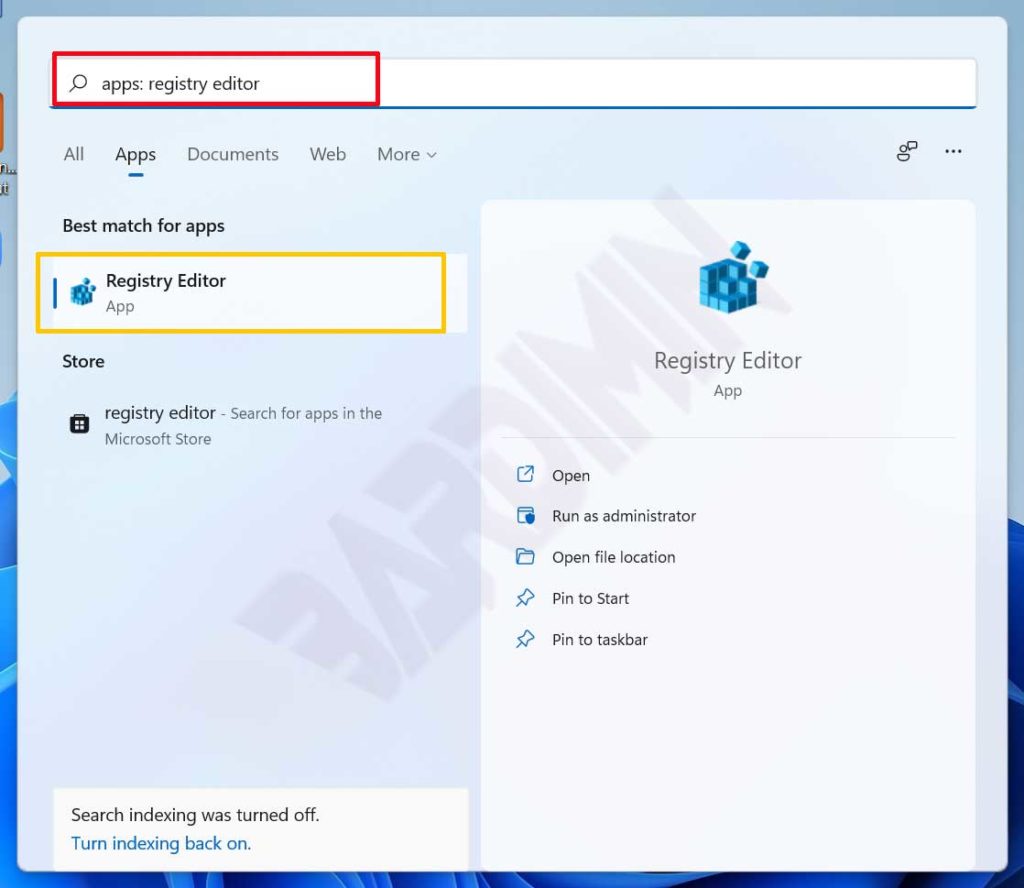
- Abra o Editor do Registro digitando “editor do registro” na barra de pesquisa do Windows. Clique com o botão direito e selecione “Executar como administrador”.
- Na janela do Editor do Registro, navegue até o seguinte local:
HKEY_CURRENT_USER\System\GameConfigStore. - Clique com o botão direito em uma área vazia do painel direito, selecione Novo > Valor DWORD (32 bits).
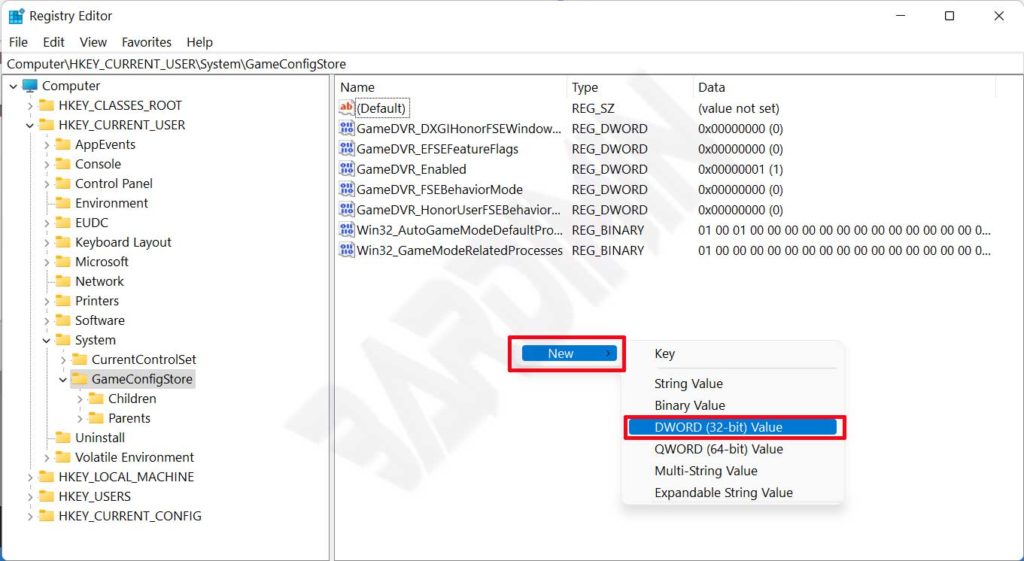
- Dê à nova chave o nome GameDVR_DSEBehavior.
- Clique com o botão direito em GameDVR_DSEBehavior e escolha Modificar…. Defina os Dados do valor como 2 e clique em OK.
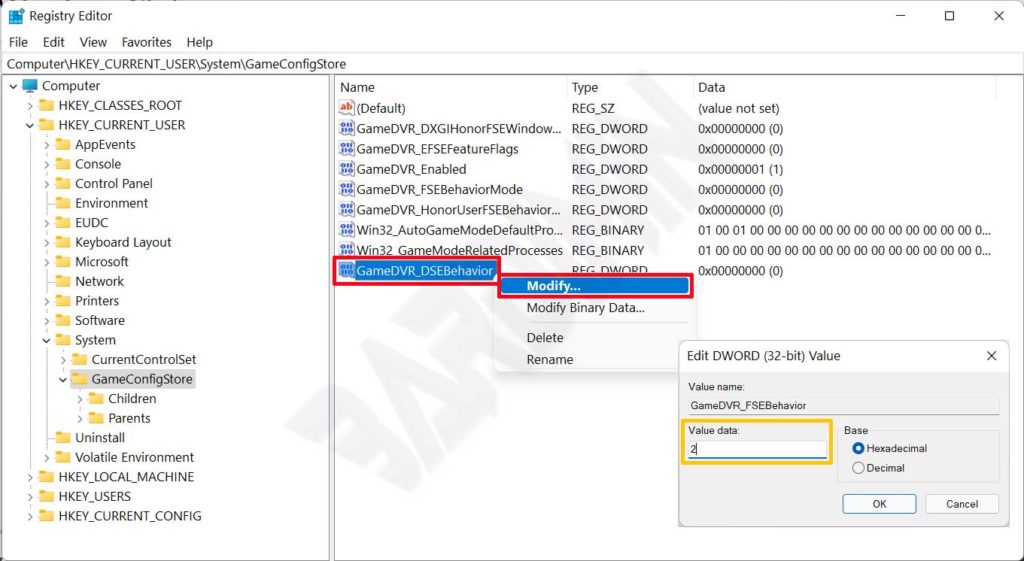
Significado dos valores:
0 = Otimização de Tela Cheia ativada (padrão)
2 = Otimização de Tela Cheia desativada
Após concluir essas etapas, feche o Editor do Registro e reinicie o computador para aplicar as alterações. Para verificar, você pode revisar o valor novamente ou iniciar um jogo que anteriormente apresentava problemas.
Desativar a Otimização de Tela Cheia para aplicativos específicos
Se você deseja desativar esse recurso apenas para um ou poucos jogos, o método por aplicativo é recomendado. Ele não interfere nas configurações globais e mantém a otimização para outros apps. Ideal para usuários que encontram problemas apenas em jogos específicos.
- Localize o arquivo .exe do jogo ou aplicativo que deseja ajustar. Geralmente está na pasta de instalação ou como atalho na área de trabalho.
- Clique com o botão direito no arquivo e selecione Propriedades.
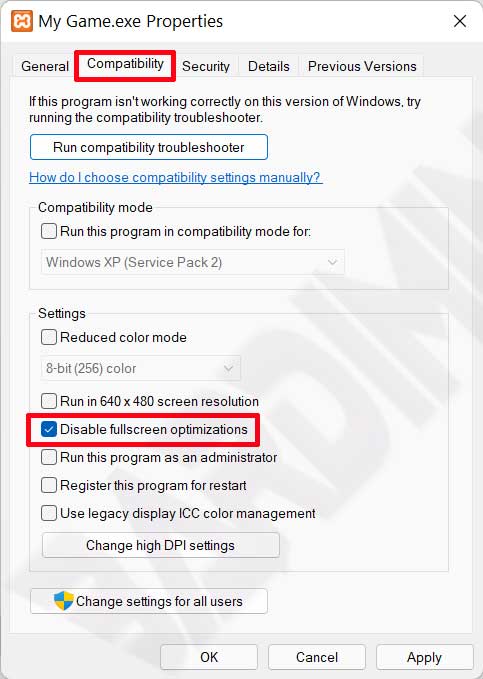
- Na janela Propriedades, vá para a guia Compatibilidade.
- Marque a caixa Desativar otimizações de tela cheia.
- Clique em Aplicar e depois em OK para salvar.
Esse método tem efeito imediato sem necessidade de reinicialização. Inicie o jogo e sinta a diferensa. Se o problema persistir, você também pode ajustar outras opções como Executar este programa como administrador ou alterar as configurações de DPI.
Comparação dos dois métodos e quando usá-los
- Registro (global): Afeta diretamente todos os aplicativos em tela cheia. Adequado se muitos jogos são problemáticos ou se deseja uma alteração em todo o sistema. No entanto, carece de flexibilidade.
- Por aplicativo: Impacta apenas o programa selecionado. Mais seguro e específico. Ideal para testar jogos individualmente sem afetar outros.
Impacto de desativar a Otimização de Tela Cheia
Após desativar esse recurso, você pode notar várias mudanças:
- Aumento de FPS: Jogos que antes eram prejudicados pela composição da área de trabalho podem rodar mais fluidos.
- Redução da latência de entrada: As respostas do teclado e mouse são mais rápidas porque o jogo ganha acesso direto à GPU.
- A sobreposição da Barra de Jogos pode não aparecer: Recursos como capturas de tela ou gravação pela Barra de Jogos podem ficar indisponíveis devido ao modo exclusivo de tela cheia.
- Possível flicker ao alternar (alt+tab): Alternar entre aplicativos pode causar um breve flicker à medida que os modos de exibição mudam.
Portanto, considere suas prioridades. Se streaming ou gravação de gameplay é importante, você pode ainda precisar da sobreposição, tornando o método por aplicativo a escolha mais sábia.
Dicas adicionais para otimização de jogos no Windows 11
Além de desativar a Otimização de Tela Cheia, as seguintes etapas podem melhorar ainda mais o desempenho em jogos:
- Ative o Modo Game em Configurações > Jogos > Modo Game. Esse recurso aloca recursos para jogos.
- Atualize regularmente os drivers da GPU nos sites oficiais da NVIDIA, AMD ou Intel.
- Feche aplicativos desnecessários em segundo plano através do Gerenciador de Tarefas.
- Ajuste as configurações de energia para o modo Alto desempenho no Painel de Controle.
Para mais detalhes sobre otimizações de jogos no Windows 11, consulte a documentação oficial da Microsoft (fonte não oficial, nofollow).
Conclusão
A Otimização de Tela Cheia no Windows 11 foi projetada para melhorar experiências multimídia, mas nem sempre é compatível com todos os jogos. Seguindo os passos acima, você pode desativá-la globalmente via registro ou por aplicativo através das propriedades. Escolha o método que melhor atende às suas necessidades para obter o máximo desempenho em jogos. Lembre-se sempre de fazer backup do registro antes de realizar alterações importantes.
Se os problemas de FPS persistirem após tentar essas soluções, outros fatores como capacidade de RAM ou temperaturas do hardware podem ser os culpados. Realize testes adicionais com software de monitoramento como MSI Afterburner.
