

Imagine ter um pen drive que você pode montar e desmontar quando quiser, sem hardware físico. O pen drive virtual oferece essa conveniência usando recursos integrados do Windows. Esta solução é muito útil para profissionais que testam software, técnicos que trabalham com múltiplos ambientes ou gamers que querem separar dados de jogos.
Um pen drive virtual é uma simulação de um dispositivo USB físico que funciona completamente para armazenamento de dados. A diferença está na sua forma virtual, não requerendo hardware. Você pode criá-lo, montá-lo e desmontá-lo como um pen drive normal diretamente do sistema Windows.
Esta tecnologia usa o recurso Virtual Hard Disk (VHD) do Windows, disponível do Windows 7 até as versões mais recentes. Portanto, você pode criar um pen drive virtual sem software adicional.
Benefícios do Pen Drive Virtual
Esta solução virtual oferece várias vantagens práticas. Primeiro, alta flexibilidade pois pode ser criado a qualquer momento com capacidade personalizável. Segundo, fácil portabilidade de dados movendo arquivos VHD. Terceiro, melhor segurança para dados sensíveis através de capacidades de criptografia.
Passos para Criar um Pen Drive Virtual no Windows
Acessar o Gerenciamento de Disco
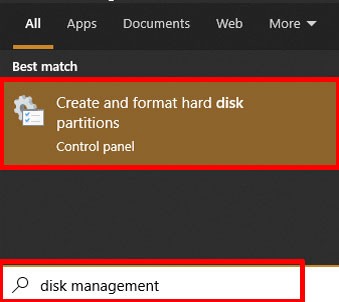
Primeiro, abra o Gerenciamento de Disco pelo Menu Iniciar. Digite “gerenciamento de disco” na pesquisa. Selecione a opção “Criar e formatar partições de disco rígido“.
Criar Arquivo VHD
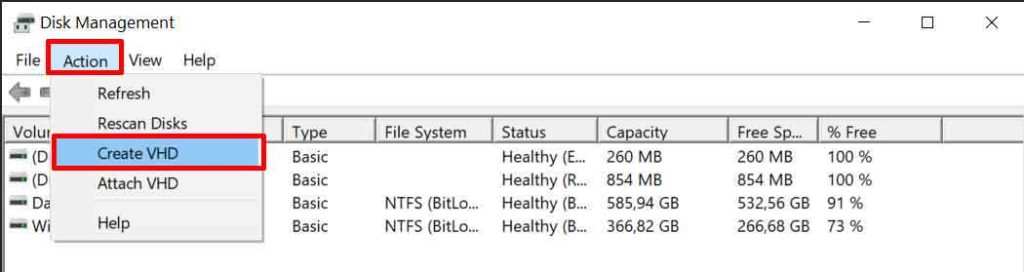
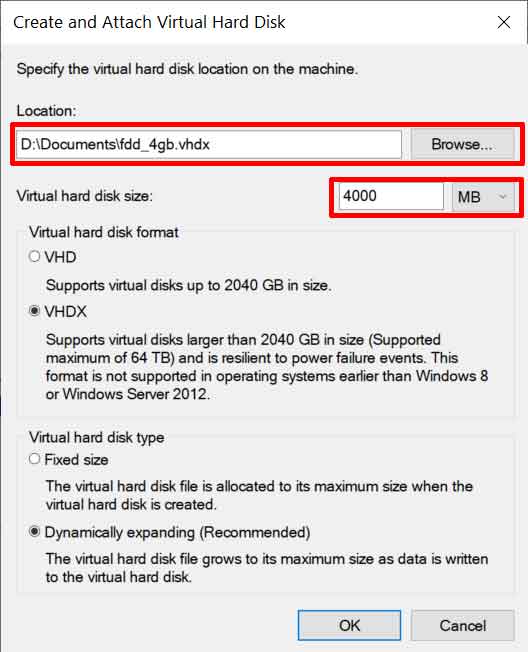
Na janela do Gerenciamento de Disco, clique no menu Ação. Selecione Criar VHD. Em seguida, especifique o local de armazenamento para seu arquivo VHD.
Defina a capacidade da unidade virtual conforme suas necessidades. Para formato de arquivo, escolha VHDX pois é mais estável e suporta capacidade maior. Clique em OK para continuar.
Inicializar Disco Virtual
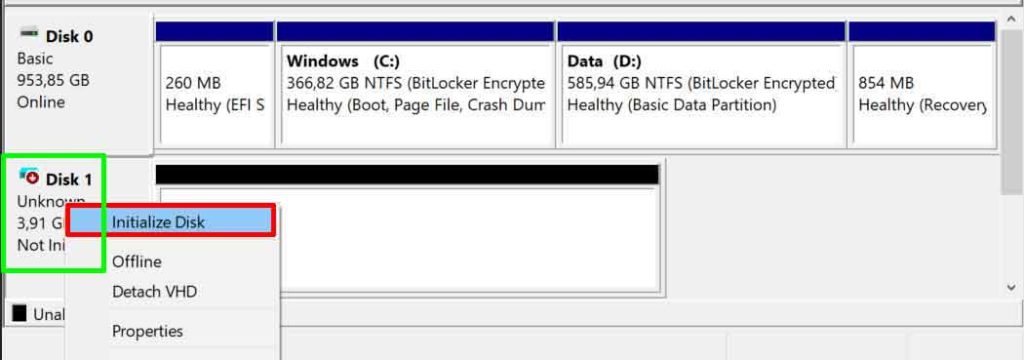
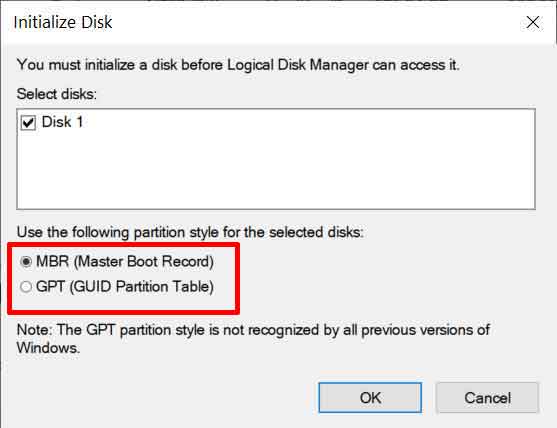
Após o processo anterior, um novo disco aparecerá com status Não inicializado. Clique com o botão direito neste disco. Selecione Inicializar Disco.
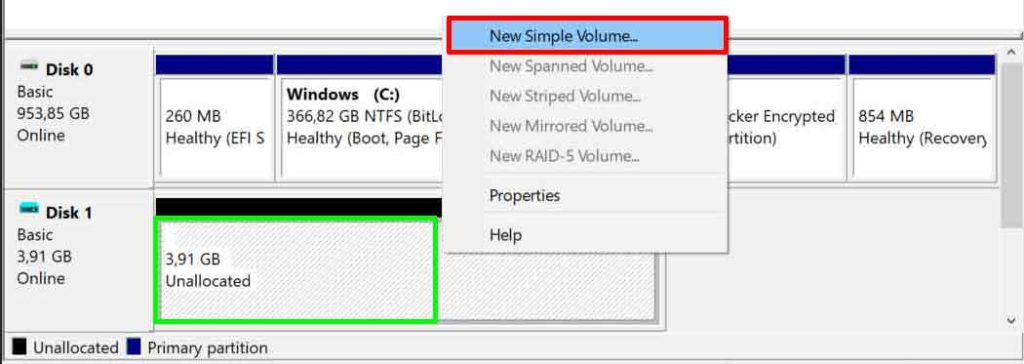
Escolha a tabela de partição GPT para compatibilidade moderna. Clique em OK. Em seguida, crie uma partição clicando com o botão direito na área Não alocado. Selecione Novo Volume Simples.
Siga o assistente que aparece. Determine o tamanho do volume e atribua uma letra de unidade. Formate a partição com sistema de arquivos NTFS. Este processo deixará o pen drive virtual pronto para uso.
Como Usar a Unidade Virtual
Após conclusão do processo, a unidade virtual aparecerá no Explorador de Arquivos. Para desmontar a unidade, clique com o botão direito e selecione Ejetar. Para remontar, clique duas vezes no arquivo VHD.

Dicas para Otimizar o Pen Drive Virtual
Use formato VHDX para melhor desempenho. Ajuste a capacidade conforme necessidades reais para evitar desperdício de espaço em disco. Faça backups regulares de arquivos VHD para prevenir perda de dados.
Seguindo este guia, você criou com sucesso um pen drive virtual funcional. Esta solução é muito eficaz para várias necessidades diárias de computação. Para mais informações sobre tecnologia VHD, visite a documentação oficial da Microsoft.
