

Gerenciar o armazenamento criando partições no Windows é um passo crucial para separar o sistema operacional dos dados pessoais. Este guia passo a passo explica como dividir uma unidade usando a ferramenta interna Gerenciamento de Discos e realocar pastas padrão para maior segurança e eficiência.
Ao comprar um notebook novo, frequentemente encontramos apenas uma única partição na unidade C:, apesar de ter uma grande capacidade de armazenamento. Usar apenas uma partição não prejudica diretamente o desempenho do Windows. No entanto, essa abordagem traz riscos significativos à segurança dos dados. Aplicar o método correto para particionar um disco do Windows protegerá seus dados se o sistema precisar ser reinstalado devido a falhas.
Benefícios de criar partições no Windows
Separar a partição do sistema (C:) da partição de dados (por exemplo, D:) oferece várias vantagens. O principal benefício é o isolamento dos dados. Se o Windows encontrar um problema sério, você pode formatar a unidade C: sem medo de perder documentos, fotos ou arquivos de trabalho. O processo de reinstalação se torna mais rápido e limpo. Além disso, o gerenciamento de arquivos fica mais organizado. Você também pode fazer backup de partições de dados específicas com facilidade.

Como criar uma nova partição no Windows 10 e 11
Você não precisa de software de terceiros para dividir uma unidade. O Gerenciamento de Discos é a ferramenta interna do Windows para essa tarefa. Está disponível no Windows 7, 10 e 11. O processo envolve reduzir um volume existente e alocar o espaço em uma nova partição. Aqui estão os passos práticos.
Guia passo a passo para particionar com o Gerenciamento de Discos
- Abra o Gerenciamento do Computador. Clique com o botão direito no botão Iniciar e selecione “Gerenciamento do Computador”, ou pesquise pela Busca do Windows.
- Na janela do Gerenciamento do Computador, selecione Gerenciamento de Discos no painel esquerdo.
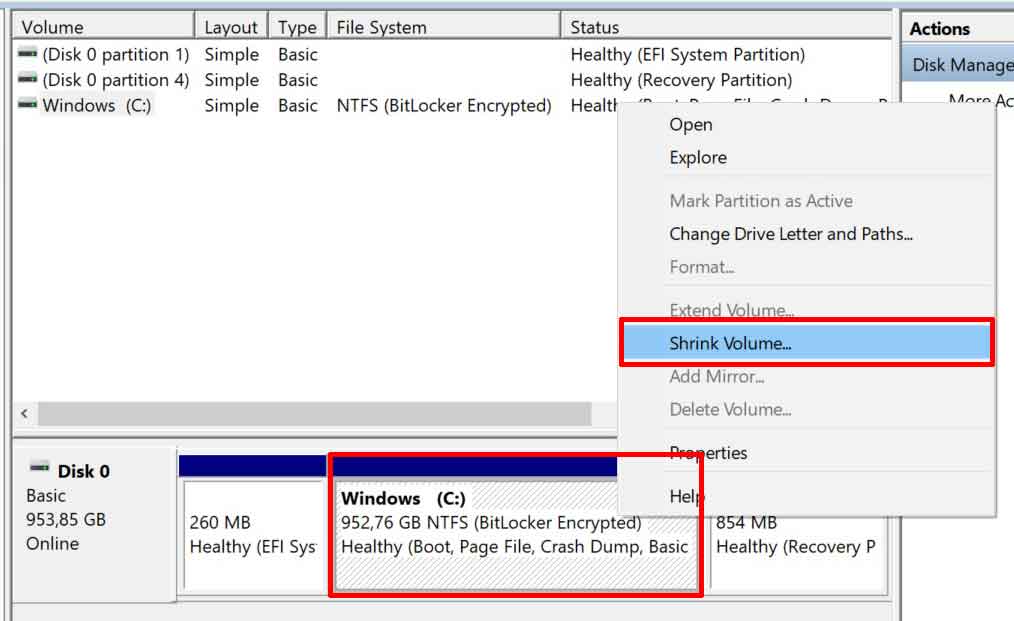
- Clique com o botão direito na unidade Windows (C:) e selecione Reduzir Volume.
- Na janela Reduzir C:, insira a quantidade de espaço a ser alocada para a nova partição (em MB) no campo “Digite a quantidade de espaço a reduzir em MB”. Por exemplo, para 100 GB, digite 102400.
- Clique em Reduzir. Um espaço “Não alocado” aparecerá ao lado da unidade C:.
- Clique com o botão direito na área Não alocado e selecione Novo Volume Simples.
- Siga o assistente. Especifique o tamanho do volume, atribua uma letra de unidade (por exemplo, D:), formate com NTFS e dê um rótulo (por exemplo, “Dados”).
- Clique em Concluir. Sua nova partição agora aparecerá no Explorador de Arquivos.
Tamanho ideal recomendado para a partição C:
Determinar o tamanho ideal para a partição C do Windows depende do uso. Aqui está uma diretriz geral:
- 150-250 GB: Suficiente para Windows, aplicativos de escritório e navegadores. Adequado para trabalho padrão.
- 250-500 GB: Recomendado para usuários que instalam muitos softwares profissionais como ferramentas de design ou programação.
- 500 GB ou mais: Essencial para jogadores que instalam jogos AAA modernos, ou usuários de conteúdo criativo como edição de vídeo. Lembre-se, se usar um SSD, garanta pelo menos 15% de espaço livre para desempenho ideal.
Realocar pastas padrão para a nova partição
Após criar a partição de dados, o próximo passo inteligente é redirecionar a localização de pastas do sistema como Documentos, Imagens e Downloads. Isso garante que tais dados sejam salvos automaticamente na unidade D:.
- Na nova unidade (D:), crie pastas com os nomes “Documentos”, “Imagens”, “Downloads”, etc.
- Abra o Explorador de Arquivos, clique com o botão direito na pasta “Documentos” no Acesso Rápido e selecione Propriedades.
- Vá para a aba Localização. Clique no botão Mover.
- Navegue até a pasta “Documentos” que você criou na unidade D:, então selecione Selecionar Pasta.
- Clique em Aplicar. Confirme para mover todos os arquivos existentes para o novo local.
- Repita o processo para as pastas Downloads, Imagens, Música e Vídeos.
Dica do Especialista: Este processo de mover pastas padrão também serve como uma estratégia simples de backup. Se o Windows for corrompido, seus dados importantes já estarão seguros em uma partição separada. Sempre garanta que sua partição de dados também seja copiada regularmente para mídia externa ou nuvem.
Seguindo este guia, você aplicou corretamente o método para particionar um disco do Windows. Uma estrutura de armazenamento organizada aumenta a segurança dos dados e simplifica a manutenção do sistema. Esta prática se aplica tanto ao Windows 10 quanto ao Windows 11. Para informações oficiais sobre gerenciamento de discos, você pode consultar o site de suporte oficial da Microsoft.
