

Aprenda a criar um sumário automático no Microsoft Word para documentos profissionais. Este artigo explica detalhadamente as etapas, opções de personalização e dicas para atualizar o sumário, mantendo seus documentos estruturados e fáceis de navegar.
Por que um sumário é essencial em documentos profissionais
Um sumário funciona como um mapa que orienta os leitores até seções específicas do seu documento. Em relatórios técnicos extensos, teses acadêmicas ou propostas comerciais, um sumário automático no Microsoft Word economiza tempo e aumenta o profissionalismo. Os leitores podem simplesmente pressionar a tecla Ctrl e clicar em uma entrada para ir diretamente à página correspondente. Além disso, os autores podem atualizar instantaneamente o sumário quando títulos ou números de página mudam.
O Microsoft Word possui ferramentas integradas para gerar um sumário automaticamente com base nos estilos de título. Essa abordagem garante formatação consistente e simplifica as atualizações. No entanto, muitos usuários ignoram esses recursos ou os utilizam de forma ineficiente. Este guia técnico vai conduzi-lo passo a passo — desde a aplicação dos estilos de título até a personalização e solução de problemas do seu sumário.
Um sumário automático não apenas economiza tempo, mas também aumenta a credibilidade do seu documento diante de leitores profissionais.
Preparação: aplicando estilos de título
Antes de inserir um sumário, você precisa marcar seus títulos e subtítulos com os estilos integrados do Word. Essa etapa é crucial porque o sumário automático detecta o texto formatado como Título 1, Título 2 e assim por diante. Veja como fazer:
- Selecione o texto que deseja usar como título de capítulo.
- Na guia Página Inicial, no grupo Estilos, escolha o estilo apropriado — por exemplo, Título 1 para capítulos principais, Título 2 para subseções.
- Repita para todos os títulos do seu documento.
O uso de estilos de título também permite que o Word construa uma estrutura de documento visível no painel de navegação. Para ativá-lo, marque a caixa Painel de Navegação na guia Exibição. Esse painel ajuda a revisar a hierarquia dos títulos antes de gerar o sumário.
Como criar um sumário automático no Word
Depois que todos os títulos estiverem estilizados, siga estas etapas para inserir um sumário automático:
- Posicione o cursor na página em branco onde deseja que o sumário apareça (geralmente após a página de título).
- Acesse a guia Referências na faixa de opções.
- Clique em Sumário para ver a galeria de estilos predefinidos.
- Escolha um estilo automático, como Sumário Automático 1, ou selecione Sumário Personalizado para ter mais controle.
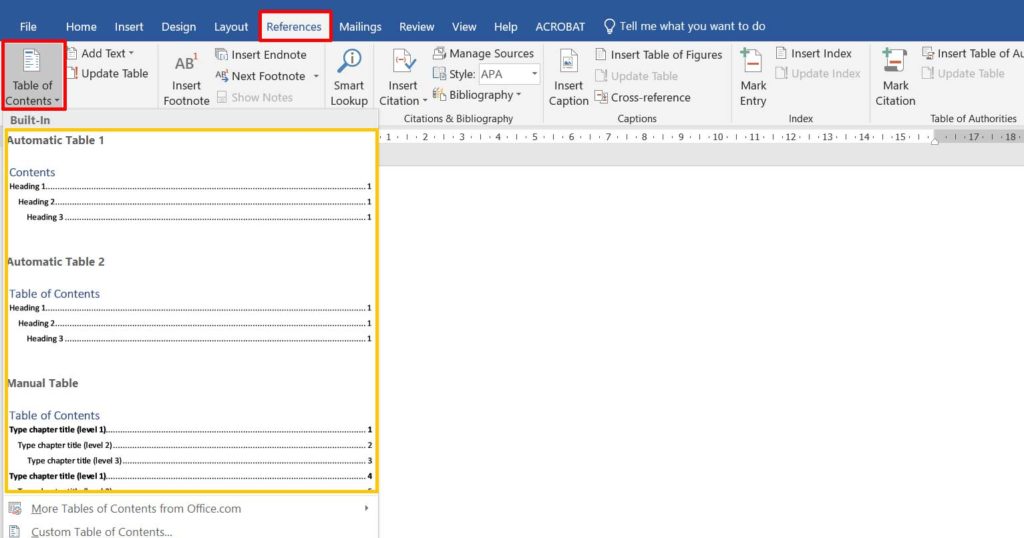
O Word gera imediatamente um sumário listando todos os títulos com seus números de página. Cada entrada é um hiperlink, permitindo que os leitores naveguem diretamente para uma seção sem precisar rolar a página. Esse recurso é especialmente útil para documentos digitais.
Personalizando seu sumário
Os estilos padrão podem não atender sempre às suas preferências. O Word oferece ampla personalização por meio da caixa de diálogo Sumário Personalizado. Aqui estão os elementos que você pode ajustar:
- Preenchimento: Os caracteres entre o título e o número de página — as opções incluem pontos, traços ou nenhum.
- Formatos: Escolha entre designs como Clássico, Moderno ou Simples.
- Mostrar níveis: Defina quantos níveis de título serão exibidos (por exemplo, apenas Título 1 e 2).
- Hiperlinks: Ative “Usar hiperlinks em vez de números de página” para distribuição digital.
Para acessar essas opções, clique em Sumário e depois em Sumário Personalizado. Na caixa de diálogo, faça as alterações e clique em OK para aplicá-las.
Importante: Se você adicionar ou remover títulos após criar o sumário, a tabela não é atualizada automaticamente. Você precisa atualizá-la manualmente.
Atualizando o sumário
Sempre que você modificar títulos ou números de página, atualize o sumário para mantê-lo preciso. O processo é simples:
- Clique em qualquer lugar dentro do sumário.
- Na parte superior do sumário, aparece um botão Atualizar Sumário. Clique nele.
- Escolha Atualizar apenas números de página se apenas os números mudaram, ou Atualizar o sumário inteiro se títulos foram adicionados ou removidos.
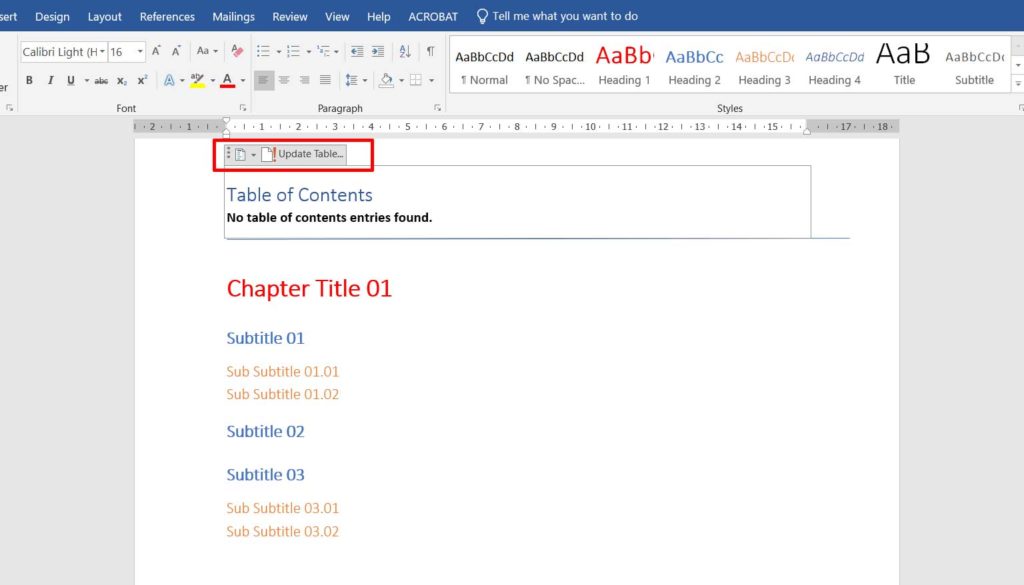
Atualizar o sumário inteiro é necessário quando você adiciona novos capítulos ou altera a hierarquia dos títulos. Se apenas os números de página mudarem devido a conteúdo acrescentado, atualizar apenas os números é suficiente.
Removendo o sumário
Para excluir um sumário, clique sobre ele, depois na guia Referências clique em Sumário e selecione Remover Sumário. O sumário desaparece sem afetar seus títulos ou outro conteúdo.
Dicas para documentos técnicos e acadêmicos
Para engenheiros, pesquisadores e profissionais que produzem frequentemente relatórios técnicos ou documentação, considere estas dicas avançadas:
- Use Título 1 para seções principais, Título 2 para subseções etc. A consistência ajuda os leitores a compreender a estrutura rapidamente.
- Aproveite o recurso Marcador para apontar para conteúdo sem estilo de título e, em seguida, vincule-o manualmente no sumário.
- Para documentos impressos, verifique se os números de página aparecem corretamente. Use Atualizar apenas números de página pouco antes de imprimir.
- Ao colaborar em equipe, padronize os estilos de título para manter um sumário coerente ao mesclar documentos.
Você também pode salvar suas configurações personalizadas de sumário como modelo para projetos futuros. Basta criar um sumário com suas opções preferidas e salvar o documento como modelo do Word (.dotx).
Solução de problemas comuns do sumário
Mesmo usuários experientes encontram problemas com sumários automáticos. Aqui estão soluções práticas:
- O sumário está vazio ou faltam entradas: Certifique-se de que os títulos estejam formatados com estilos integrados, não apenas com negrito. Verifique também se os títulos não estão dentro de seções ocultas.
- Os números de página estão incorretos: Atualize o sumário após alterar o layout da página. Se o problema persistir, verifique as configurações de Formatar Números de Página na guia Inserir.
- Os hiperlinks não funcionam: Confirme se “Usar hiperlinks em vez de números de página” estava ativado ao criar o sumário. Essa opção é altamente recomendada para documentos digitais.
- Estilos de título inconsistentes: Use o painel Estilos para aplicar formatação uniforme a todos os títulos. Você pode modificar um estilo clicando com o botão direito sobre ele e selecionando Modificar.
Dominar o recurso de sumário automático pode aumentar sua produtividade em documentos técnicos em até 50%.
Conclusão
Criar um sumário automático no Microsoft Word é uma habilidade essencial para profissionais, técnicos e qualquer pessoa que trabalhe com documentos longos. Ao usar estilos de título e a ferramenta Sumário, você pode produzir documentos bem estruturados, profissionais e fáceis de navegar. Lembre-se sempre de atualizar o sumário após revisões importantes. Para mais informações, visite a página oficial de suporte da Microsoft.
Com este guia, você está pronto para criar sumários automáticos limpos e funcionais. Aplique essas etapas ao seu próximo documento e sinta a diferênça.
Nota: Este artigo é baseado no Microsoft Word para Microsoft 365. Alguns elementos da interface podem diferir ligeiramente em versões anteriores, mas a funcionalidade principal permanece a mesma.
