

Um organograma é uma das ferramentas visuais mais importantes na gestão da estrutura de uma empresa, instituição ou projeto. Um organograma permite que você veja facilmente a hierarquia, as responsabilidades e as relações de subordinação entre os membros da equipe. Isso ajuda a melhorar a comunicação interna e garante que todos entendam seu papel e posição na organização. Um organograma claro e estruturado pode ser a chave para maior eficiência e produtividade.
No entanto, criar organogramas manualmente pode ser demorado e propenso a erros. É aqui que entra o Planilhas Google como uma solução prática e eficiente. Com seus recursos avançados, o Planilhas Google permite que você crie organogramas dinâmicos, facilmente atualizados e personalizáveis de acordo com suas necessidades.
Neste artigo, Bardimin irá guiá-lo passo a passo para criar um organograma no Planilhas Google. Começando pela preparação de dados, usando o recurso Gráfico , para ajustar a aparência do gráfico para parecer profissional. Vamos ver o guia completo!
Etapa 1: preparar seus dados
Antes de criar um organograma no Planilhas Google, um primeiro passo importante é garantir que seus dados estejam organizados. Dados bem estruturados facilitarão os gráficos e produzirão visualizações precisas e informativas.
Aqui está um exemplo da estrutura de dados necessária para criar um organograma:
| Nome | Posição | Supervisor Direto |
| Desconhecido | CEO | – |
| Jane Smith | Gerente de Marketing | Desconhecido |
| Michael Brown | Gerente de Produção | Desconhecido |
| Anna Lee | Equipe de Marketing | Jane Smith |
| David Wilson | Equipe de produção | Michael Brown |
Com os dados já preparados, você está pronto para passar para a próxima etapa, que é inserir os dados no Planilhas Google e criar um organograma. Certifique-se de que seus dados estejam completos e precisos para obter os melhores resultados!
Etapa 2: abra o Planilhas Google e insira os dados
Quando seus dados estiverem prontos, a próxima etapa é abrir o Planilhas Google e inserir os dados em uma planilha. Aqui está o guia completo:
1. Abra o [Planilhas Google](https://sheets.google.com)
- Se você ainda não estiver conectado, faça login na sua conta do Google.
- Após o login, clique no botão “Em branco” para criar uma nova planilha.
2. Crie uma nova planilha
- Depois de abrir o Planilhas Google, você verá a interface principal.
- Clique no ícone “+” ou selecione “Planilha em branco” para iniciar uma nova planilha.
- Nomeie sua planilha clicando na parte superior (por exemplo, “Organograma da empresa”).
3. Insira os dados nas colunas apropriadas
Na primeira linha, crie um cabeçalho de coluna digitando:
- Coluna A: “Nome”
- Coluna B: “Cargo”
- Coluna C: “Supervisor Direto”
A partir da segunda linha, insira os dados que você preparou anteriormente.
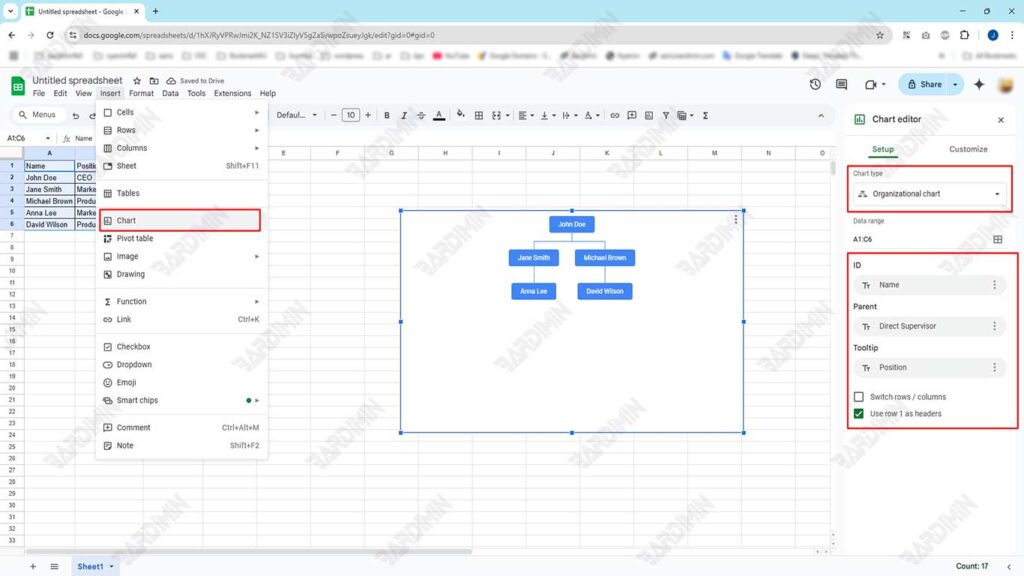
Etapa 3: usar o recurso de gráfico para criar um organograma
Depois que seus dados forem inseridos no Planilhas Google, a próxima etapa é usar o recurso Gráfico para criar um organograma. Aqui está o guia completo:
1. Bloqueie os dados inseridos
- Realce ou bloqueie todos os dados inseridos, incluindo os cabeçalhos das colunas. Certifique-se de que todas as colunas (Nome, Cargo, Supervisor Direto) estejam bloqueadas.
- Exemplo: Bloco das células A1 a C6 (ajuste à quantidade de dados).
2. Clique em Inserir gráfico >
- Depois que os dados forem bloqueados, clique no menu Inserir na parte superior da tela.
- Selecione a opção Gráfico no menu suspenso. Isso abrirá o painel Editor de gráficos no lado direito da tela.
3. No painel Editor de gráficos, selecione Organograma nos tipos de gráficos disponíveis
- No painel Editor de gráficos, você verá diferentes tipos de gráficos disponíveis, como gráficos de barras, gráficos de pizza, gráficos de linhas e muito mais.
- Role para baixo ou procure a opção Organograma .
- Selecione Organograma como o tipo de gráfico que você deseja criar.
4. Personalize a exibição do gráfico
Depois que o organograma aparecer, você poderá personalizar sua aparência para torná-lo mais informativo e envolvente.
Etapa 4: personalizar e atualizar o organograma
Depois de criar seu organograma, a próxima etapa é personalizar sua aparência para ser mais informativo e garantir que ele esteja sempre atualizado de acordo com as mudanças na estrutura da sua organização. Aqui está o guia completo:
1. Adicionando informações adicionais
Você pode enriquecer seu organograma adicionando informações adicionais, como uma foto ou descrição do trabalho. Aqui estão os passos:
Adicionar fotos:
- Prepare fotos dos membros da equipe em formato de imagem (JPEG, PNG, etc.).
- Faça upload de fotos para o Google Drive ou outras plataformas de armazenamento online.
- Crie uma nova coluna na planilha intitulada “Fotos”.
- Insira o link da foto no campo (use o recurso Inserir link no Planilhas Google).
- O organograma mostrará fotos se esse recurso for compatível com o Planilhas Google.
Adicionar descrição do trabalho:
- Crie uma nova coluna com o título “Descrição do trabalho”.
- Inclua uma breve descrição das responsabilidades e funções de cada cargo.
- Essas informações podem ser exibidas como uma dica de ferramenta ou como uma seção adicional no gráfico.
2. Atualize os dados automaticamente
Uma das vantagens de usar o Planilhas Google é a facilidade de atualização de dados. Se houver uma mudança na estrutura organizacional, basta editar os dados na planilha e o gráfico se ajustará automaticamente.
Exemplo de alteração:
- Se houver uma nova contratação, adicione uma nova linha com seu nome, cargo e supervisor direto.
- Se houver uma mudança no cargo ou superior, basta alterar os dados na coluna relevante.
- Se algum funcionário sair, exclua a linha de dados.
3. Personalizando a exibição do gráfico
Você pode continuar personalizando a aparência do seu gráfico para torná-lo mais atraente e fácil de entender:
- Cor: use uma cor diferente para cada nível da hierarquia.
- Fonte: Escolha uma fonte clara e profissional.
- Tamanho: Ajuste o tamanho do gráfico para que não fique muito pequeno ou muito grande.
