

Criar um CD/DVD virtual no Windows 10 e 11 é uma solução essencial quando não há drive físico disponível. Este guia técnico explica como usar o KernSafe TotalMounter para resolver erros do disco de reparo do sistema e configurar uma unidade óptica virtual funcional para gravar ISOs e realizar tarefas de recuperação.
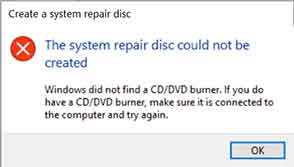
O recurso de disco de reparo do sistema no Windows 10 e Windows 11 é uma ferramenta crucial para solucionar problemas de inicialização e recuperar o sistema. Contudo, seu processo de criação frequentemente é interrompido por mensagens de erro devido à ausência de um drive óptico físico. A mensagem “O computador não possui uma unidade de CD/DVD” é um problema comum em dispositivos modernos. Uma solução eficaz é criar um CD/DVD virtual no Windows 10 e 11 usando software de emulação como o KernSafe TotalMounter. Isso faz o sistema reconhecer a unidade virtual como um dispositivo de gravação válido, permitindo a criação de um disco de reparo do sistema diretamente em um arquivo ISO.
Arquitetura do CD/DVD virtual e integração com o Windows
Um CD/DVD virtual no Windows 10 e 11 funciona criando uma camada de emulação no nível do kernel do sistema operacional. Utilitários como o KernSafe TotalMounter instalam um driver de filtro especial que imita o comportamento do hardware ATA (Advanced Technology Attachment) ou SCSI (Small Computer System Interface) para drives ópticos. Esse driver cria um dispositivo de bloco virtual acessível através do Windows Storage Stack. Esse processo permite que a ferramenta de gravação de imagem de disco do Windows ou utilitários de terceiros interajam com a unidade virtual como se fosse física.
O TotalMounter suporta a especificação El Torito para CD/DVDs inicializáveis e o sistema de arquivos UDF (Universal Disk Format) para gravação de dados. Portanto, sua integração com recursos do sistema como o disco de reparo do sistema é perfeita. Além disso, a ferramenta usa a tecnologia Virtual Write que aproveita um sistema de arquivos de disco diferencial. Essa tecnologia gerencia todas as operações de escrita em uma camada virtual sem modificar o arquivo de imagem base, tornando-a muito segura.
Comparação de funcionalidades: Windows 10 vs. Windows 11
| Aspecto | Windows 10 | Windows 11 |
| Suporte a drivers de kernel | Modo Kernel versão 7.0+ | Modo Kernel versão 8.0+ com validação de assinatura mais rigorosa |
| Integração do reparo do sistema | Via Painel de Controle > Backup e Restauração | Via Configurações > Sistema > Recuperação (O processo de gravação é semelhante) |
| Segurança (Imposição de assinatura de driver) | Pode exigir desabilitar a Inicialização Segura para certos drivers | Exige drivers rigidamente assinados pela Microsoft |
| Compatibilidade do TotalMounter | Versão 4.x.x e superiores (x86/x64) | Versão 5.x.x e superiores (recomenda-se x64) |
Análise técnica: Resolvendo o erro do disco de reparo do sistema
A mensagem de erro “O computador não possui uma unidade de CD/DVD” aparece porque o utilitário de criação do disco de reparo do sistema (recdisc.exe) consulta o Gerenciador de Hardware do Windows em busca de um dispositivo da classe GUID_DEVINTERFACE_CDROM com a capacidade FILE_DEVICE_CD_RW. Em sistemas sem drive óptico físico, essa consulta falha. Um CD/DVD virtual no Windows 10 e 11 criado pelo TotalMounter corrige isso reportando-se como um dispositivo com a capacidade FILE_DEVICE_CD_RW por meio de seu driver, contornando assim essa verificação.
As etapas técnicas envolvidas incluem: criar um objeto de dispositivo virtual, reportar as capacidades apropriadas e conectá-lo ao driver da porta de armazenamento do sistema. Posteriormente, esse driver processa comandos SPTI (SCSI Pass-Through Interface) ou ATA para operações de gravação a partir de aplicativos do usuário.
Guia de implementação: Criando um gravador virtual com o TotalMounter
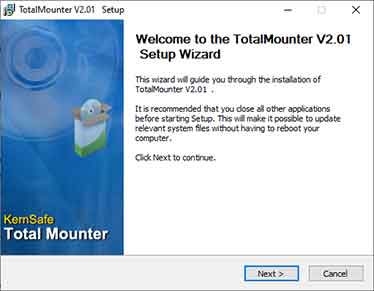
- Baixar e verificar o driver: Obtenha o instalador mais recente do TotalMounter no site oficial do desenvolvedor. Certifique-se de escolher a versão compatível com sua arquitetura de sistema (x64 para Windows 11 moderno). Verifique a assinatura digital do driver antes da instalação.
- Instalação com direitos de administrador: Execute o instalador como administrador. Você será solicitado a permitir a instalação de um driver de kernel. No Windows 11, pode ser necessário desabilitar temporariamente a Integridade da Memória (Isolamento do Núcleo) na Segurança do Windows para instalar o driver, e depois reabilitá-la.
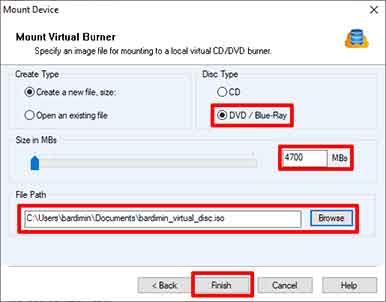
- Configuração do dispositivo virtual: Abra o aplicativo TotalMounter. Clique em “Mount” e então selecione “Virtual CD/DVD RW”. Na janela de configuração, os parâmetros chave a serem definidos são:
- Tipo de disco: Escolha “DVD/Blue-Ray” para máxima compatibilidade.
- Tamanho: Defina de acordo com a capacidade da mídia de destino (ex.: 4700 MB para DVD-5).
- Sistema de arquivos: Selecione “ISO9660+UDF” para compatibilidade com várias ferramentas de gravação.
- Tamanho do setor: Mantenha o valor padrão de 2048 bytes para mídias DVD.
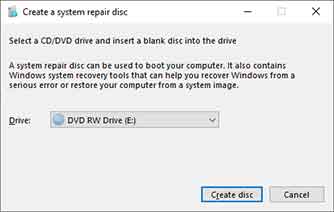
- Gravação do disco de reparo do sistema: Uma vez que a unidade virtual apareça no Explorador de Arquivos (ex.: como unidade E:), execute o comando
recdisc.exeatravés da caixa de diálogo Executar (Win + R). Na janela Criar um disco de reparo do sistema, selecione a unidade virtual criada. O utilitário do Windows agora a reconhecerá como um gravador válido e iniciará o processo de gravação, gerando um arquivo ISO no local especificado.
Otimização avançada e solução de problemas
Para um desempenho ideal, configure o CD/DVD virtual no Windows 10 e 11 para usar cache baseado em RAM. No TotalMounter, ative a opção “Habilitar cache de gravação no dispositivo” através do Gerenciador de Dispositivos nas propriedades da unidade virtual. Isso acelerará a transferência de dados ao gravar arquivos ISO grandes.
Se a unidade virtual não for detectada pelo recdisc.exe, verifique o status do driver no Gerenciador de Dispositivos (devmgmt.msc) na categoria “Unidades de DVD/CD-ROM”. Certifique-se de que não há pontos de exclamação amarelos. Para solução de problemas, use o Visualizador de Eventos do Windows (eventvwr.msc) e filtre os registros pela fonte “KernSafe” ou “cdrom”.
Lembre-se, o arquivo ISO resultante da gravação virtual só é útil dentro de um ambiente de sistema operacional funcionando normalmente. Para a inicialização de recuperação física, você deve transferir o arquivo ISO para uma mídia USB inicializável usando ferramentas como MakeWinPEMedia (link dofollow para a Microsoft Docs) ou Rufus (link nofollow).
Entendendo os princípios de funcionamento e seguindo esta configuração técnica, você pode resolver erros do disco de reparo do sistema e utilizar um CD/DVD virtual no Windows 10 e 11 para várias necessidades técnicas, desde a criação de mídia de recuperação até a instalação de software baseado em ISO. Certifique-se sempre de usar os drivers mais recentes de fontes oficiais para manter a compatibilidade e segurança do sistema.
