

Criar uma macro no Excel é uma solução inteligente para automatizar tarefas repetitivas, aumentando significativamente a eficiência do trabalho. Este guia mostra passo a passo, desde ativar a guia Desenvolvedor até gravar e executar sua primeira macro, com um exemplo prático de formatação automática de células.
Executar a mesma tarefa repetidamente no Microsoft Excel pode consumir tempo e ser propenso a erros. Para superar isso, você pode utilizar o recurso de macro. Uma macro do Excel age como um gravador de ações. Ela grava cada clique do mouse e pressionamento de tecla que você realiza. Posteriormente, você pode executar essa gravação a qualquer momento para repetir instantaneamente uma série de comandos. Assim, sua produtividade aumentará rapidamente.
No entanto, o recurso de macro não é imediatamente visível na faixa de opções do Excel. Portanto, o primeiro passo é ativar a guia Desenvolvedor. Além disso, é importante entender que as macros são escritas em VBA (Visual Basic for Applications). Um conhecimento básico de VBA permite editar e personalizar macros para necessidades mais complexas.
Como Ativar a Guia Desenvolvedor no Excel
A guia Desenvolvedor contém todas as ferramentas para trabalhar com macros e VBA. Essa guia está oculta por padrão. Siga estas etapas para exibi-la:
- Abra o aplicativo Microsoft Excel.
- Clique no menu Arquivo no canto superior esquerdo.
- Selecione Opções na lista que aparece.
- Na janela Opções do Excel, escolha Personalizar a Faixa de Opções.
- No painel direito (Personalizar a Faixa de Opções), marque a caixa ao lado de Desenvolvedor.
- Clique em OK para salvar as alterações.
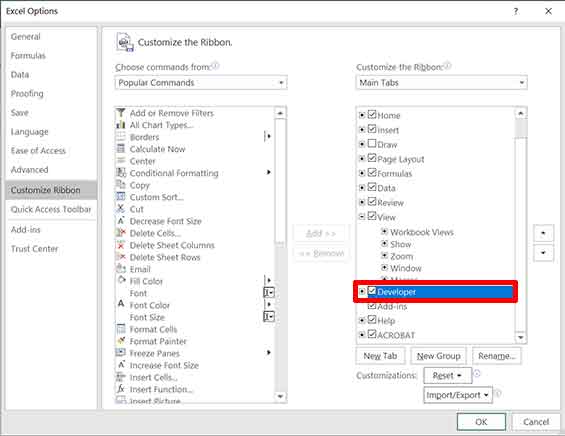
Depois, a guia Desenvolvedor aparecerá na faixa de opções principal do Excel. Essa guia se torna o portal para todas as funções de automação, incluindo criar uma macro no Excel.
Passos para Gravar uma Macro no Excel
Gravar uma macro é um processo simples. Você só precisa executar os comandos que deseja automatizar. O Excel os traduzirá em código VBA. Siga este guia:
- Abra uma pasta de trabalho e selecione a célula ou o intervalo de células em que deseja trabalhar.
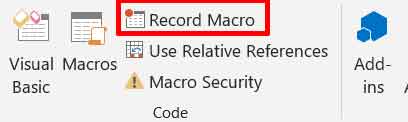
- Acesse a guia Desenvolvedor.
- Clique no botão Gravar Macro.
- Na caixa de diálogo Gravar Macro, dê um nome à sua macro. Evite espaços.
- Opcionalmente, atribua uma Tecla de Atalho (por exemplo, Ctrl+Shift+M) para executar a macro rapidamente. Certifique-se de que o atalho não entre em conflito com os comandos internos do Excel.
- Escolha onde armazenar a macro, normalmente Esta Pasta de Trabalho.
- Clique em OK para começar a gravar.
- Execute todas as ações que deseja automatizar (formatar células, inserir fórmulas, etc.).
- Quando terminar, retorne à guia Desenvolvedor e clique em Parar Gravação.
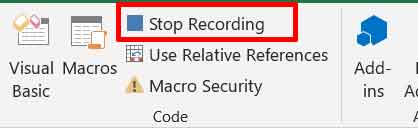
O processo de gravação agora está completo. Você criou com sucesso uma macro no Excel. A macro está pronta para ser executada a qualquer momento.
Exemplo Prático: Criar uma Macro para Formatar Células
Vamos criar um exemplo concreto. Você criará uma macro para aplicar instantaneamente bordas, alterar a fonte e formatar números.
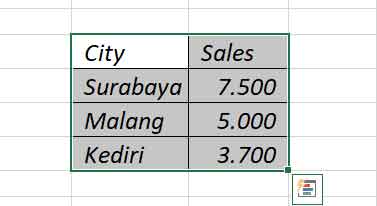
- Prepare uma tabela de dados simples em uma planilha.
- Selecione o intervalo de células a ser formatado.
- Siga as etapas de gravação de macro acima. Nomeie-a “FormatoBásico”.
- Após clicar em OK, execute as seguintes ações:
- Vá para a guia Página Inicial > grupo Fonte > selecione Todas as Bordas.
- Altere o Tamanho da Fonte para 11 e defina como Negrito.
- Formato de número: clique no grupo Número > selecione Moeda.
- Clique em Parar Gravação.
Como Executar e Editar uma Macro
Para executar a macro, selecione as células de destino. Abra a guia Desenvolvedor, clique em Macros. Selecione o nome da macro (por exemplo, FormatoBásico) e clique em Executar. As células selecionadas serão formatadas instantaneamente.
Se forem necessários ajustes, você pode editar o código VBA. Na janela Macro, selecione a macro e clique em Editar. Você entrará no Editor do Visual Basic for Applications (VBA). Aqui, você pode modificar o código manualmente. Recursos oficiais da Microsoft, como a documentação do VBA para Excel, são muito úteis para aprender mais sintaxe.
Observação Importante: Arquivos que contêm macros devem ser salvos no formato Pasta de Trabalho Habilitada para Macro do Excel (*.xlsm). Se for salvo como *.xlsx, todo o código da macro será perdido. Sempre preste atenção aos avisos de segurança ao abrir arquivos com macros de fontes desconhecidas.
Ao dominar como criar uma macro no Excel, você economiza tempo e reduz o trabalho manual. Comece com tarefas simples e repetitivas. Em seguida, explore o código VBA para desenvolver automações mais sofisticadas adaptadas ao seu fluxo de trabalho específico.
