

Recebendo o erro “Dispositivo USB não reconhecido” ou “Device Descriptor Request Failed” no Windows? Este artigo explica causas comuns e oferece soluções passo a passo, desde correções básicas até configurações avançadas do sistema, para restaurar a funcionalidade do seu dispositivo USB.
Dispositivos USB como pendrives, HDs externos ou cabos de dados são essenciais. No entanto, o erro “Dispositivo USB não reconhecido” ou “Dispositivo USB Desconhecido (Device Descriptor Request Failed)” pode parar tudo. Esta mensagem indica que o Windows não reconhece o dispositivo conectado.
A mensagem de erro aparece porque o sistema não consegue ler o descritor do dispositivo – informações vitais que dizem ao Windows a identidade e os drivers necessários. Assim, seu dispositivo se torna inutilizável. Aqui está um guia completo para resolver este problema de dispositivo USB não reconhecido.
Causas Comuns do Erro “Dispositivo USB Não Reconhecido”
Antes das soluções, vamos identificar a origem do problema. As principais causas são:
- Defeito Físico: Porta USB do computador ou conector do dispositivo externo danificados.
- Driver Desatualizado ou Corrompido: Driver incompatível após atualização do Windows ou arquivos corrompidos.
- Configurações de Energia do Windows: Recursos de economia como “USB selective suspend” desativam as portas.
- Conflito no Sistema: O recurso “Inicialização Rápida” ou atualizações de BIOS/Windows pendentes.
- Dispositivo USB Defeituoso: O problema pode estar no próprio dispositivo.
Passos para Corrigir um Dispositivo USB Não Reconhecido
Aplique estes métodos na ordem, do mais simples ao mais técnico.
- Realizar Verificações Básicas
- Executar a Solução de Problemas de Hardware do Windows
- Atualizar ou Reinstalar o Driver USB
- Desativar a Inicialização Rápida
- Desativar a Configuração “USB Selective Suspend”
1. Primeiro, Realize Verificações Básicas
Sempre comece por estas etapas simples. Muitas vezes, a solução para um dispositivo USB não reconhecido está aqui.
- Testar outra porta USB: Conecte o dispositivo a uma porta diferente. Se funcionar, a porta original pode estar danificada.
- Reiniciar o computador: Uma reinicialização pode resolver conflitos temporários.
- Testar em outro computador: Conecte o dispositivo USB a outro PC. Se também não for reconhecido, o dispositivo provavelmente está com defeito.
- Verificar o cabo: Para dispositivos externos, tente usar outro cabo de dados em bom estado.
2. Usar a Solução de Problemas de Hardware do Windows
O Windows possui uma ferramenta de diagnóstico integrada que pode detectar e corrigir automaticamente problemas de hardware.
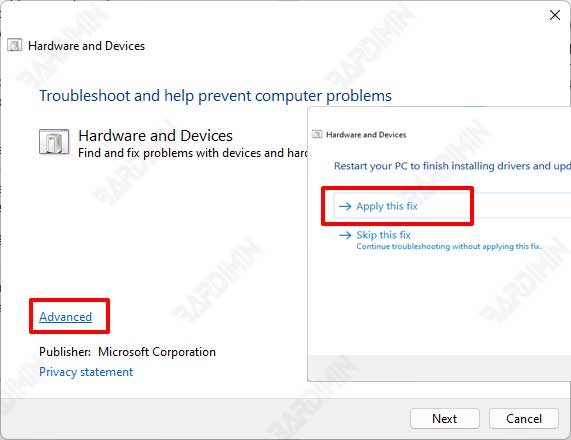
- Pressione Win + R para abrir Executar.
- Digite
msdt.exe -id DeviceDiagnostice pressione Enter. - Na janela, clique em “Avançado” e marque “Aplicar reparos automaticamente”.
- Clique em “Avançar” e siga as instruções.
- Reinicie seu computador após a aplicação das correções.
3. Atualizar ou Reinstalar o Driver USB
Um driver desatualizado ou corrompido é uma causa principal do erro Device Descriptor Request Failed.
- Clique com o botão direito no botão Iniciar e escolha “Gerenciador de Dispositivos”.
- Procure e expanda “Controladores de barramento serial universal”.
- Procure o dispositivo com um ponto de exclamação amarelo (Dispositivo desconhecido).
- Clique com o botão direito nele e selecione “Atualizar driver”.
- Escolha “Pesquisar automaticamente por drivers atualizados”.
Se a atualização não ajudar, tente desinstalar o driver. Botão direito > “Desinstalar dispositivo”. Em seguida, reinicie. O Windows tentará instalar automaticamente o driver mais recente na reinicialização.
4. Desativar a Inicialização Rápida (Fast Startup)
Este recurso do Windows pode causar conflitos de hardware na inicialização, desencadeando problemas de dispositivo USB não reconhecido.
- Abra o Painel de Controle > Opções de Energia.
- Clique em “Escolher a função dos botões de energia” à esquerda.
- Clique em “Alterar configurações atualmente não disponíveis”.
- Desmarque a opção “Ativar inicialização rápida (recomendado)”.
- Clique em “Salvar alterações” e reinicie.
5. Desativar a Configuração “USB Selective Suspend”
Esta configuração permite que o Windows desligue portas USB para economizar energia, mas às vezes as deixa sem resposta.
- Vá para Painel de Controle > Opções de Energia.
- Ao lado do plano ativo, clique em “Alterar configurações do plano”.
- Clique em “Alterar configurações de energia avançadas”.
- Procure e expanda “Configurações USB”.
- Expanda “Configuração de suspensão seletiva de USB” e defina ambas as opções (Na bateria e Conectado) como “Desativado”.
- Clique em “Aplicar” e depois “OK”, e reinicie.
Se todas estas soluções falharem e o erro Dispositivo USB Não Reconhecido persistir, provavelmente há uma falha física (porta da placa-mãe ou dispositivo). Como último recurso, considere uma Restauração do Sistema ou uma reinstalação limpa do Windows. Para guias oficiais, consulte o site de suporte da Microsoft.
