

Você já encontrou um erro ao acessar o Registro ao tentar importar arquivos .reg para o Editor do Registro? Se sim, então você não está sozinho. Muitos usuários do Windows 11 estão enfrentando esse problema e se sentem frustrados por não poder alterar as configurações do Registro a seu gosto.
O registro é um banco de dados que armazena informações importantes sobre o sistema operacional, hardware, software e preferências do usuário. Alterar o registro pode ajudá-lo a personalizar o Windows 11 de acordo com suas necessidades, mas também pode causar problemas se você não tiver cuidado.
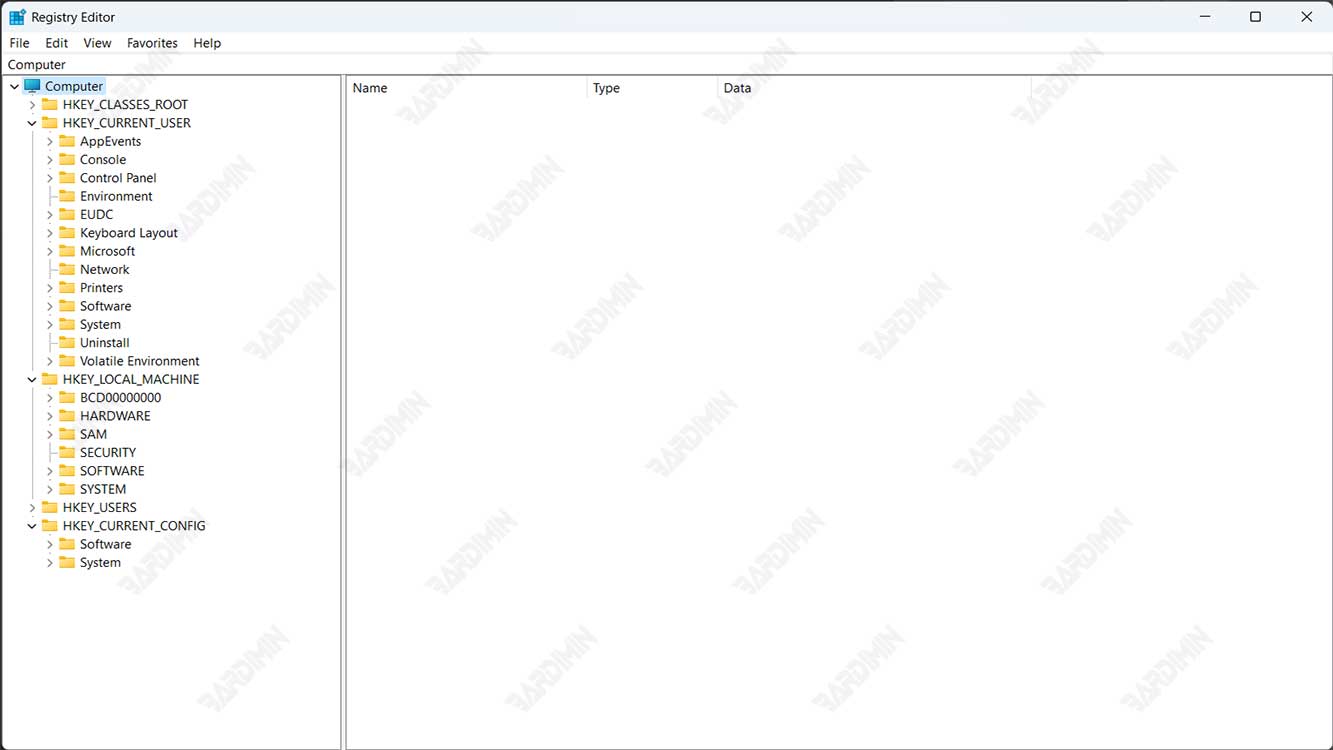
Erro ao acessar o registro é um dos problemas que podem ocorrer quando você tenta importar arquivos .reg para o Editor do registro. Um arquivo .reg é um arquivo de texto que contém comandos para adicionar, excluir ou alterar determinados valores do Registro. Você mesmo pode criar .reg arquivos ou baixá-los de fontes confiáveis. No entanto, às vezes, quando você clica duas vezes em um arquivo de .reg ou clica com o botão direito do mouse e seleciona Mesclar, você receberá uma mensagem de erro dizendo “Não é possível importar [nome do arquivo].reg: Erro ao acessar o registro.” Isso significa que o Editor do Registro não pode acessar ou modificar o Registro de acordo com o arquivo .reg escolhido.
O que causa erros ao acessar o registro?
Várias causas possíveis podem causar erros ao acessar o registro, incluindo:
- Direitos de acesso insuficientes. Talvez você não tenha permissões suficientes para modificar o registro. Isso geralmente acontece se você estiver usando uma conta de usuário padrão ou convidada em vez de uma conta de administrador. As contas de administrador têm direitos totais para modificar o Registro, enquanto outras contas podem ser restritas por configurações de diretiva de grupo ou segurança.
- Arquivos .reg corrompidos ou incompatíveis. O arquivo .reg que você está tentando importar pode estar corrompido, incompleto ou incompatível com sua versão do Windows 11. Por exemplo, .reg arquivos criados para o Windows 7 podem não funcionar corretamente no Windows 11. Arquivos .reg corrompidos ou incompatíveis podem levar a erros ao acessar o registro ou danos ainda mais graves ao registro.
- Problemas de software de terceiros. Alguns softwares de terceiros, como antivírus, firewall ou limpadores de registro, podem interferir no processo de importação de arquivos .reg. Este software pode perceber .reg arquivos como uma ameaça e impedi-los de acessar ou modificar o registro. O software também pode alterar as configurações do Registro por conta própria e causar conflitos ou inconsistências com o arquivo .reg que você está tentando importar.
- Problemas do sistema. Às vezes, os erros ao acessar o registro podem ser causados por problemas mais amplos do sistema, como um registro corrompido, vírus, malware ou erros de disco. Esses problemas de sistema podem afetar o desempenho geral e a estabilidade do Windows 11, incluindo sua capacidade de importar arquivos .reg.
Como corrigir o erro Acessando o Registro?
Para corrigir o erro ao acessar o registro, você pode tentar os seguintes métodos:
Método 1: Executar o Editor do Registro como administrador
Uma das maneiras mais fáceis de resolver erros ao acessar o Registro é executar o Editor do Registro como administrador. Isso lhe dará permissões suficientes para modificar o registro de acordo com o arquivo .reg que você escolher. Aqui estão os passos:
- Clique com o botão direito do mouse no arquivo de .reg que deseja importar e selecione Copiar.
- Pressione Windows + R para abrir a caixa de diálogo Executar.
- Digite regedit e pressione Ctrl + Shift + Enter para executar o Editor do Registro como administrador. Clique em Sim se solicitado pelo Controle de Conta de Usuário (UAC).
- No Editor do Registro, clique em Arquivo e selecione Importar.
- Cole o local do arquivo de .reg copiado anteriormente na caixa Nome do arquivo e clique em Abrir.
- Aguarde a conclusão do processo de importação e feche o Editor do Registro.
Se esse método funcionar, você não receberá mais mensagens de erro ao importar o arquivo .reg. No entanto, se esse método não funcionar, você pode tentar o próximo método.
Método 2: Alterar permissões do Registro
Se você ainda receber erros acessando o Registro depois de executar o Editor do Registro como administrador, pode haver um problema com suas permissões do Registro. Você pode tentar alterar as permissões do Registro para dar controle total sobre as chaves do Registro associadas ao arquivo .reg que você está tentando importar. Aqui estão os passos:
- Abra o Editor do Registro como administrador, conforme descrito no método anterior.
- Procure a chave do Registro associada ao arquivo de .reg que você está tentando importar. Você pode ver o nome da chave do Registro na parte superior do arquivo de .reg se abri-lo com o Bloco de Notas. Por exemplo, se o arquivo .reg contiver as seguintes linhas:
[HKEY_CURRENT_USER\Software\Microsoft\Windows\CurrentVersion\Explorer]
Em seguida, a chave do Registro associada é
HKEY_CURRENT_USER\Software\Microsoft\Windows\CurrentVersion\Explorer.
- Clique com o botão direito do mouse na chave do Registro correspondente e selecione Permissões.
- Na janela Permissões, clique no nome da sua conta e marque a caixa Controle Total na coluna Permitir. Se o nome da sua conta não estiver na lista, clique em Adicionar e digite o nome da conta na caixa Digite os nomes de objeto a serem selecionados. Clique em Verificar nomes para verificar e clique em OK.
- Clique em Aplicar e OK para salvar as alterações.
- Feche o Editor do Registro e tente importar o arquivo .reg novamente.
Se este método funcionar, você será capaz de importar .reg arquivo sem qualquer problema. No entanto, se esse método não funcionar, você pode tentar o próximo método.
Método 3: Verificar os arquivos .reg
Se você ainda receber o erro ao acessar o registro depois de alterar suas permissões de registro, pode haver um problema com o arquivo .reg em si. Você pode tentar verificar seus arquivos .reg para certificar-se de que eles não estão corrompidos, incompletos ou incompatíveis com sua versão do Windows 11. Aqui estão algumas coisas que você pode fazer:
- Abra o arquivo .reg com o bloco de notas e verifique se ele tem o formato correto. O arquivo .reg deve começar com a seguinte linha:
Windows Registry Editor Version 5.00
Seguido por uma linha vazia e uma linha que contém a chave do Registro e o valor do Registro que você deseja alterar. Por exemplo:
Windows Registry Editor Version 5.00
[HKEY_CURRENT_USER\Software\Microsoft\Windows\CurrentVersion\Explorer] “ShowSuperHidden”=dword:00000001
Se o arquivo .reg não tiver o formato correto, você pode tentar editá-lo com o Bloco de Notas ou criar um novo arquivo .reg com o formato correto.
- Verifique se o arquivo .reg é compatível com sua versão do Windows 11. .reg arquivos criados para versões mais antigas do Windows podem não funcionar corretamente no Windows 11. Você pode tentar procurar arquivos de .reg criados para o Windows 11 com palavras-chave iguais ou semelhantes aos seus arquivos .reg. Você pode procurar arquivos .reg em sites confiáveis, como tenforums.com ou winaero.com. Certifique-se de ler a descrição e os comentários do arquivo .reg antes de baixá-lo e importá-lo.
- Faça uma cópia de backup do registro antes de importar .reg arquivos. Isso ajudará você a restaurar o registro para seu estado anterior em caso de problemas. Você pode fazer uma cópia de backup do registro seguindo estas etapas:
- Abra o Editor do Registro como administrador, conforme descrito no método anterior.
- Clique em Arquivo e selecione Exportar.
- Escolha um local para salvar o arquivo de backup do Registro e nomeie-o como um arquivo. Certifique-se de selecionar a opção Tudo no intervalo Exportar.
- Clique em Salvar e aguarde a conclusão do processo de exportação.
- Para restaurar o registro de um arquivo de backup, clique em Arquivo e selecione Importar. Selecione o arquivo de backup do Registro criado anteriormente e clique em Abrir.
Se esse método funcionar, você poderá importar o arquivo .reg sem obter um erro ao acessar o registro. No entanto, se esse método não funcionar, você pode tentar o próximo método.
Método 4: Desativar software de terceiros irritante
Se você ainda receber o erro acessando o registro depois de verificar seus arquivos .reg, pode haver software de terceiros interferindo com o processo de importação de arquivos .reg. Você pode tentar desativar softwares suspeitos de terceiros, como antivírus, firewall ou limpadores de registro, enquanto importa .reg arquivos. Aqui estão os passos:
- Clique com o botão direito do mouse no ícone de software de terceiros na barra de tarefas e selecione a opção para desativar ou sair do software. Você também pode abrir o Gerenciador de Tarefas pressionando Ctrl + Shift + Esc e encerrar o processo associado a esse software de terceiros.
- Tente importar o arquivo .reg novamente e veja se o problema foi resolvido.
- Se sim, você pode reativar esse software de terceiros depois de concluir a importação do arquivo .reg. Você também pode procurar configurações ou opções que permitem excluir arquivos .reg da inspeção ou proteção de tais softwares de terceiros.
- Se não, então você pode tentar o próximo método.
Método 5: Executar o scanner do sistema e o verificador de arquivos do sistema
Se você ainda receber o erro acessando o registro depois de desligar software de terceiros irritante, pode haver um problema de sistema mais amplo causando esse problema. Você pode tentar executar um scanner do sistema e um verificador de arquivos do sistema para corrigir erros corrompidos de registro, vírus, malware ou disco. Aqui estão os passos:
- Pressione Windows + X e selecione Windows PowerShell (Admin) ou Prompt de Comando (Admin). Clique em Sim se solicitado pelo Controle de Conta de Usuário (UAC).
- Em uma janela do PowerShell ou do Prompt de Comando, digite o seguinte comando e pressione Enter:
sfc /scannow
Isso iniciará um verificador de arquivos do sistema que verificará e reparará arquivos de sistema corrompidos ou ausentes.
- Aguarde a conclusão do processo e veja se há uma mensagem informando que o verificador de arquivos do sistema encontrou e corrigiu o problema. Se sim, tente importar o arquivo .reg novamente e veja se o problema foi resolvido.
- Caso contrário, digite o seguinte comando e pressione Enter:
DISM /Online /Cleanup-Image /RestoreHealth
Isso iniciará um scanner do sistema que verificará e reparará sua imagem do Windows 11.
- Aguarde a conclusão do processo e veja se há uma mensagem dizendo que o mecanismo de varredura do sistema encontrou e corrigiu o problema. Se sim, tente importar o arquivo .reg novamente e veja se o problema foi resolvido.
- Se não, então você pode tentar o próximo método.
Método 6: Executar a restauração do sistema ou reinstalar o Windows 11
Se você ainda receber o erro de acesso ao registro depois de executar o scanner do sistema e o verificador de arquivos do sistema, talvez não haja outra solução além de executar uma restauração do sistema ou reinstalar o Windows 11. A Restauração do Sistema restaurará o Windows 11 para um ponto de restauração anterior, onde você não teve esse problema. Reinstalar o Windows 11 apagará todos os seus dados e configurações e reinstalará o Windows 11 do zero. Esses dois métodos são as últimas etapas que você deve executar se todos os outros métodos falharem. Aqui estão os passos:
- Para executar uma restauração do sistema, execute estas etapas:
- Pressione Windows + I para abrir Configurações.
- Clique em Sistema e selecione Recuperação à esquerda.
- Em Repor este PC, clique em Introdução.
- Selecione Manter meus arquivos ou Remover tudo, dependendo de sua preferência.
- Siga as instruções na tela para concluir o processo de restauração do sistema.
- Para efectuar uma reinstalação do Windows 11, siga estes passos:
- Baixe a ferramenta Media Creation Tool do site da Microsoft aqui.
- Execute a ferramenta e selecione Criar mídia de instalação (unidade flash USB, DVD ou arquivo ISO) para outro PC.
- Selecione o idioma, a edição e a arquitetura do Windows 11 desejados e clique em Avançar.
- Selecione a unidade flash USB ou o arquivo ISO, dependendo da mídia de instalação desejada, e clique em Avançar.
- Siga as instruções na tela para criar a mídia de instalação do Windows 11.
- Quando a mídia de instalação estiver pronta, insira-a ou conecte-a ao seu PC e reinicie o PC.
- Pressione qualquer tecla para inicializar a partir da mídia de instalação e siga as instruções na tela para reinstalar o Windows 11.
Como faço para evitar que erros acessem o registro?
Para evitar que erros de acesso ao registro aconteçam novamente no futuro, você pode seguir estas dicas:
- Sempre execute o Editor do Registro como administrador quando quiser importar arquivos .reg.
- Sempre verifique o arquivo .reg antes de importá-lo e verifique se ele está no formato correto e compatível com sua versão do Windows 11.
- Sempre faça uma cópia de backup do seu registro antes de importar arquivos .reg e armazená-los em um local seguro.
- Sempre baixe arquivos .reg de fontes confiáveis e leia .reg descrições e comentários de arquivos antes de importá-los.
- Sempre desative softwares de terceiros suspeitos, como antivírus, firewall ou limpadores de registro, enquanto você importa .reg arquivos.
- Sempre execute scanners do sistema e verificadores de arquivos do sistema periodicamente para corrigir problemas do sistema que podem afetar seu registro.
- Sempre atualize seu Windows 11 para a versão mais recente para obter correções de bugs e novos recursos que podem melhorar o desempenho e a estabilidade do seu Windows 11.
Conclusão
Erro ao acessar o registro é um problema que pode ocorrer quando você tenta importar um arquivo .reg para o Editor do Registro. Um arquivo .reg é um arquivo de texto que contém comandos para adicionar, excluir ou alterar determinados valores do Registro. Alterar
