

Aprenda a configurar a tela de bloqueio do Windows 11 de forma profissional e aprofundada. Este guia fornece instruções técnicas completas, desde alterar papéis de parede, ativar o Windows Spotlight, gerenciar notificações, até configurações avançadas via Editor do Registro e Políticas de Grupo. Projetado para profissionais, técnicos e gamers que desejam otimizar a aparência e a funcionalidade da tela de bloqueio do Windows 11.
A tela de bloqueio no Windows 11 é a primeira interface com a qual os usuários interagem antes de desbloquear o sistema. Ela não apenas exibe a hora e a data, mas também pode apresentar notificações de aplicativos específicos, status do sistema e outras informações breves. Para profissionais, técnicos e gamers, entender os detalhes da configuração da tela de bloqueio é crucial para aumentar a produtividade, manter a privacidade e garantir o desempenho ideal do dispositivo. Este artigo mergulha fundo em cada aspecto técnico da configuração da tela de bloqueio do Windows 11, incluindo métodos menos conhecidos como ajustes no registro e políticas de grupo, além de dicas de solução de problemas comuns.
Entendendo a Arquitetura da Tela de Bloqueio do Windows 11
Tecnicamente, a tela de bloqueio do Windows 11 é gerenciada pelo processo LockApp.exe que é executado em segundo plano. Os arquivos de configuração e os recursos visuais são armazenados em pastas protegidas do sistema. A tela de bloqueio difere da tela de login; a tela de bloqueio aparece primeiro após o computador ser bloqueado, ao despertar do modo de suspensão ou ao ser ligado, enquanto a tela de login é a página seguinte que solicita as credenciais. O Windows 11 permite a personalização da tela de bloqueio através das Configurações ou por meio de políticas centralizadas em um ambiente de domínio. Do ponto de vista da segurança, a tela de bloqueio também serve como primeira linha de defesa contra acesso não autorizado.
Dominar as configurações da tela de bloqueio não só melhora a estética, mas também a eficiência do trabalho e a segurança do dispositivo no Windows 11.
Métodos Completos para Alterar o Papel de Parede da Tela de Bloqueio do Windows 11
O Windows 11 oferece três opções principais para exibir imagens na tela de bloqueio: Windows Spotlight, Imagem e Apresentação de Slides. Cada uma tem características distintas e implicações técnicas. Aqui estão as etapas detalhadas:
- Abra as Configurações com o atalho de teclado Win + I.
- Navegue até Personalização » Tela de bloqueio.
- Em Personalizar sua tela de bloqueio, clique no menu suspenso para selecionar a opção desejada.
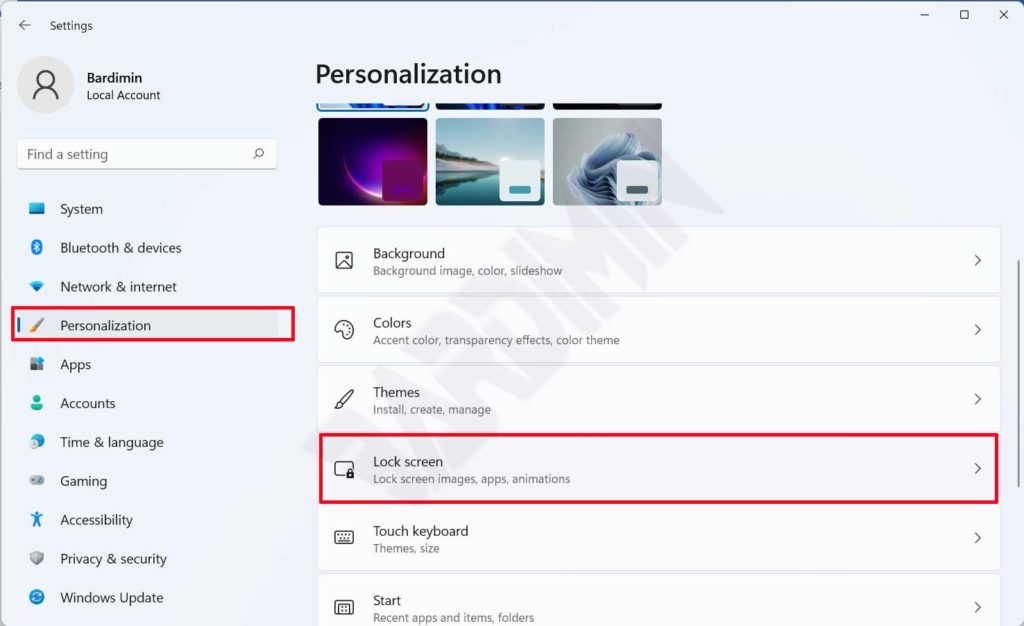
1. Windows Spotlight: Dinâmico e Conectado à Internet
O Windows Spotlight exibe uma nova imagem a cada dia baixada dos servidores da Microsoft. Essas imagens são selecionadas e frequentemente acompanhadas de dicas ou fatos interessantes. Tecnicamente, esse recurso utiliza o serviço Content Delivery Manager que é executado periodicamente para baixar conteúdo novo. O cache das imagens do Spotlight é armazenado no diretório %USERPROFILE%/AppData\Local\Packages\Microsoft.Windows.ContentDeliveryManager_cw5n1h2txyewy\LocalState\Assets. Para forçar uma atualização, você pode excluir todos os arquivos dessa pasta (após fechar o LockApp.exe pelo Gerenciador de Tarefas). Certifique-se de ter uma conexão com a Internet ativa; caso contrário, a imagem não será alterada.
2. Imagem: Estática e Simples
Esta opção permite que você escolha uma única imagem como fundo da tela de bloqueio. Você pode selecionar uma imagem padrão do Windows ou escolher a sua própria clicando em Procurar fotos. Tecnicamente, o Windows copia a imagem selecionada para uma pasta do sistema e a referencia através do registro. Uma resolução mínima de 1920×1080 pixels é recomendada para evitar aspecto pixelado em telas de alta resolução.
3. Apresentação de Slides: Rotação a partir de uma Pasta Específica
A apresentação de slides exibe uma coleção rotativa de imagens das pastas que você especificar. As configurações avançadas (Configurações avançadas de apresentação de slides) permitem definir a duração de cada imagem (de 1 minuto a 1 dia), ativar o modo aleatório e decidir se a apresentação continua em execução quando o dispositivo estiver usando bateria. Para economizar energia, é recomendável desativar a apresentação de slides no modo bateria, especialmente em laptops.
Informação Crítica: Se o Windows Spotlight não atualizar as imagens, você pode redefinir o cache com o seguinte comando no PowerShell (executar como administrador):Get-AppxPackage *ContentDeliveryManager* | Reset-AppxPackage
Depois, reinicie o computador e reative o Windows Spotlight.
Gerenciando Notificações na Tela de Bloqueio do Windows 11
As notificações que aparecem na tela de bloqueio podem fornecer informações importantes como e-mails recebidos, mensagens ou lembretes de calendário. No entanto, para profissionais e técnicos que lidam com dados sensíveis, a configuração de notificações deve ser gerenciada cuidadosamente para evitar vazamento de informações pessoais. Aqui estão as etapas detalhadas para gerenciar notificações:
- Vá para Configurações » Personalização » Tela de bloqueio.
- Em Status da tela de bloqueio, escolha um aplicativo para exibir o status detalhado. As opções disponíveis dependem dos aplicativos instalados da Microsoft Store. Por exemplo, se você selecionar Clima, certifique-se de que o aplicativo Clima esteja instalado e tenha permissões de notificação.
- Para um controle mais granular, abra Configurações » Sistema » Notificações. Aqui você pode ativar ou desativar globalmente as notificações na tela de bloqueio e definir a prioridade de cada aplicativo. Ative Ocultar notificações quando eu duplicar minha tela para evitar notificações durante apresentações ou espelhamento de tela.
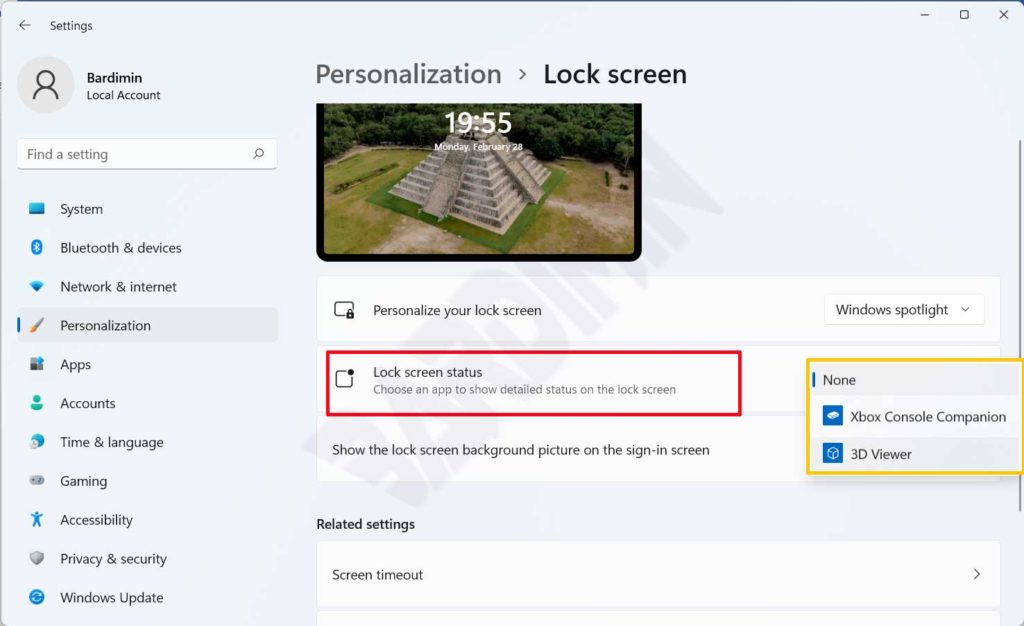
Ocultar Conteúdo Sensível
Para maior segurança, você pode configurar as notificações para não exibirem detalhes do conteúdo quando a tela estiver bloqueada. Na página Notificações, ative Ocultar notificações quando minha tela estiver bloqueada. Dessa forma, apenas o ícone do aplicativo aparecerá, não o conteúdo da mensagem.
Configuração Avançada da Tela de Bloqueio
Para profissionais de TI e usuários avançados, as configurações da interface gráfica podem não ser suficientes. Aqui estão métodos avançados usando o Editor do Registro e Políticas de Grupo. Para referência oficial, consulte as Perguntas frequentes do Windows Spotlight da Microsoft.
Usando o Editor do Registro
O Editor do Registro permite modificar configurações da tela de bloqueio que não estão disponíveis nas Configurações. No entanto, tenha cuidado, pois erros podem desestabilizar o sistema. Sempre faça backup do registro primeiro.
- Desabilitar completamente a tela de bloqueio: Navegue até
HKEY_LOCAL_MACHINE\SOFTWARE\Policies\Microsoft\Windows\Personalization. Se a chave Personalization não existir, crie-a. Crie um novo DWORD (32 bits) chamado NoLockScreen e defina seu valor como 1. Reinicie o computador. Depois disso, o sistema irá diretamente para a tela de login sem passar pela tela de bloqueio. - Forçar uma imagem específica de tela de bloqueio em um ambiente de domínio: Use o mesmo caminho, crie um DWORD LockScreenImage e defina o caminho completo do arquivo de imagem (ex:
C:\Windows\Web\Screen\img.jpg). Certifique-se de que o arquivo esteja acessível a todos os usuários.
Usando Políticas de Grupo (Windows 11 Pro/Enterprise)
As Políticas de Grupo oferecem controle centralizado para computadores em um domínio. Abra gpedit.msc e navegue até Configuração do Computador » Modelos Administrativos » Painel de Controle » Personalização. As políticas relevantes incluem:
- Forçar uma imagem de tela de bloqueio padrão específica: Ative e especifique o caminho da imagem.
- Desativar a câmera da tela de bloqueio: Desabilita o acesso à câmera a partir da tela de bloqueio.
- Desativar notificações da tela de bloqueio: Desabilita todas as notificações na tela de bloqueio.
Para ambientes de jogos, desative a apresentação de slides e as notificações da tela de bloqueio para reduzir a carga do sistema quando o computador estiver ocioso. Isso pode melhorar ligeiramente o desempenho ao retornar a um jogo.
Solução de Problemas Avançada da Tela de Bloqueio
Aqui estão problemas comuns que os usuários enfrentam e suas soluções técnicas:
- A tela de bloqueio não muda mesmo após configurar a apresentação de slides: Certifique-se de que a pasta selecionada contenha arquivos de imagem em formatos suportados (jpg, png, bmp, gif). Verifique também se a pasta está off-line ou sincronizando com o OneDrive, o que pode causar acesso lento. Tente remover e adicionar a pasta novamente.
- O Windows Spotlight não atualiza as imagens: Além do método de redefinição de cache mencionado, certifique-se de que o serviço Content Delivery Manager não esteja desabilitado. Abra Services.msc, procure por Content Delivery Manager e verifique se o status é Executando e o tipo de inicialização é Automático.
- O relógio na tela de bloqueio está dessincronizado ou o fuso horário está errado: Vá para Configurações » Hora e Idioma » Data e hora. Ative Definir hora automaticamente e Definir fuso horário automaticamente. Se ainda estiver incorreto, sincronize manualmente com time.windows.com através do Painel de Controle » Data e hora » Hora da Internet.
- As notificações não aparecem na tela de bloqueio: Verifique as permissões de notificação do aplicativo relevante em Configurações » Sistema » Notificações. Certifique-se também de que o aplicativo suporta notificações na tela de bloqueio. Alguns aplicativos de terceiros podem exigir configurações adicionais dentro do próprio aplicativo.
- A tela de bloqueio aparece mesmo após desabilitá-la via registro: Verifique se o DWORD NoLockScreen está no caminho correto. Algumas versões do Windows 11 podem exigir uma reinicialização completa (não apenas desligar) para que as alterações tenham efeito. Tente executar
shutdown /r /t 0no Prompt de Comando (admin).
Otimizando a Tela de Bloqueio para Necessidades Específicas
Para Gamers
Gamers desejam um sistema responsivo e livre de interrupções em segundo plano. Aqui estão as recomendações para a tela de bloqueio para jogos:
- Desative a apresentação de slides, pois pode provocar atividade periódica do disco e da GPU.
- Desligue as notificações da tela de bloqueio para evitar distrações durante streaming ou jogos.
- Defina o plano de energia como Alto desempenho e desative a Inicialização rápida para evitar problemas de despertar lento.
Para Profissionais de TI e Técnicos
Técnicos frequentemente precisam de acesso rápido a informações do sistema. Utilize o recurso de status da tela de bloqueio para selecionar aplicativos que exibam métricas do sistema, como o Gerenciador de Tarefas (se disponível) ou aplicativos de monitoramento de terceiros que suportem exibição na tela de bloqueio. Além disso, ative notificações para aplicativos de monitoramento de servidores para ser alertado imediatamente sobre anomalias.
Conclusão
Configurar a tela de bloqueio do Windows 11 de maneira otimizada requer a compreensão das diversas opções disponíveis, desde simples ajustes nas Configurações até modificações complexas no Registro e Políticas de Grupo. Com este guia, profissionais, técnicos e gamers podem adaptar a tela de bloqueio às suas necessidades específicas, melhorando a produtividade, mantendo a privacidade e garantindo o desempenho ideal do dispositivo. Não hesite em explorar cada configuração e ajustá-las periodicamente à medida que suas necessidades evoluem.
