

O compartilhamento de impressora oferece uma solução prática para ambientes de trabalho colaborativos, permitindo que vários computadores acessem um único dispositivo de impressão simultaneamente. Esta tecnologia reduz significativamente os custos e melhora a eficiência, especialmente em escritórios, estúdios criativos ou residências com múltiplos usuários. Neste guia, você aprenderá vários métodos para compartilhamento de impressora no Windows 11 e versões anteriores.
A implementação do compartilhamento de impressora requer conectividade de rede estável, seja através de cabos LAN ou WiFi. Com a configuração adequada, uma impressora pode atender múltiplos dispositivos dentro da mesma rede. O processo de configuração permanece consistente no Windows 11, 10 e 7, tornando este guia universalmente aplicável.
Tipos de Impressoras Compatíveis com Rede
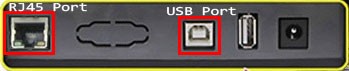
- Impressora USB
Modelos padrão com conexões por cabo USB, como as séries Epson L e Canon Pixma. Requerem conexão direta a um computador host para o compartilhamento de impressora. - Impressora de Rede (LAN)
Equipadas com portas RJ45 para conectividade direta de rede. Exemplos incluem séries HP LaserJet Enterprise e modelos Xerox WorkCentre. - Impressora Sem Fio
Suportam conectividade WiFi sem cabos físicos. Modelos populares: Epson L3150 All-in-One e séries Canon PIXMA TR.
Além dessas categorias principais, algumas impressoras possuem conexões Bluetooth ou portas paralelas. No entanto, estas opções têm uso limitado em implementações modernas de compartilhamento de impressora.
Configuração de Compartilhamento de Impressora USB
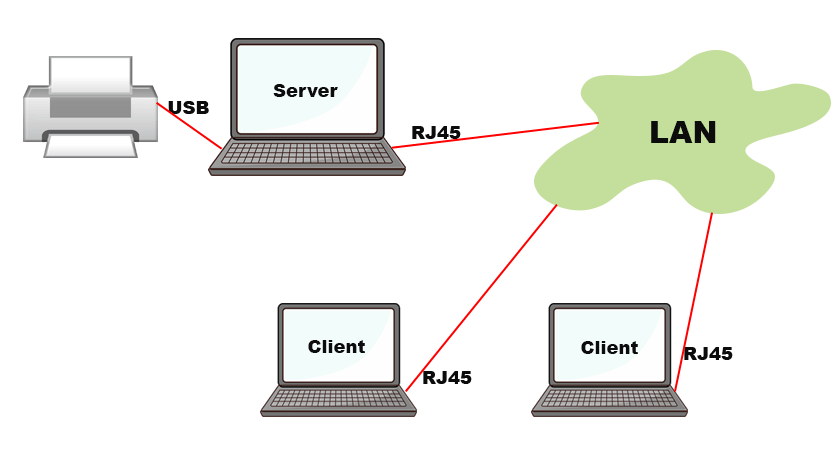
Preparação da Instalação de Drivers
- Conecte todos os cabos seguindo as diretrizes do manual de instalação
- Baixe drivers atualizados do site oficial do fabricante
- Complete a instalação do driver antes de ligar a impressora
Sempre verifique a compatibilidade do driver com sua arquitetura de sistema (32-bit/64-bit) e versão do Windows.
Habilitar Recursos de Compartilhamento
- Navegue para Painel de Controle > Central de Rede e Compartilhamento
- Selecione Alterar configurações de compartilhamento avançadas
- Ative ambas as opções Descoberta de rede e Compartilhamento de arquivo e impressora
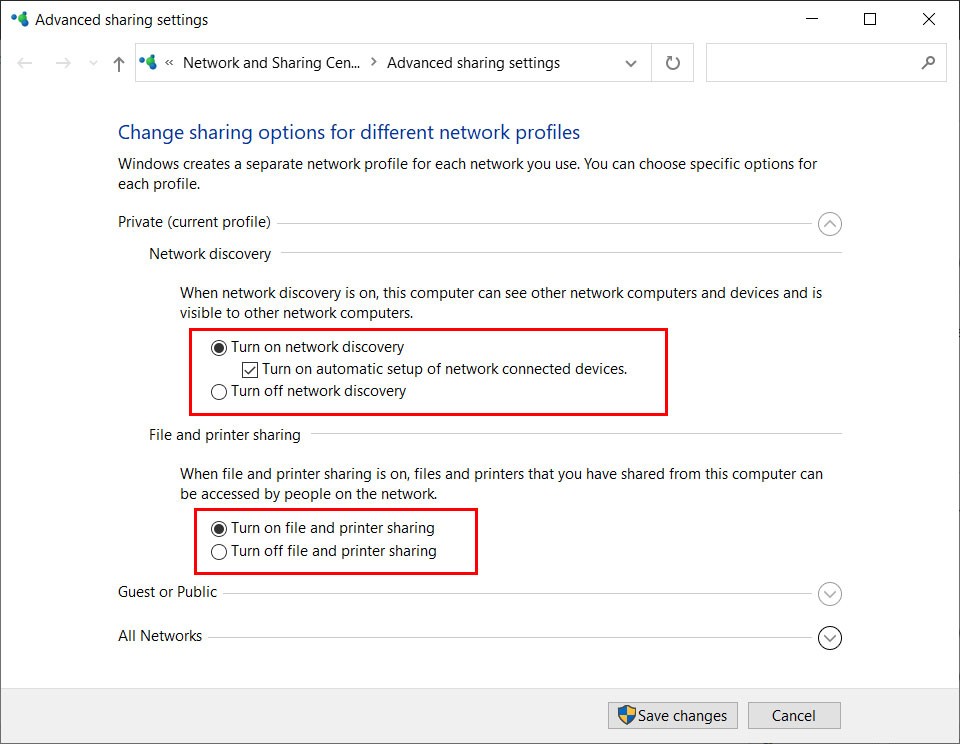
Para conectividade simplificada, desative o Compartilhamento protegido por senha. No entanto, avalie as implicações de segurança se operar em redes abertas.
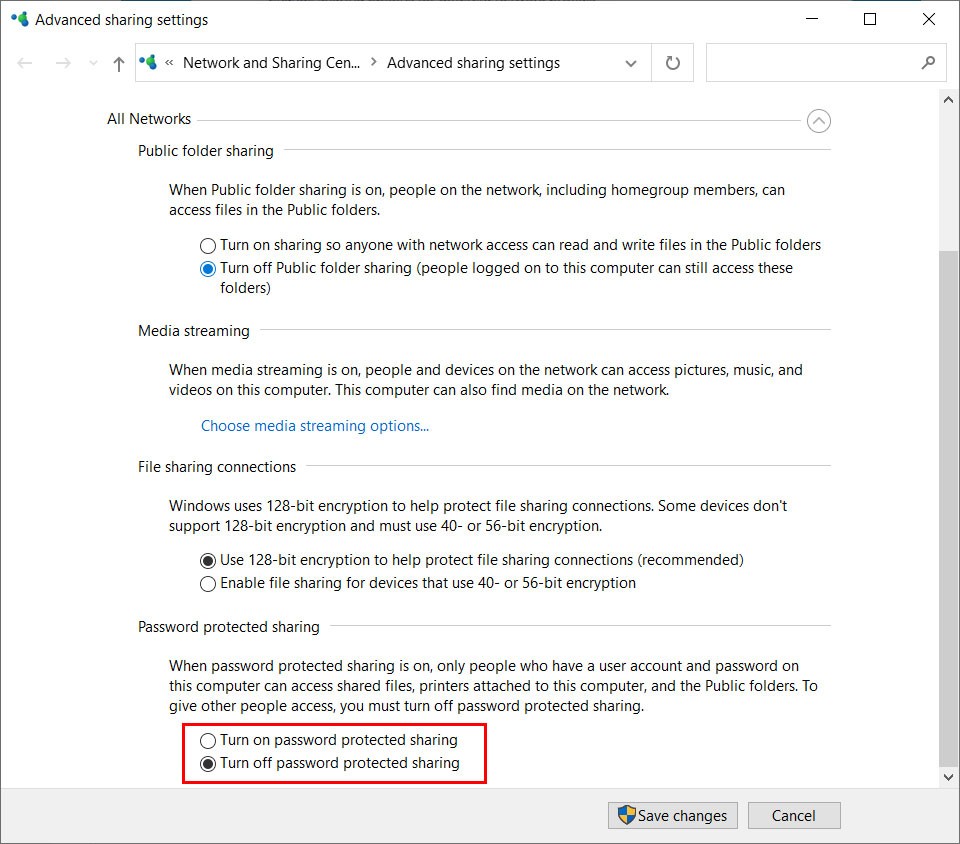
Ativação do Compartilhamento de Impressora
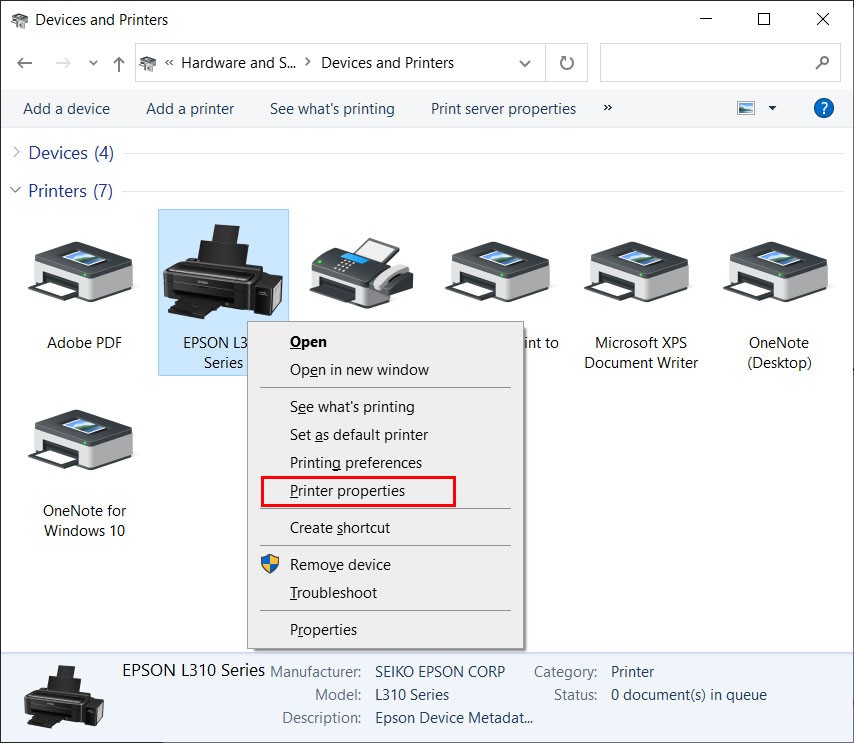
- Acesse Dispositivos e Impressoras através do Painel de Controle
- Clique com o botão direito na impressora alvo > escolha Propriedades da Impressora
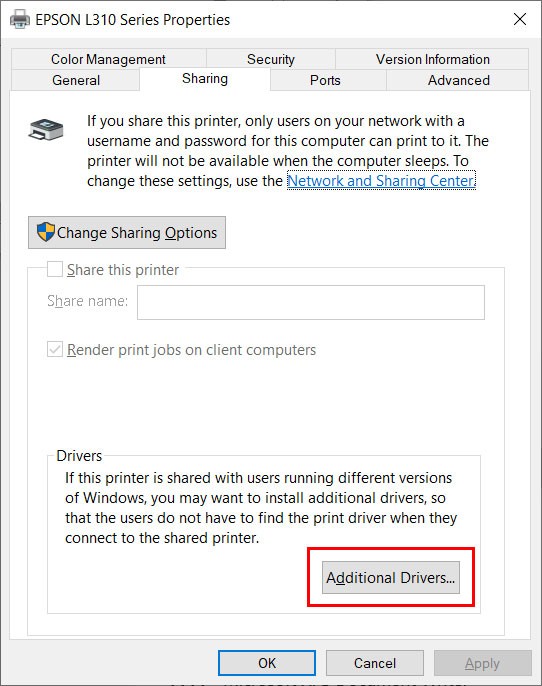
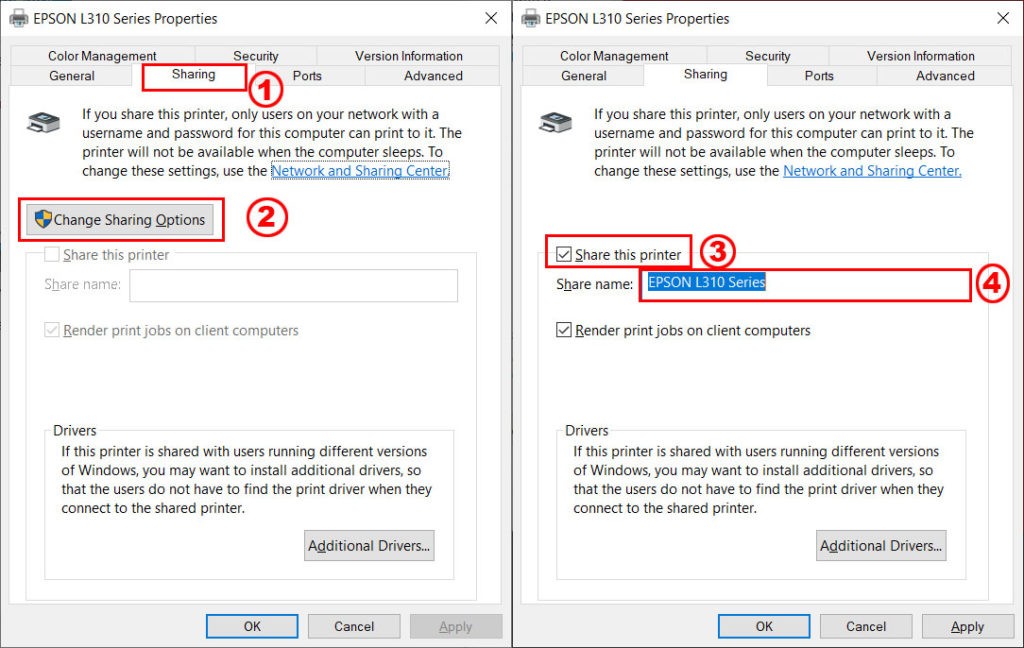
- Selecione a aba Compartilhamento e marque Compartilhar esta impressora
Modifique o nome de compartilhamento de acordo com sua preferência. Nomes descritivos facilitam a identificação em rede durante a configuração do compartilhamento de impressora.
Conexão de Computadores Cliente
Para acessar impressoras compartilhadas de computadores adicionais, siga estes passos:
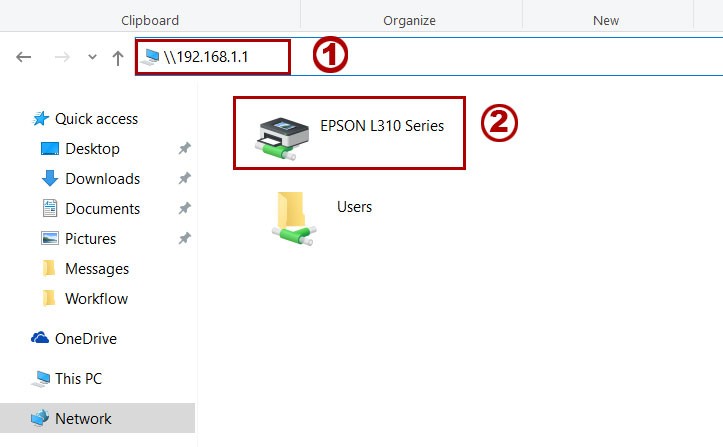
- Inicie o Explorador de Arquivos e digite \\NOME_COMPUTADOR ou \\ENDEREÇO_IP
- Clique duas vezes no ícone da impressora disponível
- Permita que o processo de instalação do driver seja concluído automaticamente
Compartilhamento de Impressora de Rede LAN
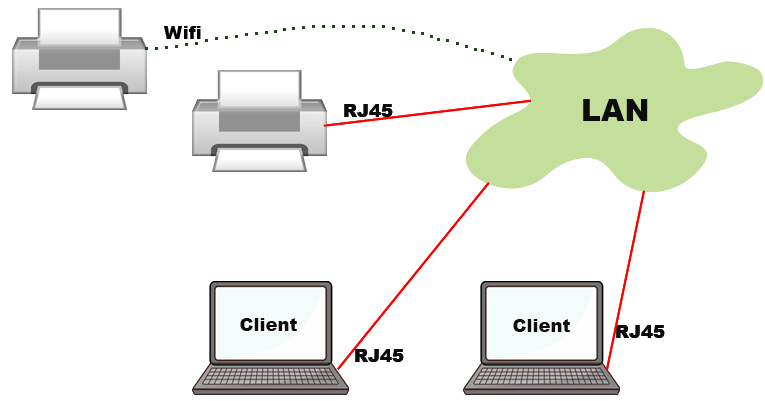
- Conecte a impressora diretamente à rede via cabo Ethernet
- Configure endereço IP estático ou utilize atribuição DHCP
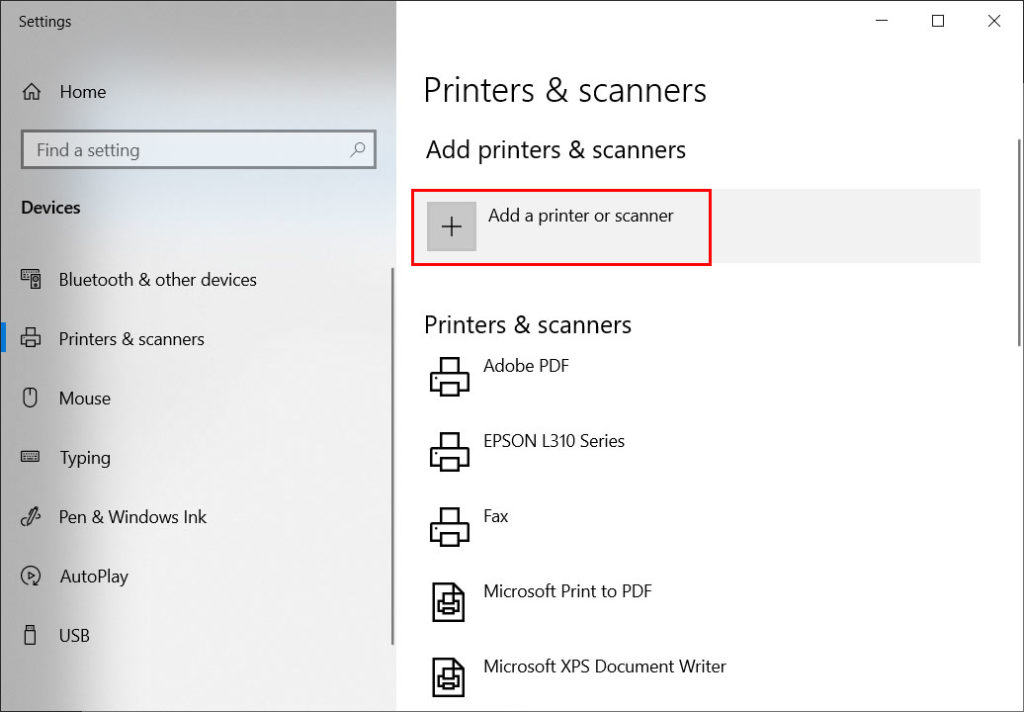
- Abra Configurações > Dispositivos > Impressoras e scanners
- Clique em Adicionar uma impressora ou scanner
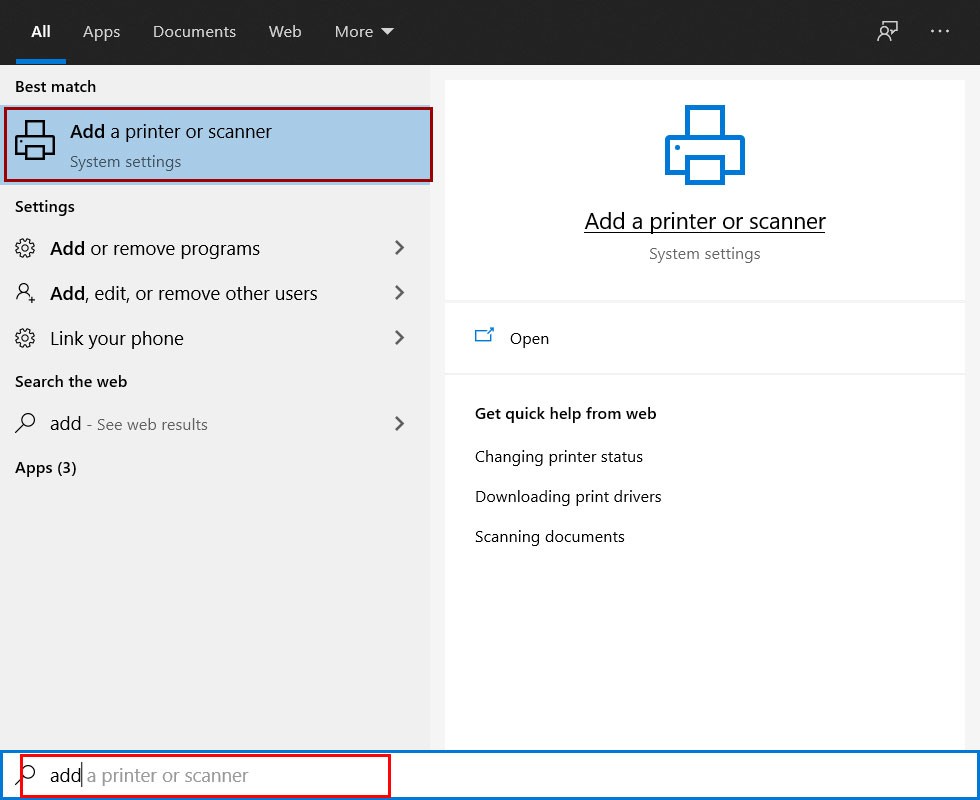
O sistema detecta automaticamente as impressoras de rede disponíveis. Selecione na lista e siga os prompts de instalação. Se não detectada, escolha A impressora que desejo não está listada.
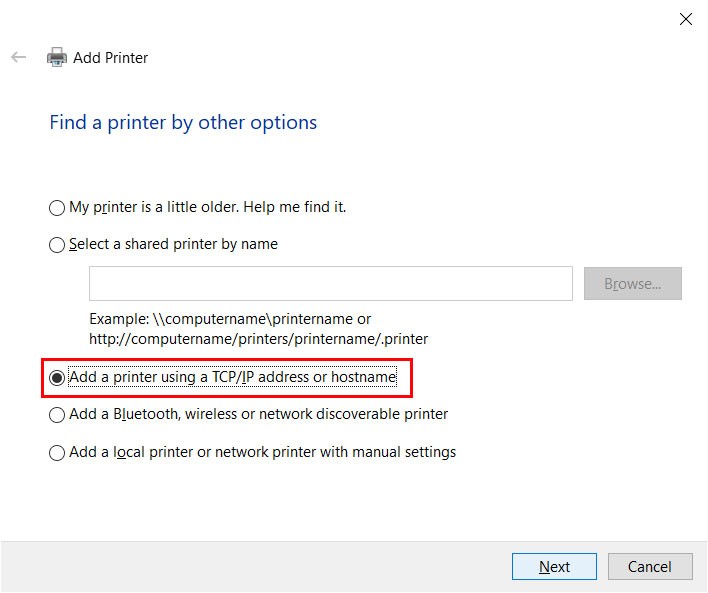
Utilize Adicionar uma impressora usando um endereço TCP/IP para conexão direta de rede. Insira o endereço IP da impressora e informações da porta padrão.
Configuração de Compartilhamento de Impressora Sem Fio
A configuração sem fio do compartilhamento de impressora segue procedimentos similares às impressoras de rede com fio. Certifique-se de que:
- A impressora conecta-se à mesma rede WiFi que os dispositivos cliente
- A rede sem fio opera em modo de infraestrutura
- As permissões do firewall permitem comunicação entre dispositivos
Para assistência em solução de problemas, reinicie o equipamento de rede e as impressoras. Verifique as versões atuais do firmware. Alguns modelos requerem aplicativos do fabricante para configuração sem fio inicial em cenários de compartilhamento de impressora.
Dominar as técnicas de compartilhamento de impressora melhora significativamente a produtividade da equipe e a utilização de recursos. Para especificações técnicas atuais, consulte a documentação oficial do Suporte do Windows da Microsoft.
