

O Trusted Platform Module (TPM) é um padrão crítico de segurança baseado em hardware que atua como raiz de confiança para sistemas de computação. Este artigo explica sua definição, funções principais e fornece um guia técnico passo a passo para ativar o TPM 2.0 no firmware BIOS/UEFI de várias marcas de placa-mãe, como HP, Dell e Lenovo.
O Trusted Platform Module (TPM) é um chip criptográfico dedicado integrado à placa-mãe. Ele atua como um processador criptográfico seguro projetado para proteger operações criptográficas, como geração, armazenamento e uso de chaves de criptografia. Esta tecnologia inclui mecanismos de segurança física, tornando-a resistente a adulterações. Além disso, softwares maliciosos não podem comprometer suas funções de segurança.
A importância do TPM cresceu significativamente, especialmente desde que a Microsoft tornou o TPM 2.0 um requisito mínimo para instalação do Windows 11. Isso destaca o papel do TPM na construção de uma base de segurança mais resiliente. Portanto, entendê-lo e configurá-lo corretamente é um passo crucial para profissionais e usuários.
Funções e Benefícios do TPM
O Trusted Platform Module (TPM) possui várias funções essenciais que apoiam a segurança holística do dispositivo. Essas funções oferecem benefícios tangíveis.
- Gerenciamento de Chaves Criptográficas: O TPM pode gerar, armazenar e restringir o uso de chaves de criptografia, como as do BitLocker. Essas chaves sensíveis permanecem dentro do chip protegido.
- Autenticação do Dispositivo: Cada chip TPM possui um par de chaves RSA único e vinculado ao hardware, permitindo identificação e autenticação confiáveis do dispositivo.
- Medição da Integridade da Plataforma: Durante a inicialização, o TPM “mede” e registra hashes de componentes críticos, garantindo que o sistema inicialize apenas com código confiável e não modificado.
Como Ativar o TPM 2.0 no BIOS/UEFI
As configurações do Trusted Platform Module (TPM) são feitas pela interface do firmware BIOS ou UEFI. O método para acessar o menu BIOS varia conforme o fabricante da placa-mãe, mas geralmente envolve pressionar teclas como F2, F10, DEL ou ESC logo após ligar o computador. Sempre salve as alterações antes de sair.
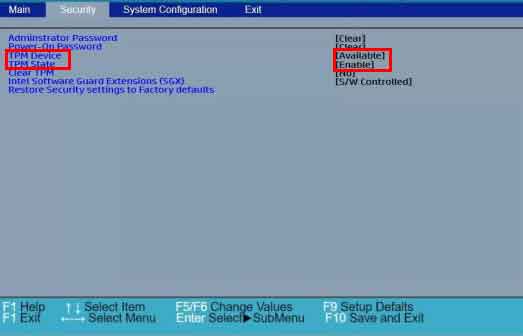
Guia para Placas-mãe HP
- Reinicie o computador e pressione “F10” para acessar a Configuração do BIOS.
- Abra a guia “Security”.
- Localize a opção “TPM device” e altere o status de “Hidden” para “Available”.
- Altere a configuração “TPM State” para “Enabled”.
- Pressione “F10” para salvar e sair.
Guia para Placas-mãe Dell
- Reinicie o computador e pressione “F2” quando o logo da Dell aparecer.
- Navegue até a seção “Security”.
- Selecione “TPM 2.0 Security”.
- Escolha “TPM On”.
- Selecione “Apply” e depois “Exit”.
Guia para Placas-mãe Lenovo
- Acesse o BIOS pressionando “F1” ou “F2” durante a inicialização.
- Abra o menu “Security”.
- Para plataformas Intel, localize e ative a opção “Intel Platform Trust Technology (PTT)”.
- Para plataformas AMD, localize e ative a opção “AMD Platform Security Processor (PSP)”.
- Salve a configuração e reinicie o computador.
Após ativar o Trusted Platform Module (TPM) no BIOS, sistemas operacionais como o Windows 11 o detectarão e usarão para recursos como o BitLocker. Em caso de problemas, consultar o guia oficial do fabricante é recomendado. Você pode ver as especificações técnicas do TPM no Trusted Computing Group ou diretrizes de segurança da Microsoft.
Em conclusão, ativar o TPM 2.0 é um passo proativo crucial para melhorar a postura de segurança do seu dispositivo. Esta tecnologia fornece uma camada de proteção baseada em hardware difícil de ser violada. Seguindo este guia, você garantirá que o Trusted Platform Module funcione de forma ideal para proteger seus dados e a integridade do sistema.
