

O Modo Deus do Windows é uma pasta virtual que reúne todos os atalhos de configuração do sistema e do Painel de Controle em uma única interface unificada. Este artigo oferece um guia técnico completo para ativá-lo no Windows 11, 10 e versões anteriores, junto com uma análise aprofundada de seus benefícios para profissionais de TI, técnicos e gamers que desejam otimizar a configuração do sistema.
Entendendo o Modo Deus do Windows Tecnicamente
O Modo Deus do Windows — oficialmente conhecido como atalho do Painel de Controle mestre — é um recurso do shell do Windows que utiliza um Identificador de Classe (CLSID) para exibir todos os applets do Painel de Controle dentro de uma única pasta. Introduzido com o Windows Vista e mantido até o Windows 11, ele continua sendo muito valorizado por sua eficiência. Quando um usuário cria uma pasta cujo nome termina com um GUID específico, o Windows a reconhece como uma pasta virtual e renderiza todos os objetos do Painel de Controle registrados no registro. Muitos entusiastas de tecnologia consideram essa uma das melhores formas de acessar configuraçãos avançadas rapidamente.
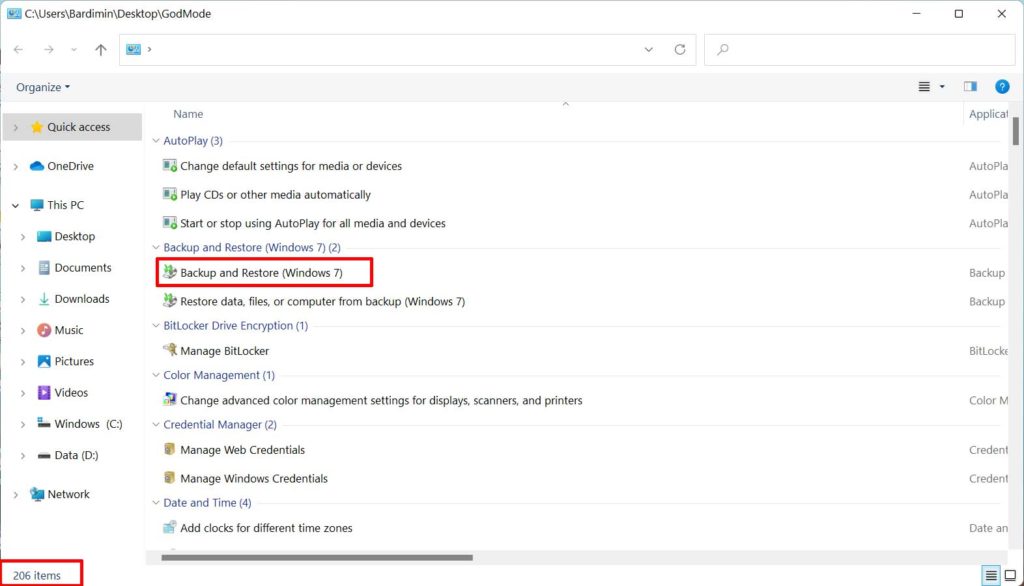
Com o Modo Deus, os técnicos podem acessar mais de 200 ferramentas administrativas sem precisar navegar por menus de Configurações ou Painel de Controle com várias camadas.
Como o GUID Funciona no Shell do Windows
O GUID {ED7BA470-8E54-465E-825C-99712043E01C} é um identificador único registrado em HKEY_CLASSES_ROOT\CLSID no Registro do Windows. Quando o Explorador de Arquivos encontra um nome de pasta contendo este GUID, ele invoca as interfaces IContextMenu e IShellFolder para exibir conteúdo virtual. Esta pasta não armazena arquivos físicos; cada atalho que você vê é extraído diretamente das Exibições de categorias do Painel de Controle e dos Nomes canônicos já presentes no sistema. Consequentemente, o Modo Deus consome espaço em disco insignificante e não faz alterações permanentes no registro.
Como Ativar o Modo Deus Sem Erros
Ativar o Modo Deus requer precisão ao nomear a pasta. Siga estas etapas detalhadas, adequadas tanto para técnicos quanto para usuários casuais:
- Vá para a área de trabalho ou qualquer diretório de sua preferência (por exemplo, D:\Ferramentas). Clique com o botão direito e selecione Novo > Pasta.
- Nomeie a pasta exatamente como:
ModoDeus.{ED7BA470-8E54-465E-825C-99712043E01C}. Copie o GUID incluindo as chaves. Não adicione espaços antes ou depois do ponto. - Pressione Enter. Se bem-sucedido, o ícone da pasta mudará para um ícone do Painel de Controle e o nome da pasta desaparecerá (apenas o ícone permanece sem rótulo). Se nada mudar, atualize a área de trabalho com F5 ou verifique a ortografia do GUID.
- Clique duas vezes na pasta para abrir o Modo Deus. Você verá uma lista ordenada alfabeticamente de atalhos, agrupados em categorias como Ferramentas administrativas, Sistema e segurança e Hardware e sons.
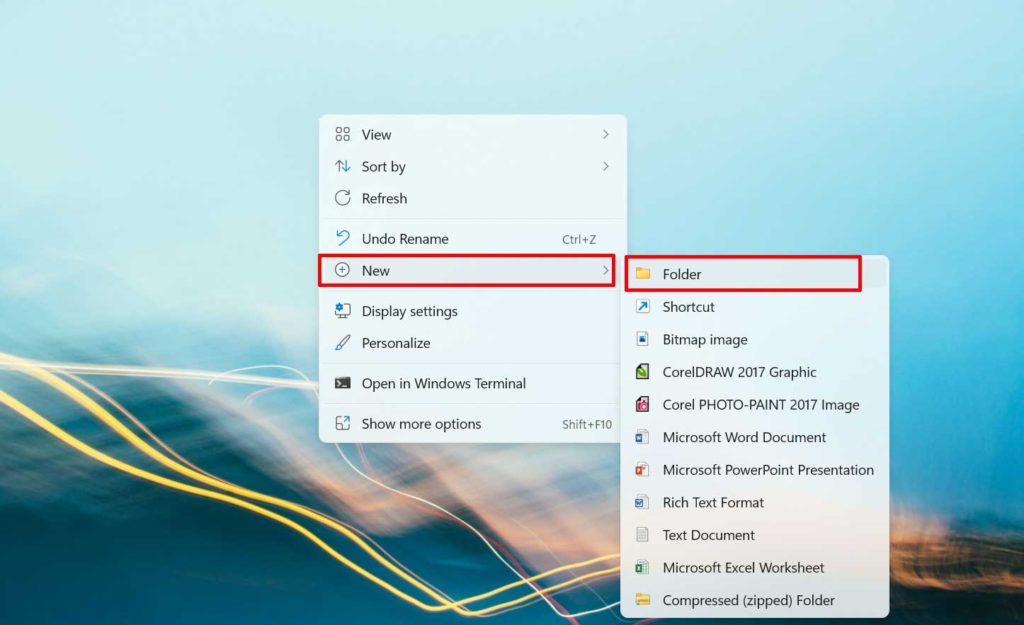
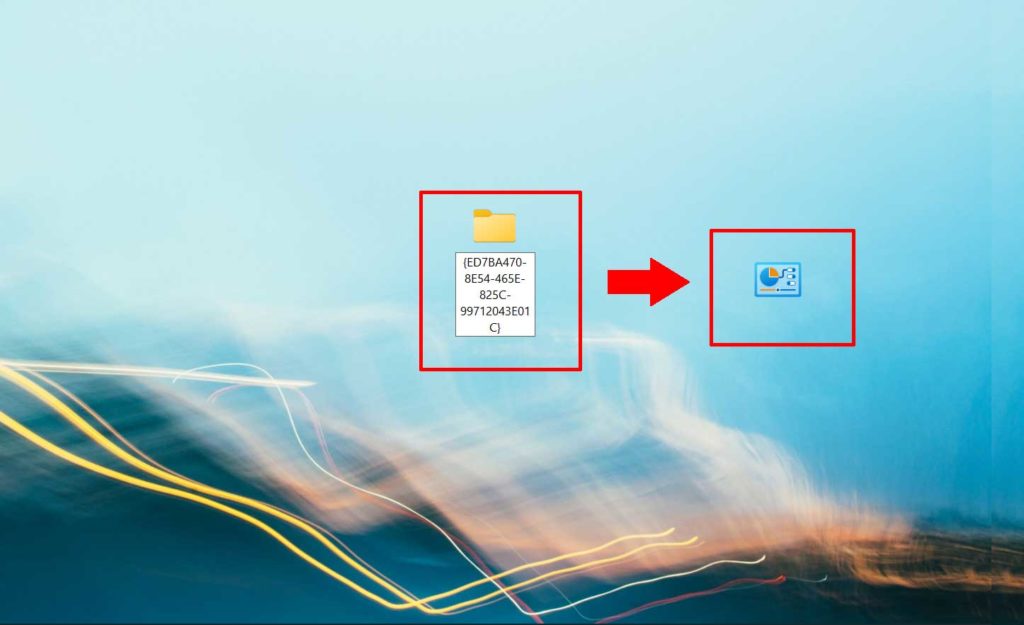
Nota crítica: O GUID diferencia maiúsculas de minúsculas? Não, o Windows não diferencia maiúsculas/minúsculas em GUIDs. No entanto, um único caractere incorreto impedirá que a pasta se transforme no Modo Deus. Sempre copie e cole o GUID de uma fonte confiável para eliminar erros.
Analisando o Conteúdo do Modo Deus para Diferentes Necessidades
Depois de abrir o Modo Deus, você se depara com uma lista exaustiva de atalhos. Abaixo estão alguns itens essenciais frequentemente usados por profissionais de TI:
- Ferramentas administrativas: Inclui Gerenciamento do computador, Desfragmentar e otimizar unidades, Visualizador de eventos, Monitor de desempenho, Monitor de recursos, Serviços e Configuração do sistema. São vitais para solucionar problemas e manter servidores ou estações de trabalho.
- Sistema e segurança: Fornece acesso à Central de ações, Criptografia de unidade BitLocker, Histórico de arquivos, Firewall do Windows Defender e Segurança e manutenção. Ideal para reforçar a segurança do sistema e gerenciar políticas.
- Rede e Internet: Contém Central de rede e compartilhamento, Opções da Internet e Acesso remoto. Simplifica a configuração de redes locais e VPNs.
- Hardware e sons: Inclui Gerenciador de dispositivos, Opções de energia, Som e Impressoras. Gamers e técnicos de hardware costumam acessar esta seção para otimizar drivers e gerenciamento de energia.
Otimização para Profissionais e Técnicos
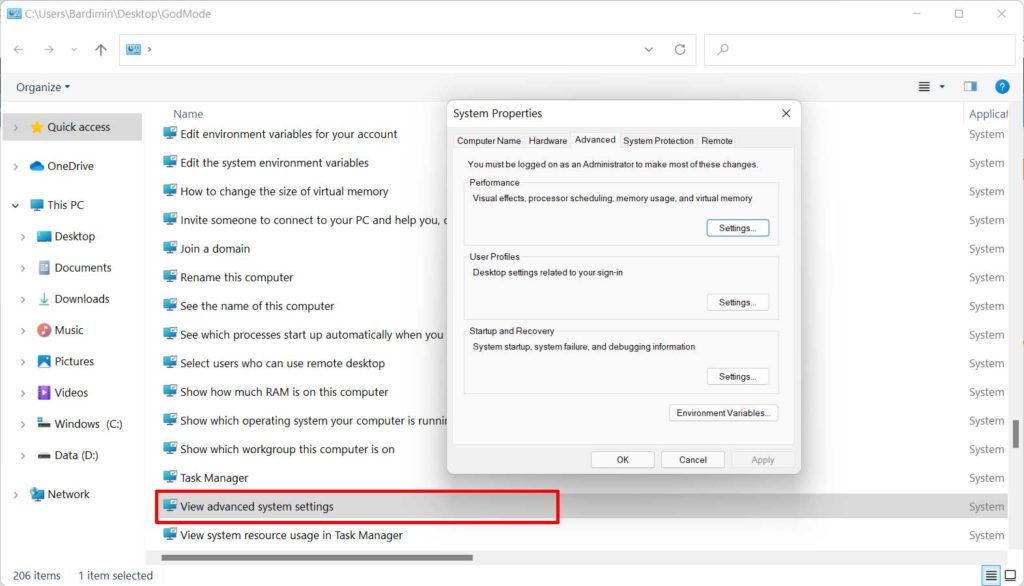
Para técnicos que realizam reparos no sistema regularmente, o Modo Deus economiza um tempo considerável. Por exemplo, acessar as Configurações avançadas do sistema (usadas para configurar variáveis de ambiente e desempenho) normalmente requer navegar por Configurações > Sistema > Sobre > Configurações avançadas do sistema — pelo menos quatro cliques. Com o Modo Deus, basta localizar o atalho “Exibir configurações avançadas do sistema” e clicar uma vez. Da mesma forma, o Backup e restauração (Windows 7), que está oculto no Painel de Controle moderno, aparece diretamente no Modo Deus.
Benefícios Específicos para Gamers
Os gamers podem aproveitar o Modo Deus para melhorar o desempenho em jogos. Os atalhos relevantes incluem:
- Opções de energia: Escolha o plano de Alto desempenho ou Desempenho máximo (disponível no Windows 10/11 Pro para Workstations) para garantir que a CPU e a GPU funcionem na velocidade máxima.
- Gerenciador de dispositivos: Desative dispositivos não utilizados, como Bluetooth ou controladores de áudio integrados, para reduzir a latência e liberar recursos.
- Informações e ferramentas de desempenho: Embora o Windows 11 não exiba mais uma pontuação WEI, este atalho ainda leva às configurações de efeitos visuais e opções de índice de desempenho.
- Ferramentas administrativas > Monitor de recursos: Monitore em tempo real o uso da CPU, memória, disco e rede durante o jogo para identificar gargalos. O monitoraramento em tempo real ajuda a identificar problemas de performance.
Aprofundamento Técnico: Estrutura do Registro e Personalização Avançada
O Modo Deus depende do mecanismo de Pasta Shell definido no registro. Cada applet do Painel de Controle possui um nome canônico (por exemplo, Microsoft.BackupAndRestore) e seu próprio CLSID. A pasta Modo Deus agrega todos os CLSIDs listados em HKEY_LOCAL_MACHINE\SOFTWARE\Microsoft\Windows\CurrentVersion\Explorer\ControlPanel\NameSpace. Portanto, se você adicionar ou remover entradas nessa chave do registro, o Modo Deus ajusta dinamicamente seu conteúdo.
Maneiras Alternativas de Abrir o Modo Deus
Além de criar uma pasta, você pode acessar o Modo Deus através de outros métodos:
- Caixa de diálogo Executar: Pressione
Win + R, digiteshell:::{ED7BA470-8E54-465E-825C-99712043E01C}e pressione Enter. A janela do Modo Deus é aberta imediatamente sem criar uma pasta. - Prompt de Comando ou PowerShell: Execute o comando
explorer shell:::{ED7BA470-8E54-465E-825C-99712043E01C}para obter o mesmo resultado. - Criar um atalho personalizado: Clique com o botão direito na área de trabalho, escolha Novo > Atalho, digite
explorer shell:::{ED7BA470-8E54-465E-825C-99712043E01C}, nomeie-o como “Modo Deus” e finalize. Este atalho pode ser fixado na barra de tarefas ou no menu Iniciar.
Mitigação de Riscos e Considerações de Segurança
Muitos usuários temem que o Modo Deus possa comprometer seus sistemas por causa de seu nome dramático. Na realidade, o Modo Deus fornece apenas atalhos para ferramentas existentes. Nenhum código adicional é executado, não ocorrem alterações no registro e nenhum privilégio extra é concedido. Usuários padrão (não administradores) ainda serão solicitados pelo Controle de Conta de Usuário (UAC) ao tentar acessar configurações que exigem direitos de administrador. Em resumo, o Modo Deus é um recurso de conveniência somente leitura — ele simplifica a navegação, mas não eleva o acesso.
O Modo Deus é um recurso do shell completamente seguro e suportado pela Microsoft. Ele não modifica o sistema nem desativa o UAC.
— Raymond Chen, Engenheiro de software principal na Microsoft (blog The Old New Thing)
Para mais detalhes sobre CLSIDs e pastas shell, consulte a documentação oficial da Microsoft sobre o Painel de Controle. Para orientações de segurança do Windows, visite a página de suporte de segurança do Windows.
Solução de Problemas Quando o Modo Deus Falha
Se sua pasta não se transformar no Modo Deus após renomeá-la, as possíveis causas incluem:
- Erro de digitação no GUID: Compare cuidadosamente; certifique-se de que não faltam caracteres nem há símbolos adicionais. O GUID correto é
{ED7BA470-8E54-465E-825C-99712043E01C}. - Extensões de arquivo ocultas: Se o Windows estiver configurado para ocultar as extensões de tipos de arquivo conhecidos, a pasta pode se tornar automaticamente “ModoDeus.{ED7BA470-8E54-465E-825C-99712043E01C}.folder”. Desative temporariamente a opção Ocultar extensões para tipos de arquivo conhecidos nas Opções do Explorador de Arquivos.
- Corrupção do registro: Em casos muito raros, o CLSID do Modo Deus pode não estar registrado. Para corrigir, abra o Prompt de Comando como administrador e execute
regsvr32 /i shell32.dll.
Conclusão e Recomendações de Uso
O Modo Deus do Windows é um truque de produtividade que todo usuário avançado, técnico e gamer deveria conhecer. Ao consolidar todas as configurações em uma única interface, ele elimina a necessidade de memorizar caminhos de menu complexos. Sua implementação simples — meramente criar uma pasta ou executar um comando — o torna acessível a qualquer pessoa. Embora não adicione novos recursos, o Modo Deus acelera significativamente os fluxos de trabalho e reduz a frustração ao procurar configurações específicas. Para melhores resultados, combine o Modo Deus com atalhos de teclado e outras ferramentas administrativas como o Windows Terminal e o PowerToys.
