

Aprenda a ativar o login automático no Windows 11 sem senha, desabilitando o Windows Hello e configurando o netplwiz. Este guia técnico fornece etapas detalhadas, considerações de segurança e soluções para profissionais, técnicos e gamers que desejam um acesso mais rápido ao sistema.
Toda vez que você liga um computador com Windows 11, normalmente precisa inserir uma senha, PIN ou outro método de autenticação como impressão digital ou reconhecimento facial. Esses métodos protegem seus dados contra acessos não autorizados. No entanto, em ambientes específicos, como um computador pessoal em casa usado apenas por você ou um dispositivo dedicado como um servidor de laboratório, o login automático pode economizar tempo e acelerar a inicialização. Este guia explica como ativar o login automático no Windows 11, incluindo detalhes técnicos, compensações de segurança e soluções para problemas comuns.
Por que considerar o login automático?
O login automático elimina a necessidade de interação após a inicialização, levando você diretamente à área de trabalho. Isso é útil para dispositivos em modo quiosque, computadores públicos de acesso limitado ou usuários que não armazenam dados confidenciais. No entanto, lembre-se de que esse recurso reduz a segurança. Ative o login automático apenas se tiver certeza de que nenhuma pessoa não autorizada pode acessar fisicamente seu dispositivo. Para ambientes multiusuário ou dispositivos com dados valiosos, mantenha o Windows Hello ou senhas fortes.
O login automático acelera o acesso, mas remove a primeira camada de segurança. Avalie os riscos antes de implementá-lo.
Pré-requisitos: entenda seu tipo de conta
O Windows 11 oferece suporte a dois tipos de conta: Conta Microsoft (conectada online) e Conta Local. O processo de login automático difere ligeiramente porque uma Conta Microsoft exige credenciais armazenadas que permanecem sincronizadas. Este guia funciona para ambas, desde que você tenha uma senha válida. Você precisa ter direitos de administrador para alterar essas configurações. Observe que as Contas Microsoft usam autenticação baseada na nuvem, portanto a senha armazenada localmente deve corresponder às credenciais online. Se você usa verificação em duas etapas (2FA), o login automático pode falhar porque o Windows solicitará um código de verificação adicional.
Passo 1: Desabilitar o Windows Hello
O Windows 11 usa por padrão o Windows Hello como método principal de login, incluindo PIN, reconhecimento facial ou impressão digital. Esse recurso foi projetado para substituir senhas tradicionais por uma autenticação mais rápida e segura. No entanto, para ativar o login automático baseado em senha, você precisa desabilitar o Windows Hello primeiro. O Windows Hello substitui o mecanismo de login herdado usado pelo netplwiz. Siga estas etapas:
- Abra as Configurações pressionando
Win + I. - Vá para Contas > Opções de entrada.
- Em Windows Hello, você verá opções como PIN, reconhecimento facial, etc. Clique em cada uma e selecione Remover se já estiverem configuradas. Se o botão do Windows Hello estiver esmaecido, continue com as subetapas abaixo.
Corrigir o botão esmaecido do Windows Hello
O botão do Windows Hello geralmente aparece esmaecido porque o sistema requer um PIN como método alternativo. Essa é uma medida de segurança para impedir que você fique bloqueado. Para resolver isso, você deve criar um PIN temporário e depois desabilitá-lo.
- Clique em Configurar na opção PIN, digite a senha da sua conta e crie um novo PIN (temporário). Este PIN será usado apenas durante esse processo.
- Após criar o PIN, saia ou reinicie seu computador. Isso garante que todas as alterações entrem em vigor.
- Faça login novamente com o novo PIN e navegue novamente para Configurações > Contas > Opções de entrada. Agora o botão do Windows Hello deve estar ativo; deslize-o para a esquerda para desativá-lo. Uma vez desativado, o PIN é removido automaticamente porque faz parte do Windows Hello.
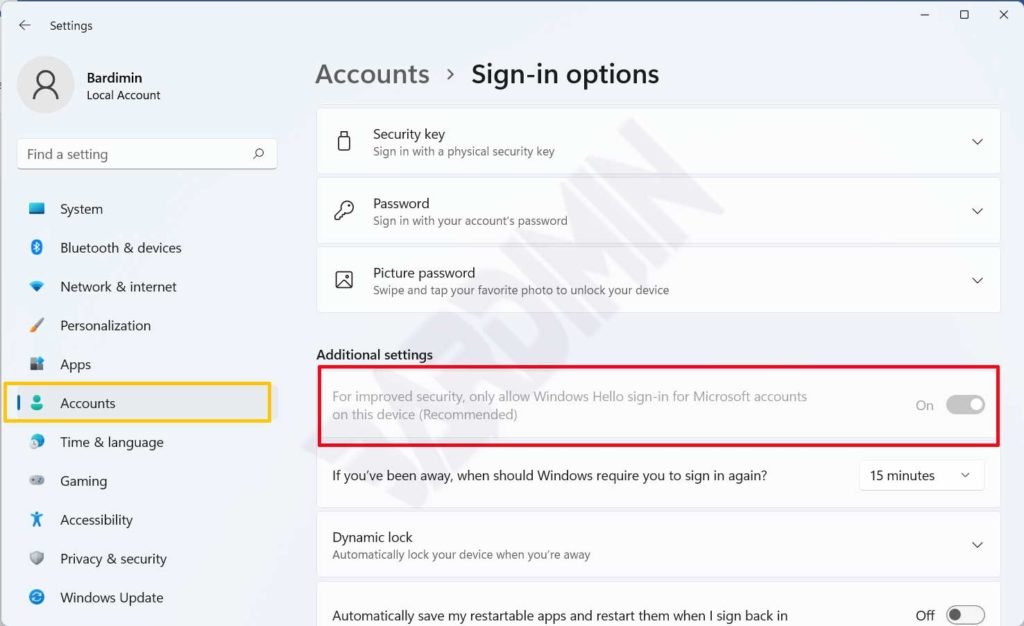
- Após desligar o botão, certifique-se de que o Windows Hello esteja completamente desabilitado. Você pode reiniciar mais uma vez para eliminar qualquer configuração residual.
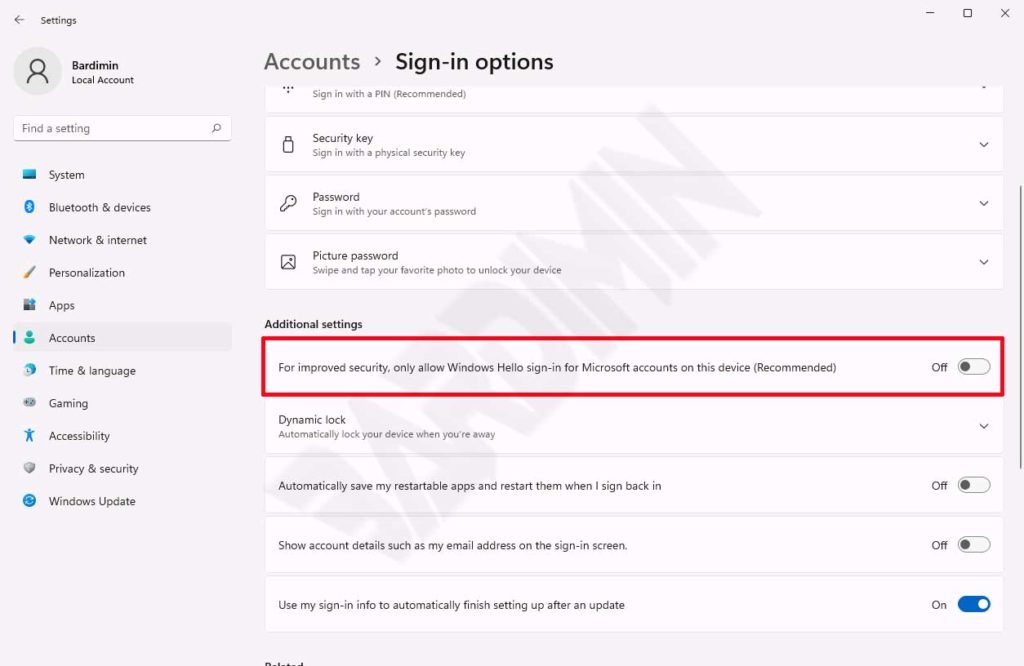
Passo 2: Configurar o login automático com netplwiz
Com o Windows Hello desativado, você pode usar a ferramenta clássica netplwiz para configurar o login automático. Essa ferramenta existe desde o Windows 7 e ainda funciona perfeitamente no Windows 11. Tecnicamente, o netplwiz modifica o registro em HKLM\SOFTWARE\Microsoft\Windows NT\CurrentVersion\Winlogon adicionando ou atualizando os valores AutoAdminLogon, DefaultUserName e DefaultPassword. Essas entradas instruem o Windows a ignorar a tela de login.
- Pressione
Win + R, digite netplwiz e pressione Enter.
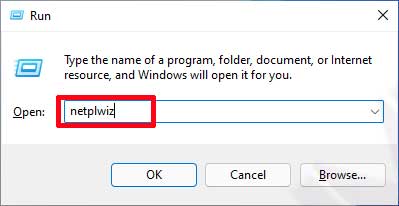
- Na janela Contas de usuário, selecione a conta que deseja usar para o login automático. Certifique-se de que esta conta tenha privilégios de administrador se você planeja fazer outras alterações no sistema.
- Desmarque a opção “Os usuários devem digitar um nome de usuário e uma senha para usar este computador”. Essa configuração controla se o Windows solicita credenciais na inicialização.
- Clique em Aplicar. Uma caixa de diálogo aparecerá solicitando a senha atual da conta. Digite-a corretamente: para uma Conta Microsoft, use sua senha de conta Microsoft; para uma conta local, use a senha local. Importante: se você digitar a senha errada, o login automático falhará e você poderá ficar bloqueado.
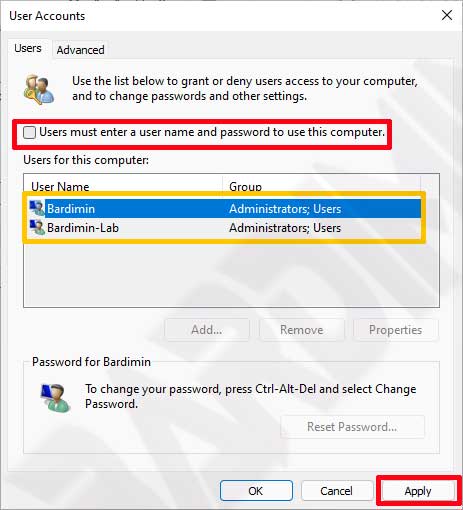
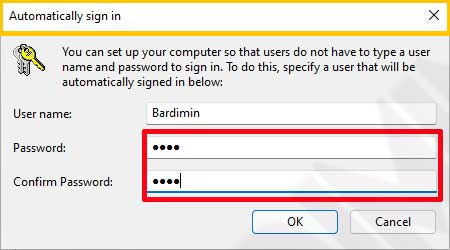
- Clique em OK para salvar as configurações. Reinicie seu computador para testar o resultado. Após a reinicialização, você deverá ir diretamente para a área de trabalho sem solicitação de senha.
Verificação e teste
Após clicar em OK, reinicie seu PC. Se o login automático funcionar, você verá a área de trabalho imediatamente. Se ainda for solicitada uma senha, verifique novamente se o Windows Hello está completamente desativado e se nenhuma política de grupo está interferindo. Você também pode verificar o registro: navegue até HKLM\SOFTWARE\Microsoft\Windows NT\CurrentVersion\Winlogon e certifique-se de que AutoAdminLogon esteja definido como “1” e que DefaultPassword exista com a senha correta. Tenha cuidado ao editar o registro; erros podem desestabilizar seu sistema.
Considerações de segurança e alternativas
Ativar o login automático armazena sua senha em formato criptografado no registro. Embora o Windows a proteja razoavelmente bem, qualquer usuário com acesso administrativo pode recuperar facilmente as credenciais. O risco físico permanece: se seu laptop for roubado, o ladrão terá acesso imediato a todos os seus dados. Para usuários que desejam conveniência sem sacrificar a segurança, considere estas alternativas:
- Bloqueio dinâmico do Windows Hello: Bloqueia automaticamente seu PC quando um dispositivo Bluetooth emparelhado (por exemplo, seu celular) se afasta. Isso oferece um equilíbrio entre velocidade e segurança.
- Senha de imagem: Use gestos em uma foto em vez de um PIN, ideal para dispositivos com tela sensível ao toque.
- Inicialização rápida com BitLocker: Criptografia completa com inicialização rápida, mas ainda requer autenticação inicial. O BitLocker protege os dados mesmo se o disco rígido for removido.
- Gerenciador de Credenciais: Para cenários específicos, você pode armazenar credenciais de rede sem comprometer a segurança do login local.
Para ambientes corporativos ou usuários que lidam com dados confidenciais, evite o login automático. Em vez disso, use políticas de grupo para aplicar requisitos de segurança mais rigorosos, como senhas complexas e auditoria de login.
Recomendações de segurança da Microsoft
Para mais detalhes, consulte a documentação oficial da Microsoft sobre o Windows Hello.
Solução de problemas: login automático não funciona
Alguns usuários descobrem que, após seguir as etapas, o Windows ainda solicita um PIN ou senha. Aqui estão as causas comuns e soluções detalhadas:
- Windows Hello ainda ativo: Volte para Configurações > Contas > Opções de entrada e certifique-se de que todos os métodos do Windows Hello (PIN, facial, impressão digital) sejam removidos. Às vezes, dados residuais permanecem; você pode excluir o conteúdo de
C:\Windows\System32\WinBioDatabase(requer direitos de administrador) para limpar dados biométricos. - Conta Microsoft com verificação em duas etapas: A verificação em duas etapas anula o login automático. Desative temporariamente a verificação em duas etapas através do site da sua conta Microsoft. Depois que o login automático funcionar, você pode reativá-la, mas o login automático pode falhar novamente.
- Interferência de política de grupo: Se seu PC estiver em um domínio, as políticas de grupo podem substituir as configurações locais. Verifique
gpedit.mscem Configuração do computador > Modelos administrativos > Sistema > Logon. Certifique-se de que políticas como “Sempre usar plano de fundo de logon personalizado” não estejam bloqueando o login automático. - Senha incorreta armazenada: Repita as etapas do netplwiz e verifique a senha. Se você alterou sua senha recentemente, atualize-a também no netplwiz.
- Registro corrompido: Se tudo mais falhar, você pode configurar o login automático diretamente através do registro. Abra
regedit, vá paraHKLM\SOFTWARE\Microsoft\Windows NT\CurrentVersion\Winlogon, definaAutoAdminLogoncomo “1”,DefaultUserNamecomo seu nome de usuário e crie um novo valor de cadeia de caracteresDefaultPasswordcom sua senha. Este método não é recomendado para usuários inexperientes devido ao risco de erros.
Como reverter para as configurações normais
Se mais tarde você decidir desabilitar o login automático e exigir uma senha novamente, basta reabrir netplwiz, marcar novamente a caixa “Os usuários devem digitar um nome de usuário e uma senha para usar este computador” e clicar em Aplicar. Isso remove DefaultPassword do registro e define AutoAdminLogon de volta para “0”. Você também pode reativar o Windows Hello acessando Configurações > Contas > Opções de entrada e configurando um PIN ou método biométrico novamente.
Conclusão
Configurar o login automático no Windows 11 é simples depois que você desabilita o Windows Hello e configura o netplwiz. No entanto, você deve basear essa decisão em uma análise de risco do seu ambiente. Para usuários domésticos sem dados confidenciais, esse recurso acelera significativamente o acesso. Para profissionais e técnicos que gerenciam vários dispositivos, certifique-se de ter políticas de segurança adequadas antes de ativá-lo. Com o entendimento técnico adequado, você pode otimizar sua experiência com o Windows 11 sem perder o controle sobre seu sistema.
Se encontrar dificuldades técnicas, consulte a documentação oficial da Microsoft ou entre em contato com o suporte técnico. Sempre faça backup de dados importantes antes de fazer alterações na configuração do sistema.
