

Alterar o nome “Nova pasta” padrão no Windows pode ser realizado através do Editor do Registro adicionando uma chave específica. Este processo permite definir o texto que aparece por padrão ao criar uma nova pasta, melhorando a eficiência do fluxo de trabalho para profissionais, técnicos e gamers que gerenciam múltiplos diretórios com frequência.
Por que modificar o nome “Nova pasta” padrão?
Todo usuário do Windows está familiarizado com o nome “Nova pasta” gerado automaticamente ao criar um novo diretório. Embora esse nome seja funcionalmente inofensivo, pode se tornar um pequeno gargalo para profissionais que lidam com inúmeros projetos, técnicos que realizam instalações repetitivas ou gamers que organizam arquivos de jogos. Ao personalizar o nome padrão para algo mais descritivo, como “Projeto_”, “Mod_” ou “Backup_”, você pode identificar imediatamente o conteúdo da pasta sem precisar renomear manualmente. Esse ajuste está alinhado com princípios mais amplos de personalização do sistema e eficiência.
“Pequenas personalizações, como alterar o nome padrão da pasta, podem economizar tempo significativo a longo prazo, especialmente para quem lida com dezenas de pastas diariamente.”
Precauções antes de editar o Registro
Aviso: O Editor do Registro é uma ferramenta poderosa. Modificações incorretas podem causar instabilidade no sistema ou falhas de inicialização. Sempre faça backup do registro antes de fazer alterações. No Editor do Registro, clique em Arquivo > Exportar e salve um arquivo .reg em um local seguro.
O método descrito abaixo se aplica ao Windows 10, Windows 11 e edições modernas de servidor. Certifique-se de estar logado com uma conta que tenha privilégios administrativos.
Guia passo a passo para alterar o nome “Nova pasta” padrão
- Abra o Editor do Registro pressionando Windows + R, digitando
regedite pressionando Enter. Se o UAC aparecer, clique em “Sim”.
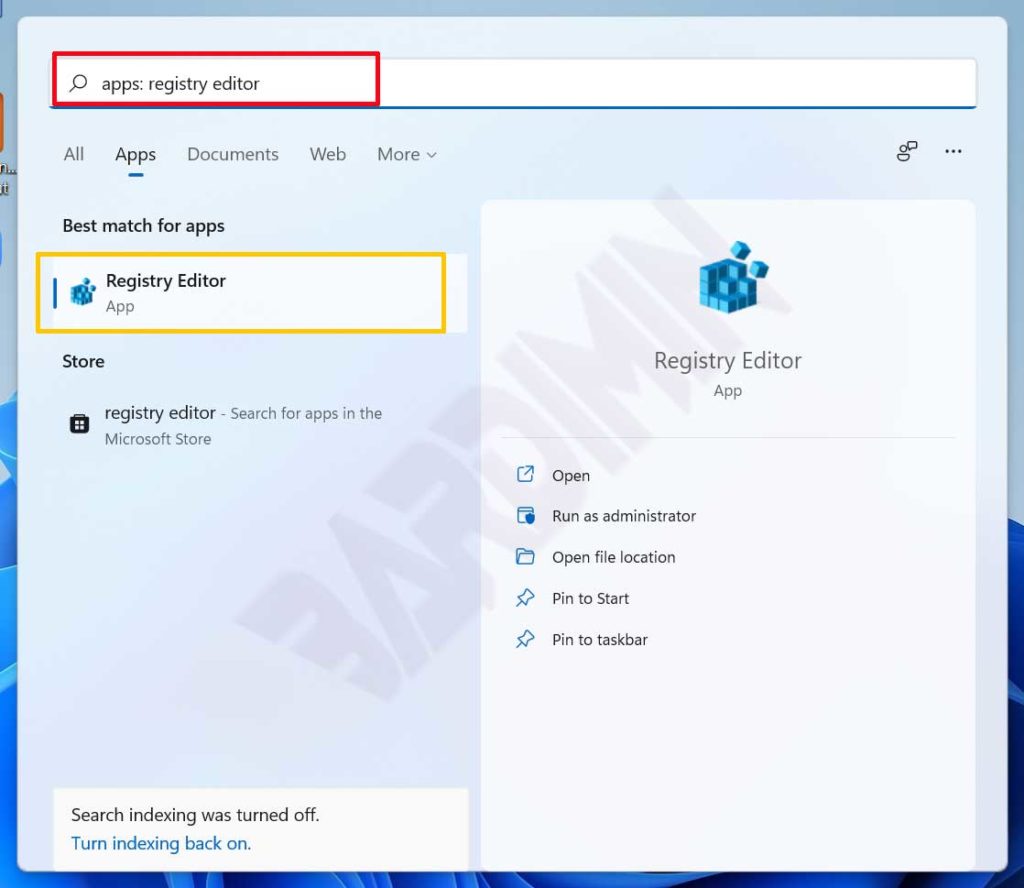
- Na janela do Editor do Registro, navegue até o seguinte caminho:
HKEY_CURRENT_USER\Software\Microsoft\Windows\CurrentVersion\Explorer. Você pode digitar ou colar este caminho na barra de endereço.
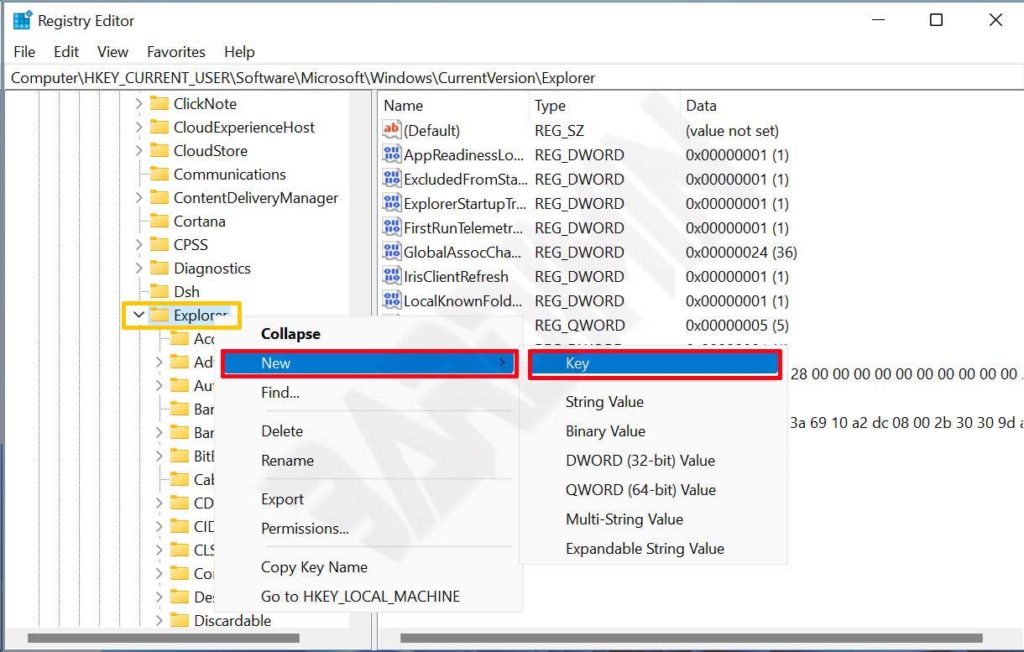
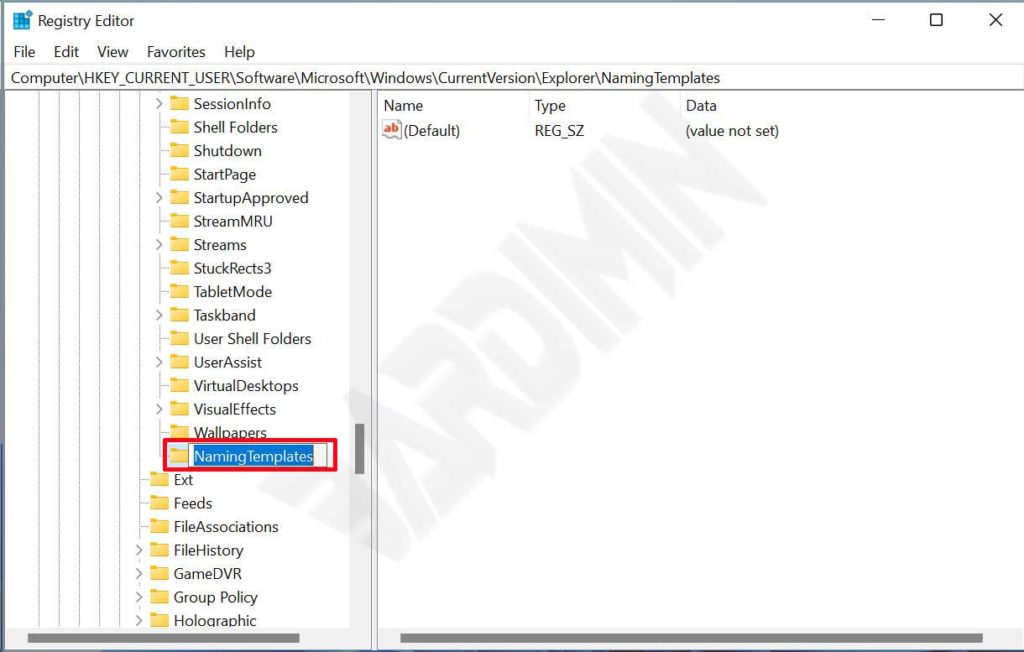
- Clique com o botão direito na pasta Explorer, selecione Novo > Chave. Nomeie esta nova chave como NamingTemplates. Certifique-se de que a ortografia esteja exata, incluindo maiúsculas.
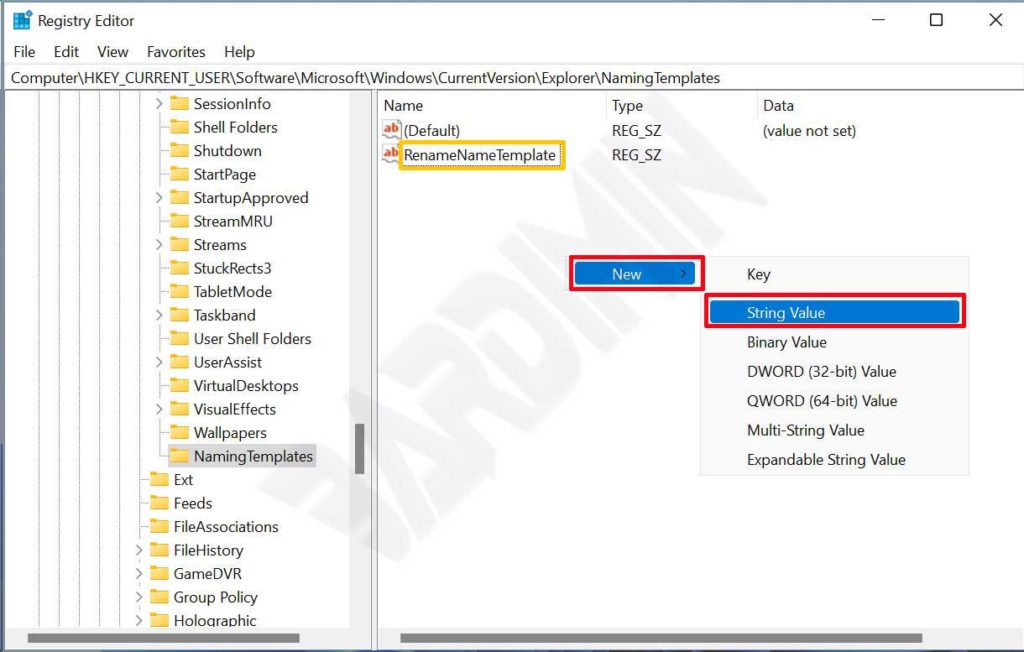
- Com a chave NamingTemplates selecionada, clique com o botão direito no painel direito, escolha Novo > Valor de cadeia de caracteres. Nomeie este valor como RenameNameTemplate.
- Clique com o botão direito em RenameNameTemplate e selecione Modificar. No campo Dados do valor, insira o texto que você deseja como nome padrão para novas pastas. Por exemplo, se quiser que cada nova pasta se chame “Projeto_”, simplesmente digite Projeto_. Espaços são permitidos, ex.: “Nova pasta Bardimin”.
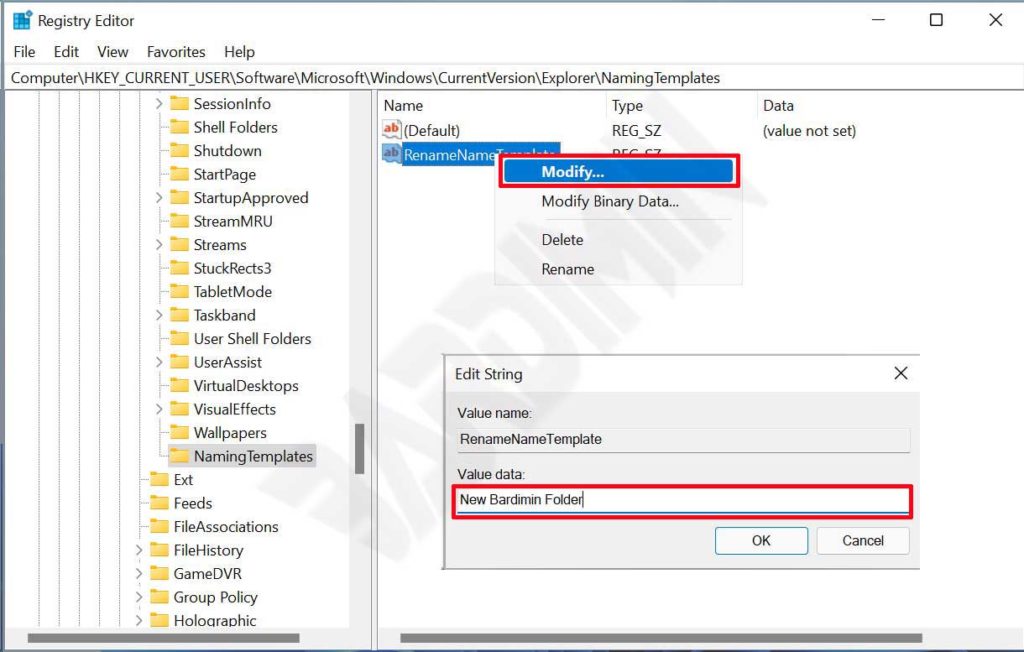
- Feche o Editor do Registro. Para aplicar as alterações, você precisa reiniciar o Windows Explorer ou reiniciar o computador. Um método rápido: abra o Gerenciador de tarefas (Ctrl+Shift+Esc), procure por “Windows Explorer”, clique com o botão direito e escolha Reiniciar. Se a alteração não for aplicada, tente uma reinicialização completa do sistema.
Verificação e teste
Após a reinicialização, abra o Explorador de Arquivos, clique com o botão direito em uma área vazia e selecione Novo > Pasta. A nova pastaa deve aparecer com o nome padrão que você configurou. Se ainda mostrar “Nova pasta”, verifique se a chave e o valor estão nomeados corretamente e se você reiniciou o explorador adequadamente.
Perspectiva técnica: como funciona a modificação no Registro
A chave NamingTemplates dentro de Explorer armazena modelos de nomes para novos objetos criados no Windows. O valor RenameNameTemplate controla especificamente o nome padrão para pastas. Este recurso está presente desde o Windows Vista, mas permanece pouco utilizado. Ao editá-lo, você está alterando o comportamento padrão do shell do Windows. Para mais detalhes sobre a estrutura do registro, consulte a documentação oficial da Microsoft sobre o shell (nofollow) ou o Suporte da Microsoft (dofollow).
Abordagens alternativas
Embora o método do registro seja o mais direto e permanente, alguns usuários avançados empregam scripts do PowerShell para obter resultados semelhantes. No entanto, o ajuste no registro continua sendo a abordagem preferida por sua simplicidade e efeito imediato. Se você reinstala o Windows com frequência, considere exportar a chave NamingTemplates como um arquivo .reg para reaplicá-la rapidamente mais tarde.
Possibilidades adicionais de personalização
Você também pode experimentar com outros valores de cadeia sob a mesma chave, como NewFolderTemplate, embora RenameNameTemplate seja o mais relevante para a nomeação padrão. A exploração do registro abre muitas portas para personalização, mas você deve sempre proceder com cuiddado.
Conclusão
Alterar o nome padrão da nova pasta no Windows através do registro é um ajuste pequeno, mas impactante. Seguindo os passos acima, profissionais, técnicos e gamers podem economizar tempo e adaptar seus sistemas aos seus fluxos de trabalho. Lembre-se sempre de fazer backup do registro e ter cuidado ao editá-lo. Com práticas adequadas, você pode dominar personalizações mais profundas do Windows.
Se encontrar problemas, certifique-se de que o nome desejado não contém caracteres proibidos ( \ / ? : * ” > < | ) e verifique as permissões da sua conta. Começe a otimizar seu fluxo de trabalho facilmente hoje mesmo!
