

Compreender a BIOS e a UEFI é fundamental para a otimização do sistema de computador. Este artigo oferece uma explicação aprofundada das diferenças arquitetônicas, vantagens da UEFI como a Inicialização Segura, e um guia técnico completo para converter de BIOS Legacy para UEFI sem perda de dados. Projetado para técnicos, profissionais de TI e usuários avançados.
O que são BIOS e UEFI? Entendendo a Arquitetura do Firmware
A BIOS (Sistema Básico de Entrada/Saída) e a UEFI (Interface de Firmware Extensível Unificada) são firmwares que atuam como uma ponte crítica entre o hardware do computador e o sistema operacional. Ambos são executados primeiro ao ligar o dispositivo, em um estágio chamado ambiente de pré-inicialização. Embora suas funções sejam semelhantes, suas arquiteturas e capacidades são muito diferentes.
A BIOS é um sistema legado desenvolvido na década de 1970. Ela reside em um chip de ROM (Memória Somente Leitura) ou memória flash na placa-mãe. A BIOS opera no modo real de 16 bits e usa o Registro de Inicialização Mestre (MBR) para gerenciar informações de partição. As principais limitações da BIOS incluem uma interface baseada em texto (POST), suporte máximo de armazenamento de 2,2 TB e apenas 4 partições primárias.
Em contrapartida, a UEFI é um padrão moderno de firmware introduzido por volta de 2005. A UEFI foi projetada para superar todas as limitações da BIOS. Ela opera no modo de 32 ou 64 bits, usa o esquema de Tabela de Partição GUID (GPT) e armazena dados de inicialização em arquivos com extensão .efi em uma partição especial chamada Partição do Sistema EFI (ESP). A diferença entre BIOS e UEFI fundamental reside nessa arquitetura, que abre caminho para recursos avançados.
Tabela de Comparação Aprofundada: BIOS vs UEFI
| Aspecto | BIOS (Legacy) | UEFI (Moderna) |
|---|---|---|
| Arquitetura e Modo | 16-bit, Modo Real | 32/64-bit, Modo Protegido |
| Interface do Usuário | Texto (POST), navegação por teclado | Gráfica (GUI), suporte a mouse e toque |
| Tabela de Partição | MBR (Master Boot Record) | GPT (GUID Partition Table) |
| Limites de Partição | 4 partições primárias, máx. 2,2 TB por disco | 128 partições no Windows, até 9,4 ZB |
| Tempo de Inicialização | Relativamente mais lento | Mais rápido com tecnologia Inicialização Rápida |
| Segurança | Mínima, vulnerável a bootkits | Inicialização Segura (Secure Boot), validação de assinatura de código |
| Suporte de Rede | Nenhum | Presente (PXE, atualização remota de firmware) |
| Capacidades de Diagnóstico | Limitadas | Abrangentes com ferramentas integradas |
Análise das Vantagens da UEFI: Mais que um Simples Substituo da BIOS
A UEFI chegou não apenas como um substituto, mas como uma revolução no firmware. Aqui está uma análise profunda de suas vantagens:
- Inicialização Segura e Integridade do Sistema: O recurso Inicialização Segura (Secure Boot) é um pilar de segurança da UEFI. Ele garante que apenas sistemas operacionais e drivers com assinaturas digitais confiáveis sejam carregados durante a inicialização. Isso impede efetivamente rootkits e bootkits que atacam o nível do firmware. Fonte: Microsoft.
- Escalabilidade e Compatibilidade Futura: Com suporte a GPT, a UEFI elimina as limitações de capacidade do disco. Além disso, a arquitetura modular da UEFI permite o desenvolvimento de drivers e aplicativos de firmware (apps UEFI) independentes do sistema operacional.
- Melhor Gerenciamento e Manutenção: A UEFI fornece uma interface de configuração rica e atualizações de firmware mais fáceis por meio do sistema operacional. Algumas implementações até possuem capacidades de gerenciamento remoto para administradores de TI.
- Requisito Obrigatório para Tecnologias Recentes: O Windows 11 requer oficialmente um sistema com firmware UEFI e Inicialização Segura ativada. Da mesma forma, tecnologias de armazenamento modernas como discos >2,2 TB e certas configurações de RAID de hardware exigem UEFI.
Como Verificar o Modo de Inicialização no Windows: Etapas de Diagnóstico
Antes de realizar uma conversão, verifique o status do seu sistema. Aqui estão dois métodos principais:
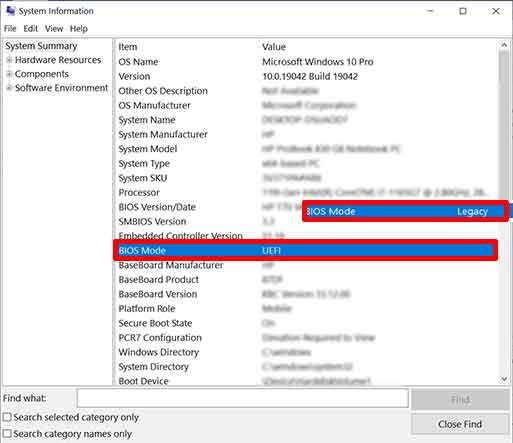
Método 1: Usando Informações do Sistema (msinfo32)
Este método fornece as informações mais precisas. Pressione Win + R, digite msinfo32, então pressione Enter. Procure pela linha “Modo do BIOS”. O valor UEFI ou Legacy será exibido. Esta informação é crucial para decidir os próximos passos.
Método 2: Via Gerenciamento de Discos
Abra o Gerenciamento de Discos (clique com o botão direito no menu Iniciar). Olhe para o seu disco do sistema. Se houver uma partição chamada “Partição do Sistema EFI” (tamanho pequeno, tipicamente 100-500 MB), então o sistema está funcionando no modo UEFI. Caso contrário, e se você vir uma partição “Reservado para o Sistema”, provavelmente está usando BIOS Legacy com MBR.
Guia para Converter de BIOS Legacy para UEFI Sem Perda de Dados
O processo de conversão envolve duas grandes mudanças: alterar o esquema de partição de MBR para GPT e alterar as configurações do firmware. O Windows 10 (v1703+) e o Windows 11 fornecem a ferramenta interna mbr2gpt.exe. Faça um backup de dados importantes antes de começar.
Fase 1: Validar e Converter Partições com MBR2GPT
- Abra o Prompt de Comando ou PowerShell como Administrador.
- Valide o disco primeiro com o comando:
mbr2gpt /validate /disk:0 /allowFullOS
O parâmetro/disk:0aponta para o disco do sistema. Altere o número se necessário. - Se a validação for bem-sucedida (Validation completed successfully), execute o comando de conversão:
mbr2gpt /convert /disk:0 /allowFullOS
Este processo criará uma nova partição EFI (ESP) e converterá MBR para GPT sem alterar os dados.

Fase 2: Configurar o Firmware para o Modo UEFI
- Reinicie o computador e entre na configuração do firmware (pressione Del, F2, F10 ou Esc durante a inicialização).
- Procure por uma configuração chamada “Modo de Inicialização”, “Inicialização UEFI/Legacy”, ou similar. Altere esta opção de “Legacy” ou “CSM” para “Somente UEFI”.
- Desative o Módulo de Suporte de Compatibilidade (CSM) se estiver presente. Esta etapa é crucial para ativar completamente a Inicialização Segura (Secure Boot).
- Salve as alterações e saia. O sistema será reiniciado.
Após a configuração, o Windows será inicializado via caminho UEFI. Verifique novamente nas Informações do Sistema. Agora você alterou com sucesso de BIOS para UEFI e pode ativar recursos como Inicialização Segura a partir da configuração do firmware.
Conclusão e Recomendações Práticas
Migrar de BIOS para UEFI é um passo de atualização do sistema altamente recomendado. Seus benefícios incluem segurança aprimorada, compatibilidade com novo hardware e melhor desempenho de inicialização. Para profissionais e técnicos, entender a diferença entre BIOS e UEFI e dominar o processo de conversão é uma habilidade essencial. Consulte sempre a documentação oficial da placa-mãe e do sistema operacional para instruções mais precisas.
