

No mundo dos negócios e da administração, o Microsoft Excel é um dos softwares mais importantes e amplamente utilizados. Do gerenciamento de dados à criação de relatórios financeiros, o Excel é uma ferramenta insubstituível. Uma das tarefas básicas que geralmente é necessária é inserir, excluir e ocultar linhas ou colunas em uma planilha do Excel.
Com o Excel, você pode criar todos os tipos de documentos, como tabelas, gráficos, relatórios e outros. No entanto, para criar um documento do Excel limpo e eficiente, você precisa saber como adicionar, excluir e ocultar linhas ou colunas no Excel.
Linhas e colunas são os elementos básicos de uma planilha do Excel. Uma linha é uma coleção de células organizadas horizontalmente, enquanto uma coluna é uma coleção de células organizadas verticalmente. Cada linha e coluna tem um número ou letra que indica sua posição na planilha. Por exemplo, a primeira linha é marcada com o número 1, a primeira coluna é marcada com a letra A e assim por diante.
Adicionar uma linha ou coluna insere uma nova linha ou coluna entre linhas ou colunas existentes. A exclusão de linhas ou colunas remove linhas ou colunas desnecessárias da planilha. Ocultar linhas ou colunas as torna invisíveis na tela, mas ainda na planilha.
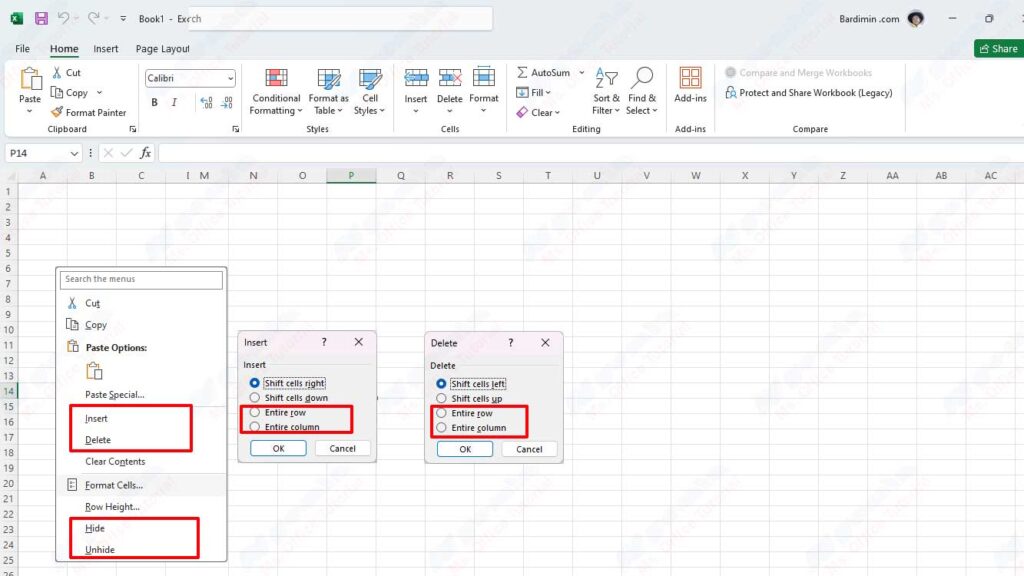
Há várias razões pelas quais você pode querer adicionar, excluir ou ocultar linhas ou colunas no Excel. Por exemplo:
- Você deseja adicionar linhas ou colunas para inserir dados adicionais que não existiam antes.
- Você deseja excluir linhas ou colunas para remover dados incorretos, duplicados ou irrelevantes.
- Você deseja ocultar linhas ou colunas para simplificar a aparência da planilha, proteger dados confidenciais ou economizar espaço de impressão.
Seja qual for o seu objetivo, você pode fazer todas essas coisas de forma fácil e rápida no Excel. Eis as formas que pode utilizar para adicionar, eliminar e ocultar linhas ou colunas no Excel.
Como adicionar linhas ou colunas no Excel
Há várias maneiras que você pode usar para adicionar linhas ou colunas no Excel. Aqui estão alguns deles:
1] Usando o menu Inserir
Esse método é a maneira mais comum e fácil de adicionar linhas ou colunas no Excel. Aqui estão os passos:
- Selecione qualquer célula na linha ou coluna adjacente à onde você deseja adicionar uma nova linha ou coluna. Por exemplo, se você quiser adicionar uma nova linha acima da linha 5, selecione qualquer célula na linha 4. Se quiser adicionar uma nova coluna à direita da coluna C, selecione qualquer célula na coluna D.
- Clique na guia “Home” na “Faixa de Opções”, ou seja, no menu principal localizado na parte superior da janela do Excel.
- Clique no botão “Inserir” no grupo “Células“. Isso abrirá um menu suspenso com várias opções.
- Selecione a opção “Inserir linhas de folha” para adicionar novas linhas ou a opção “Inserir colunas de folha” para adicionar novas colunas. Ele irá inserir uma nova linha ou coluna de acordo com a posição da sua célula selecionada anteriormente.
- Repita essas etapas para adicionar mais de uma linha ou coluna.
2] Usando o botão direito do mouse
Este método é uma maneira alternativa que também é bastante fácil de adicionar linhas ou colunas no Excel. Aqui estão os passos:
- Selecione qualquer célula na linha ou coluna adjacente ao local onde você deseja adicionar uma nova linha ou coluna, assim como da maneira anterior.
- Clique com o botão direito do mouse na célula selecionada. Isso abrirá um menu de contexto com várias opções.
- Selecione a opção “Inserir…” opção. Isso abrirá uma caixa de diálogo “Inserir” com várias opções.
- Selecione a opção “Linha inteira” para adicionar uma nova linha ou a opção “Coluna inteira” para adicionar uma nova coluna. Ele irá inserir uma nova linha ou coluna de acordo com a posição da sua célula selecionada anteriormente.
- Clique em OK para aplicar as alterações.
- Repita essas etapas para adicionar mais de uma linha ou coluna.
3] Usando atalhos de teclado
Esse método é a maneira mais rápida e prática de adicionar linhas ou colunas no Excel, especialmente se você estiver acostumado a usar o teclado. Aqui estão os passos:
- Selecione qualquer célula na linha ou coluna adjacente ao local onde você deseja adicionar uma nova linha ou coluna, assim como da maneira anterior.
- Pressione o seguinte atalho de teclado de acordo com o sistema operacional que você está usando:
- Para Windows, pressione “Ctrl + +” (sinal de mais).
- Para Mac, pressione “Command + +” (sinal de mais).
- Isso abrirá a mesma caixa de diálogo “Inserir” da maneira anterior.
- Selecione a opção “Linha inteira” para adicionar uma nova linha ou a opção “Coluna inteira” para adicionar uma nova coluna. Ele irá inserir uma nova linha ou coluna de acordo com a posição da sua célula selecionada anteriormente.
- Clique em OK para aplicar as alterações.
- Repita essas etapas para adicionar mais de uma linha ou coluna.
Como excluir linhas ou colunas no Excel
Há várias maneiras que você pode usar para excluir linhas ou colunas no Excel. Aqui estão alguns deles:
1] Usando o menu Excluir
Esse método é a maneira mais comum e fácil de excluir linhas ou colunas no Excel. Aqui estão os passos:
- Selecione qualquer célula na linha ou coluna que você deseja excluir. Por exemplo, se você quiser excluir a linha 5, selecione qualquer célula na linha 5. Se quiser excluir a coluna C, selecione qualquer célula na coluna C.
- Clique na guia “Início” na “Faixa de Opções”, assim como o método anterior.
- Clique no botão “Excluir” no grupo “Células“. Isso abrirá um menu suspenso com várias opções.
- Selecione a opção “Excluir linhas da planilha” para excluir as linhas selecionadas ou a opção “Excluir colunas da planilha” para excluir as colunas selecionadas. Ele excluirá linhas ou colunas de acordo com a posição das células selecionadas anteriormente.
- Repita essas etapas para excluir mais de uma linha ou coluna.
2] Usando o botão direito do mouse
Este método é uma maneira alternativa que também é bastante fácil de excluir linhas ou colunas no Excel. Aqui estão os passos:
- Selecione qualquer célula na linha ou coluna que você deseja excluir, assim como a maneira anterior.
- Clique com o botão direito do mouse na célula selecionada. Isso abrirá um menu de contexto com várias opções.
- Selecione a opção “Excluir…” opção. Isso abrirá uma caixa de diálogo “Excluir” com várias opções.
- Selecione a opção Linhas Inteiras para excluir as linhas selecionadas ou a opção Colunas Inteiras para excluir as colunas selecionadas. Ele excluirá linhas ou colunas de acordo com a posição das células selecionadas anteriormente.
- Clique em OK para aplicar as alterações.
- Repita essas etapas para excluir mais de uma linha ou coluna.
3] Usando atalhos de teclado
Este método é a maneira mais rápida e prática de excluir linhas ou colunas no Excel, especialmente se você estiver acostumado a usar o teclado. Aqui estão os passos:
- Selecione qualquer célula na linha ou coluna que você deseja excluir, assim como a maneira anterior.
- Pressione o seguinte atalho de teclado de acordo com o sistema operacional que você está usando:
- Para Windows, pressione “Ctrl + -” (sinal de subtração).
- Para Mac, pressione “Command + -” (sinal de subtração).
- Isso abrirá a mesma caixa de diálogo “Excluir” da maneira anterior.
- Selecione a opção “Linha inteira” para excluir as linhas selecionadas ou a opção “Coluna inteira” para excluir as colunas selecionadas. Ele excluirá linhas ou colunas de acordo com a posição das células selecionadas anteriormente.
- Clique em OK para aplicar as alterações.
- Repita essas etapas para excluir mais de uma linha ou coluna.
Como ocultar linhas ou colunas no Excel
Há várias maneiras que você pode usar para ocultar linhas ou colunas no Excel. Aqui estão alguns deles:
1] Usando o menu Formatar
Esse método é a maneira mais comum e fácil de ocultar linhas ou colunas no Excel. Aqui estão os passos:
- Selecione qualquer célula na linha ou coluna que você deseja ocultar. Por exemplo, se você quiser ocultar a linha 5, selecione qualquer célula na linha 5. Se quiser ocultar a coluna C, selecione qualquer célula na coluna C.
- Clique na guia “Início” na “Faixa de Opções”, assim como o método anterior.
- Clique no botão “Formatar” no grupo “Células“. Isso abrirá um menu suspenso com várias opções.
- Passe o mouse sobre a opção “Ocultar & Desocultar”. Isso abrirá um submenu com duas opções.
- Selecione a opção “Ocultar linhas” para ocultar as linhas selecionadas ou a opção “Ocultar coluna” para ocultar as colunas selecionadas. Ele ocultará as linhas ou colunas de acordo com a posição da célula selecionada anteriormente.
- Repita essas etapas para ocultar mais de uma linha ou coluna.
2] Usando o botão direito do mouse
Este método é uma maneira alternativa que também é bastante fácil de ocultar linhas ou colunas no Excel. Aqui estão os passos:
- Selecione qualquer célula na linha ou coluna que você deseja ocultar, assim como a maneira anterior.
- Clique com o botão direito do mouse na célula selecionada. Isso abrirá um menu de contexto com várias opções.
- Selecione a opção “Ocultar”. Ele ocultará as linhas ou colunas de acordo com a posição da célula selecionada anteriormente.
- Repita essas etapas para ocultar mais de uma linha ou coluna.
3] Usando ajustes de largura ou altura
Esse método é a maneira mais manual e flexível de ocultar linhas ou colunas no Excel porque você pode especificar a largura ou a altura das linhas ou colunas que deseja ocultar exatamente. Aqui estão os passos:
- Selecione qualquer célula na linha ou coluna que você deseja ocultar, assim como a maneira anterior.
- Passe o mouse sobre a borda entre números de duas linhas ou colunas de duas letras acima da célula selecionada. Por exemplo, se você quiser ocultar a linha 5, passe o mouse sobre a borda entre os números 4 e 5 sobre qualquer célula na linha 5. Se você quiser ocultar a coluna C, passe o mouse sobre a borda entre as letras B e C acima de qualquer célula na coluna C.
- O cursor mudará para a forma de duas setas opostas uma à outra. Isso indica que você pode ajustar a largura ou a altura de linhas ou colunas arrastando o cursor.
- Arraste o cursor para a esquerda ou para cima até que a largura ou altura da linha ou coluna se torne zero. Ele ocultará as linhas ou colunas de acordo com a posição da célula selecionada anteriormente.
- Repita essas etapas para ocultar mais de uma linha ou coluna.
Como mostrar linhas ou colunas ocultas no Excel
Se você quiser remostrar linhas ou colunas que você ocultou antes, você pode usar as seguintes maneiras:
1] Usando o menu Formatar
Esse método é a maneira mais comum e fácil de mostrar linhas ou colunas ocultas no Excel. Aqui estão os passos:
- Selecione qualquer célula na linha ou coluna adjacente à linha ou coluna oculta. Por exemplo, se você quiser mostrar a linha oculta 5 novamente, selecione qualquer célula na linha 4 ou 6. Se quiser mostrar a coluna C oculta novamente, selecione qualquer célula na coluna B ou D.
- Clique na guia “Início” na “Faixa de Opções”, assim como o método anterior.
- Clique no botão “Formatar” no grupo “Células”, assim como da maneira anterior.
- Passe o mouse sobre a opção “Ocultar & Desocultar”, assim como o método anterior.
- Selecione a opção “Reexibir linhas” para mostrar linhas ocultas novamente, ou a opção “Reexibir coluna” para mostrar colunas ocultas novamente. Ele exibirá as linhas ou colunas novamente de acordo com a posição da célula selecionada anteriormente.
- Repita essas etapas para exibir novamente mais de uma linha ou coluna.
2] Usando o botão direito do mouse
Este método é uma maneira alternativa que também é bastante fácil de mostrar linhas ou colunas ocultas no Excel. Aqui estão os passos:
- Selecione qualquer célula na linha ou coluna adjacente à linha ou coluna oculta, assim como a maneira anterior.
- Clique com o botão direito do mouse na célula selecionada. Isso abrirá um menu de contexto com várias opções.
- Selecione a opção “Reexibir”. Ele exibirá as linhas ou colunas novamente de acordo com a posição da célula selecionada anteriormente.
- Repita essas etapas para exibir novamente mais de uma linha ou coluna.
3] Usando ajustes de largura ou altura
Esse método é a maneira mais manual e flexível de mostrar linhas ou colunas ocultas no Excel, pois você pode especificar a largura ou a altura das linhas ou colunas que deseja exibir exatamente. Aqui estão os passos:
- Passe o mouse sobre a borda entre números de duas linhas ou colunas de duas letras adjacentes aos números de linha ocultos ou letras de coluna. Por exemplo, se você quiser mostrar a linha oculta 5 novamente, passe o mouse sobre a borda entre os números 4 e 6 sobre qualquer célula nas linhas 4 ou 6. Se você quiser mostrar a coluna C oculta novamente, passe o mouse sobre a borda entre as letras B e D acima de qualquer célula na coluna B ou D.
- O cursor mudará para a forma de duas setas opostas uma à outra, assim como a maneira anterior.
- Arraste o cursor para a direita ou para a parte inferior até que a largura ou altura da linha ou coluna se torne a melhor. Ele exibirá a linha ou coluna novamente de acordo com a posição da célula anterior. Você pode ver os números de linha ocultos ou letras de coluna estão esmaecidos entre números de linha contíguos ou letras de coluna.
- Repita essas etapas para exibir novamente mais de uma linha ou coluna.
Conclusão
Ao saber como adicionar, excluir e ocultar linhas ou colunas no Excel, você pode tornar sua planilha do Excel mais limpa e eficiente. Você também pode manipular dados de acordo com suas necessidades, seja para inserir dados adicionais, excluir dados desnecessários ou ocultar dados confidenciais.
Há várias maneiras de fazer essas coisas, usando menus, clicando com o botão direito do mouse ou atalhos de teclado. Você também pode ajustar a largura ou a altura de linhas ou colunas arrastando o cursor. Se você quiser mostrar linhas ou colunas ocultas antes, você pode usar as mesmas maneiras.
Espero que este artigo seja útil para aqueles de vocês que querem aprender mais sobre como adicionar, excluir e ocultar linhas ou colunas no Excel. Boa sorte!
