

Garantir a integração Python com o Environment Variable no Windows é fundamental para que Python programas possam ser acessados diretamente por meio do Command Prompt. Ao adicionar Python Path a Windows PATH, você pode executar Python comandos de qualquer lugar sem incluir o caminho completo. Isso não apenas aumenta a eficiência no desenvolvimento, mas também facilita a execução de scripts e a instalação de pacotes usando pip.
Bardimin fornecerá etapas práticas e seguras para adicionar Python Path a Windows PATH para que o aplicativo possa funcionar de maneira ideal. Bardimin discutirá dois métodos: adição automática durante a instalação e adição manual por meio das configurações do sistema.
Métodos de adicionar Python ao PATH automaticamente
Ao instalar o Python, você tem a opção de adicionar Python ao PATH automaticamente por meio do instalador. Isso garante que o Python se integre diretamente ao Environment Variable sem a necessidade de configurar manualmente PATH.
Etapas para adicionar Python ao PATH durante a instalação
- Visite o site oficial do Python: https://www.python.org/ e baixe a versão mais recente do Python compatível com o seu sistema operacional Windows.
- Execute o arquivo do instalador do Python baixado clicando duas vezes.
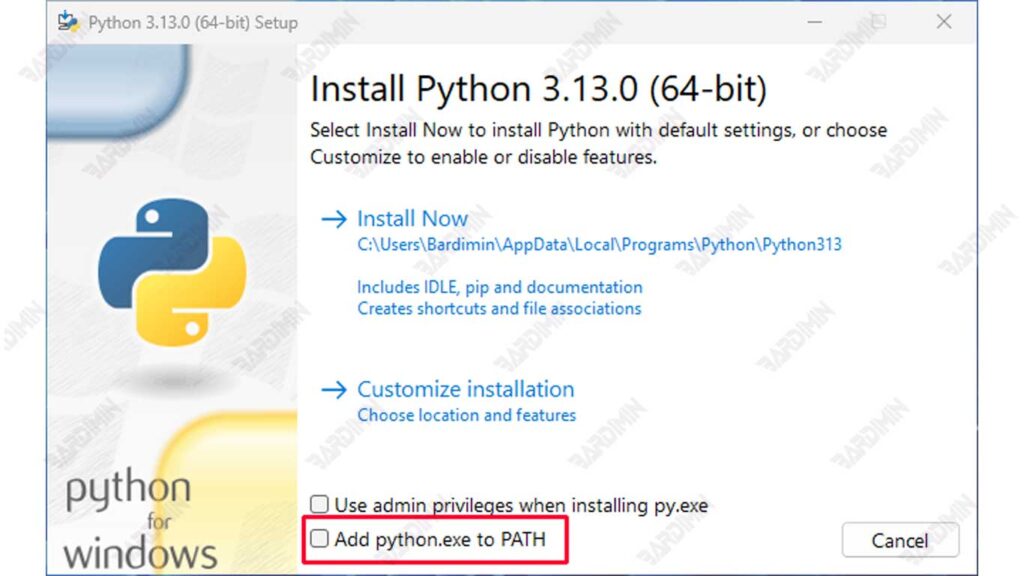
- Na janela inicial do instalador, certifique-se de marcar a opção “Add Python to PATH” localizada na parte inferior. Esta opção adicionará automaticamente o diretório Python ao seu sistema Windows PATH.
- Depois de marcar a opção, clique em “Install Now” para continuar o processo de instalação. Ao selecionar esta opção, Python se conectará automaticamente ao Environment Variable PATH, para que você possa acessá-lo diretamente através do Command Prompt.
Como adicionar Python ao PATH manualmente
Se você não selecionar a opção “Add Python to PATH” durante o processo de instalação, poderá adicioná-la manualmente por meio do Environment Variables no Windows. Esta etapa garantirá que Python possa ser acessado por meio de Command Prompt.
Etapas para adicionar Python Path no Windows
1. Verifique a instalação do Python
- Abra o Command Prompt pressionando Win + R, digitando cmd e pressionando Enter.
- Digite o seguinte comando para verificar se Python está instalado:
python --versionSe a versão Python for exibida, significa que Python já está instalada em seu sistema. Caso contrário, você precisa baixar e instalar Python primeiro em [Site oficial do Python](https://www.python.org/).
Se Python já estiver instalado, mas não tiver sido adicionado ao PATH, prossiga para a próxima etapa para configurá-lo manualmente.
2. Encontre o local do Python em seu computador
Para encontrar o local da instalação do Python em seu computador, você pode seguir estas etapas:
Acesse a pasta de instalação do Python
Python geralmente é instalado em um dos dois locais a seguir:
- C: \Program Files\Python313
- C:\Users\<Username>\AppData\Local\Programs\Python\Python313
Substitua <Username> pelo nome de usuário apropriado.
Dentro da pasta, você encontrará um arquivo como python.exe, que indica que Python está instalado naquele local.
Métodos para encontrar locais facilmente
Se você não tiver certeza de onde Python está instalado, siga as seguintes etapas para encontrá-lo:
- Abra Command Prompt pressionando a tecla Windows + R, digite cmd e pressione Enter.
- Digite o seguinte comando e pressione Enter:
where python- Este comando mostrará o caminho completo para o executável Python se ele já estiver instalado e registrado no PATH.
3. Abra as Propriedades do Sistema no Windows
Para desbloquear System Properties no Windows, siga estas etapas:
- Pressione a combinação de botões Windows + R ao mesmo tempo para abrir a caixa de diálogo Run.
- Digite sysdm. cpl na caixa de diálogo exibida e pressione Enter. Isso exibirá a janela System Properties.
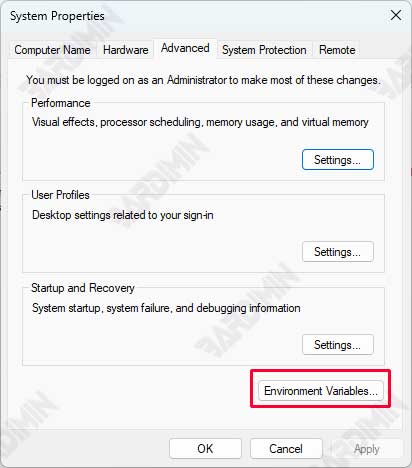
- Na janela System Properties, selecione a guia “Advanced”. Esta guia contém configurações avançadas para o seu sistema.
- Na parte inferior da guia Advanced, clique no botão “Environment Variables….”. Isso abrirá uma nova janela mostrando as variáveis de ambiente para o sistema e o usuário.
4. Adicionando caminhos Python a variáveis de ambiente
Depois de abrir a janela Environment Variables, o próximo passo é adicionar um Python Path à variável. Aqui estão os passos a seguir:
Encontre e selecione Variabel Path
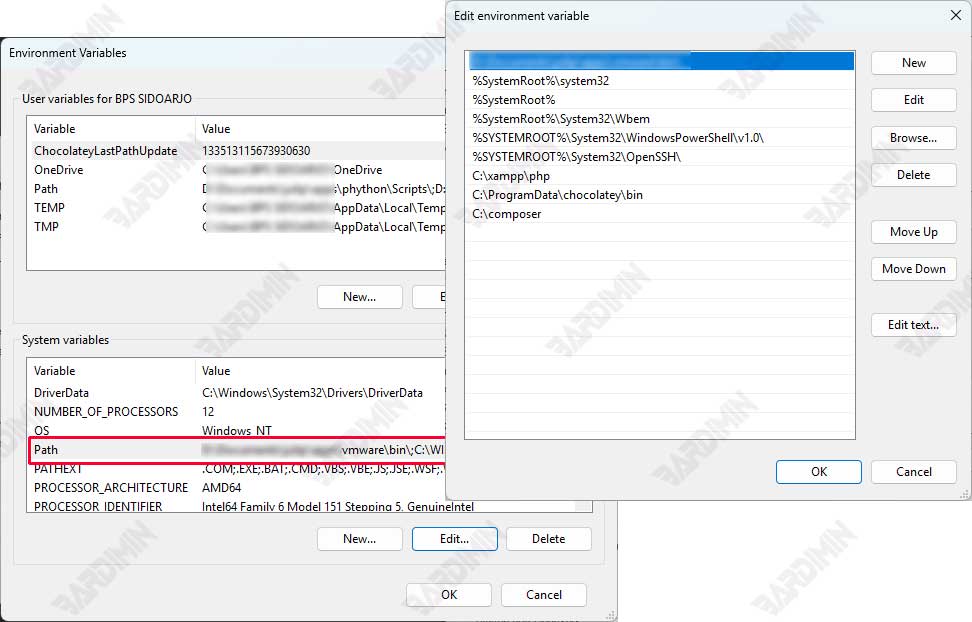
- Na seção System Variables, procure uma variável chamada Path.
- Selecione a variável e clique no botão Edit…..
Adicionar local da pasta de instalação do Python
- Na janela Edit Environment Variables, você verá uma lista de caminhos existentes.
- Clique no botão New para adicionar um novo caminho.
- Insira o local da pasta de instalação do Python. Esses locais geralmente são os seguintes:
C:\Users\<Username>\AppData\Local\Programs\Python\Python313
Substitua <Nome de usuário> pelo nome de usuário apropriado.
Adicionar diretório de scripts
Depois de adicionar o caminho de instalação principal, você também precisará adicionar o diretório Scripts que está dentro da pasta de instalação do Python. Esses caminhos geralmente são os seguintes:
C:\Users\<Username>\AppData\Local\Programs\Python\Python313\Scripts
Clique no botão New novamente e insira este caminho.
Salvar alterações
- Depois que todos os caminhos forem adicionados, clique em OK para salvar as alterações na janela Editar variáveis de ambiente.
- Clique em OK novamente na janela Variáveis de Ambiente e, em seguida, clique em OK na janela Propriedades do Sistema para fechá-la.
5. Verifique as configurações de PATH
Depois de adicionar Python ao PATH, a etapa final é verificar se a configuração foi feita com êxito. Aqui estão as etapas para verificar essas configurações:
- Pressione o botão Windows + R para abrir a caixa de diálogo Run.
- Digite cmd e pressione Enter para abrir Command Prompt.
- Na janela Command Prompt, digite o seguinte comando e pressione Enter:
Python- Se Python abrir sem problemas e você vir um prompt interativo do Python (geralmente um >>>), a configuração foi feita com êxito.
- Se você vir uma mensagem de erro como:
'python' is not recognized as an internal or external command, operable program, or batch file.Então, isso indica que há um problema com as configurações do PATH e você precisa verificar novamente as etapas executadas.
