

Adicionar descrições aos atalhos na área de trabalho do Windows 11 não é apenas uma questão de organização, mas de eficiência. Ao adicionar comentários personalizados ao pop-up de um atalho, você pode fornecer contexto, instruções ou notas importantes que aparecem instantaneamente ao passar o cursor sobre o ícone. Essa funcionalidade simples é inestimável para técnicos, profissionais e gamers que gerenciam inúmeros atalhos.
No Windows 11, quando você passa o cursor sobre um objeto como um arquivo, pasta ou atalho, o sistema exibe uma dica de tela. Essa pequena janela pop-up geralmente contém informações básicas como nome, data de modificação e tamanho do arquivo. No entanto, você pode personalizá-la. Você pode adicionar sua própria descrição personalizada para substituir ou complementar os dados padrão do Windows.
Por que você faria isso? Por exemplo, você poderia escrever a versão do aplicativo, o propósito específico de uma pasta ou um aviso antes de executar um script. Isso permite que você crie um sistema de navegação mais informativo e personalizado no seu computador.
Passos para Adicionar Comentários ao Pop-up de um Atalho
O processo para editar essa descrição é muito simples e requer apenas alguns cliques. Você não precisa de nenhum software de terceiros. Aqui está o guia completo.
1. Abra o Menu Propriedades do Atalho
Primeiro, localize o atalho ao qual você deseja adicionar um comentário, seja na área de trabalho ou no Explorador de Arquivos. Em seguida, clique com o botão direito do mouse no ícone. No menu de contexto que aparece, selecione a última opção, Propriedades“.
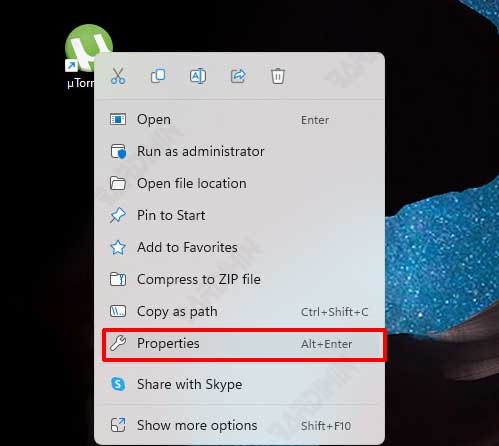
2. Navegue até a Guia Atalho e Encontre o Campo Comentário
Assim que a janela Propriedades for aberta, você verá várias guias. Selecione a guia rotulada “Atalho“. Dentro desta guia, procure pelo campo ou caixa de texto rotulada “Comentário“. Essa caixa é a chave para personalizar o pop-up de atalhos do Windows 11.
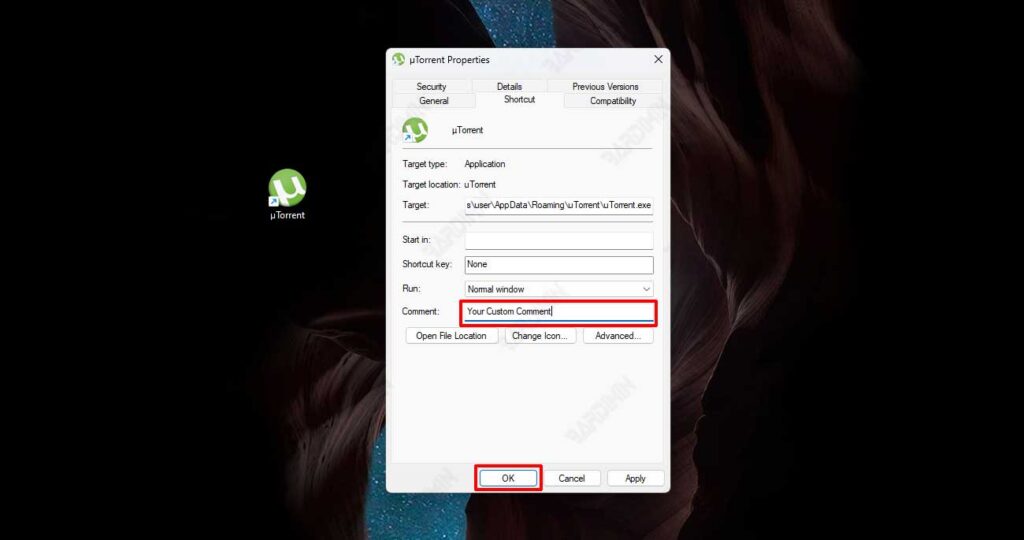
3. Digite e Salve seu Comentário Personalizado
Agora, digite a descrição ou o comentário personalizado que deseja exibir. O texto que você inserir pode ser instruções, notas de versão ou qualquer outra informação relevante. Quando terminar, clique no botão “Aplicar” e depois em “OK” para fechar a janela.
4. Atualize a Visualização para Ver o Resultado
A alteração pode não ser visível imediatamente. Portanto, você precisa atualizar a visualização da área de trabalho ou da janela do Explorador de Arquivos. É fácil: basta pressionar a tecla F5 no seu teclado. Depois disso, passe o cursor sobre o atalho editado. O pop-up agora exibirá seu novo comentário personalizado.
Dicas e Melhores Práticas para Comentários em Atalhos
- Use uma Linguagem Clara e Concisa: As dicas de tela têm espaço limitado. Escreva apenas os pontos principais para facilitar a leitura.
- Mantenha a Consistência: Aplique o mesmo formato a todos os atalhos semelhantes, por exemplo, sempre incluindo o número da versão no início.
- Aproveite para Colaboração: Se o computador for compartilhado, os comentários podem servir como um sistema básico de comunicação entre os usuários.
Seguindo este guia, você personalizou sua experiência com o Windows 11. Esta funcionalidade de adicionar comentários ao pop-up de um atalho é um pequeno exemplo das muitas personalizações que você pode fazer para aumentar a produtividade. Para profissionais e técnicos, é uma maneira simples de manter os fluxos de trabalho organizados.
Para mais informações sobre propriedades de arquivos e atalhos, você pode consultar a documentação oficial de suporte da Microsoft.
