

O Gerenciador de Tarefas do Windows 11 é uma ferramenta vital para monitorar o desempenho do sistema, processos e uso de recursos. Este artigo descreve sete métodos práticos para abrir o Gerenciador de Tarefas no Windows 11, abrangendo atalhos de teclado, interfaces gráficas e linha de comando, adaptados para profissionais, técnicos e jogadores.
O Gerenciador de Tarefas é um utilitário central do sistema no Windows 11. Esta ferramenta fornece informações em tempo real sobre processos em execução, desempenho da CPU, memória, disco, rede e GPU. Para profissionais e jogadores, este monitoramento é crucial para otimizar o desempenho e lidar com aplicativos que não respondem.
Ao contrário das versões anteriores do Windows, a opção para abrir o Gerenciador de Tarefas não está mais disponível no menu de clique com o botão direito da barra de tarefas. Portanto, entender os vários métodos de acesso é essencial. Aqui estão sete maneiras de abrir o Gerenciador de Tarefas no Windows 11.
1. Clique com o Botão Direito no Botão Iniciar
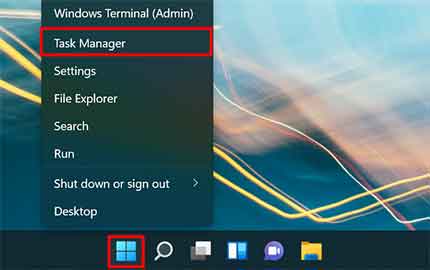
Este método é muito intuitivo. Clique com o botão direito no botão Iniciar na barra de tarefas. Em seguida, selecione a opção Gerenciador de Tarefas no menu que aparece. Este método substitui diretamente o método antigo através da barra de tarefas.
2. Use o Atalho Windows + X
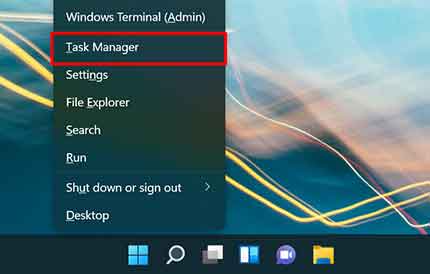
Os atalhos de teclado proporcionam acesso rápido. Pressione as teclas Windows + X simultaneamente para abrir o menu do Usuário Avançado. Este menu é idêntico ao menu de clique com o botão direito no botão Iniciar. Em seguida, selecione Gerenciador de Tarefas na lista.
3. O Atalho Mais Rápido: Ctrl + Shift + Esc
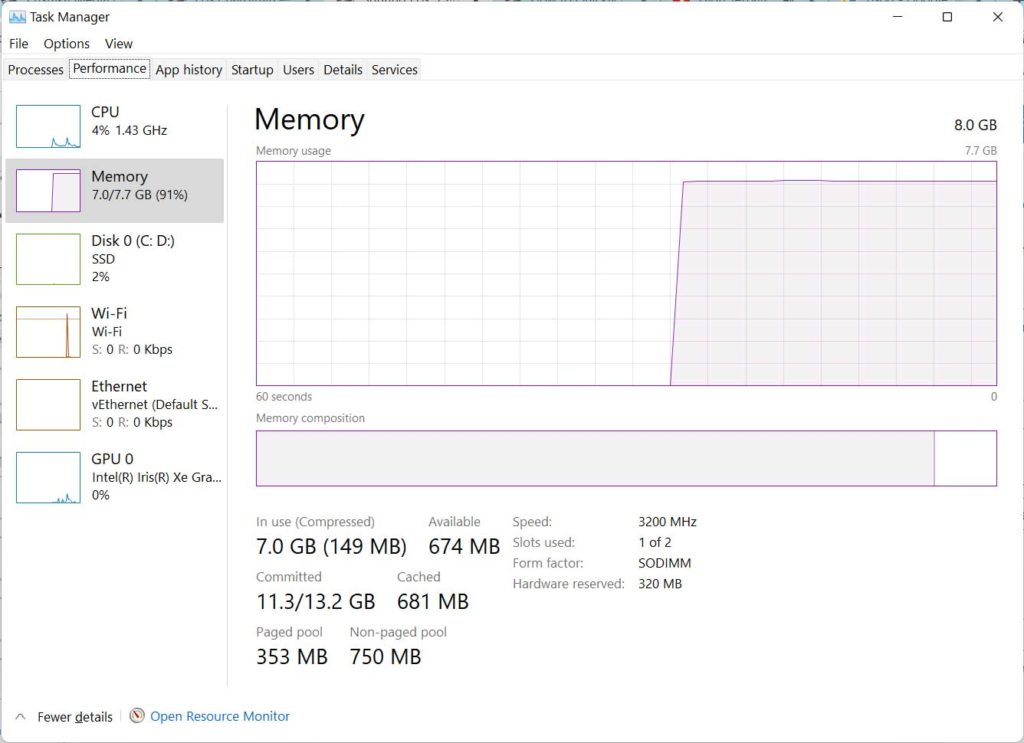
Esta é a maneira mais rápida de abrir o Gerenciador de Tarefas no Windows 11. Pressione as três teclas Ctrl + Shift + Esc simultaneamente. O Gerenciador de Tarefas será aberto diretamente sem nenhum menu intermediário. Este método é muito eficiente ao lidar com um aplicativo que não responde.
4. Pela Tela de Segurança (Ctrl + Alt + Del)
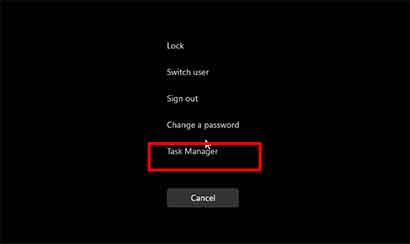
Este método é útil quando o sistema sofre uma falha severa. Pressione Ctrl + Alt + Del. Você será direcionado para a tela de segurança do Windows. Nessa tela, escolha a opção Gerenciador de Tarefas. Este método é frequentemente o último recurso quando o sistema não responde.
5. Pesquisa pelo Menu Iniciar
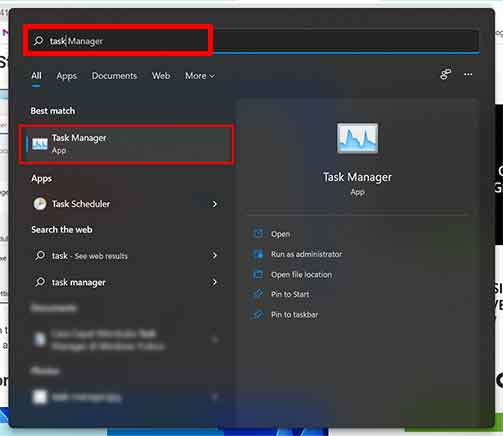
Use a função de pesquisa integrada. Clique no botão Iniciar ou pressione a tecla Windows. Em seguida, digite “gerenciador de tarefas” na caixa de pesquisa. Os resultados da pesquisa mostrarão o aplicativo Gerenciador de Tarefas. Clique para abri-lo.
6. Usando o Prompt de Comando ou PowerShell
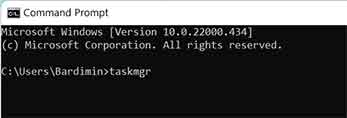
Para usuários mais técnicos, o Prompt de Comando ou o PowerShell podem ser usados. Abra um dos aplicativos. Em seguida, digite o comando taskmgr e pressione Enter. O Gerenciador de Tarefas será iniciado imediatamente. Este método demonstra a flexibilidade do sistema operacional Windows 11.
7. Executando pela Caixa de Diálogo Executar
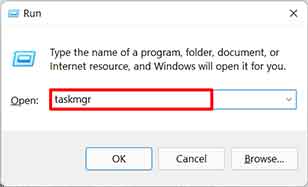
A caixa de diálogo Executar é uma ferramenta versátil. Abra-a pressionando Windows + R. Na caixa de diálogo, digite taskmgr. Em seguida, clique em OK ou pressione Enter. O Gerenciador de Tarefas será aberto. Este método é rápido e direto.
Ao dominar essas várias maneiras de abrir o Gerenciador de Tarefas no Windows 11, você pode manter a produtividade em várias situações. Desde o monitoramento de rotina até o tratamento de emergências quando o sistema apresenta problemas. Em seguida, explorar os recursos dentro do Gerenciador de Tarefas o ajudará a otimizar o desempenho do seu PC. Para informações oficiais sobre utilitários do sistema Windows, você pode consultar a documentação de suporte da Microsoft.
