

Cansado de digitar o mesmo texto repetidamente no Word? Aprenda a criar e salvar texto clichê (AutoTexto) para economizar tempo e aumentar a produtividade! Com o AutoTexto no Microsoft Word, você pode salvar esses textos e inseri-los em seu documento com apenas alguns cliques ou as primeiras letras!
Você já se cansou de digitar o mesmo texto repetidamente no Microsoft Word? Imagine se houvesse uma maneira de salvar modelos de texto, como endereços de empresas, isenções de responsabilidade ou formatos de carta padrão, e inseri-los em documentos com apenas alguns toques ou um único clique. O recurso AutoTexto (Texto Clichê) no Word pode fazer isso acontecer!
Em um mundo acelerado, a eficiência do tempo é a chave para a produtividade. De acordo com a pesquisa, os funcionários de escritório gastam de 20 a 30% do tempo em tarefas repetitivas, como redigitar o mesmo conteúdo. Ao utilizar o AutoTexto, você pode economizar dezenas de horas por ano e minimizar erros de digitação.
O que é texto clichê? São textos, imagens ou formatos usados com frequência, como cabeçalhos de relatórios, rodapés de documentos ou blocos de contratos legais. Em vez de copiar e colar manualmente, o Word permite salvá-lo como um “bloco de construção” que você pode acessar a qualquer momento.
O que é texto clichê? Eficiência revolucionária para seus documentos!
Você já se sentiu como um robô que continua digitando o mesmo endereço da empresa em todas as cartas? Ou talvez você esteja cansado de copiar e colar longas isenções de responsabilidade legais em documento após documento? É hora de se familiarizar com o texto clichê – um herói desconhecido que mudará a maneira como você trabalha com documentos!
O texto clichê é mais do que apenas texto simples. É uma solução inteligente para lidar com o trabalho repetitivo no mundo moderno dos escritórios. Pense nisso como um carimbo digital que você pode carimbar a qualquer momento em seu documento, mas com muito mais flexibilidade.
Por que o texto clichê é um divisor de águas?
1. Economia de tempo final
Cada segundo que você gasta redigitando as mesmas informações é um desperdício de produtividade. Com clichês, informações como:
- Nome e endereço da empresa, completos com logotipo
- Detalhes oficiais de contato
- Número da conta bancária da empresa
Ele pode ser aberto com apenas alguns toques ou um clique!
2. Guardião da consistência profissional
Você sabia que 85% dos documentos comerciais contêm inconsistências de formatação? O texto clichê garante:
- Formatos uniformes de fonte e espaçamento
- Estrutura de parágrafo consistente
- Uso da terminologia correta em todos os momentos
3. Prevenção de erros fatais
Digitando incorretamente o número da conta bancária? Data de vencimento do contrato confusa? Com clichês, erros humanos como esse podem ser minimizados em até 90%!
Além do texto: clichê moderno
Agora, o clichê não se limita apenas ao texto simples. No Microsoft Word, você pode salvar:
- Texto com formatação complexa (marcadores, numeração)
- Mesas padrão com estruturas fixas
- Imagem e logotipo da empresa
- Combinação de todos os elementos acima em um modelo
Como salvar texto clichê como AutoTexto
Você deve concordar, redigitar o mesmo texto repetidamente é uma perda de tempo irritante! Mas você sabia que o Microsoft Word tem um recurso secreto chamado AutoText que pode transformar 5 minutos de trabalho em apenas 5 segundos?
Etapas para salvar texto como AutoTexto
Etapa 1: configurar o texto
- Abrir um documento do Word (novo ou existente)
- Realce o texto que deseja usar como clichê
- Dica profissional: pode ser texto simples, tabelas formatadas personalizadas ou até mesmo uma combinação de texto + imagens!
Etapa 2: Localizar AutoTexto
- Clique na guia Insert na faixa de opções superior
- Pesquise o grupo Text → clique em Quick Parts
- Navegue até AutoText → selecione Save Selection to Quick Part Gallery
Etapa 3: identifique seu clichê
- No pop-up Create New Building Block:
- Nome: Dê um nome exclusivo (exemplo: “DomicileOfficeAddress”)
- Dica: Use um nome sem espaço para facilitar a chamada mais tarde!
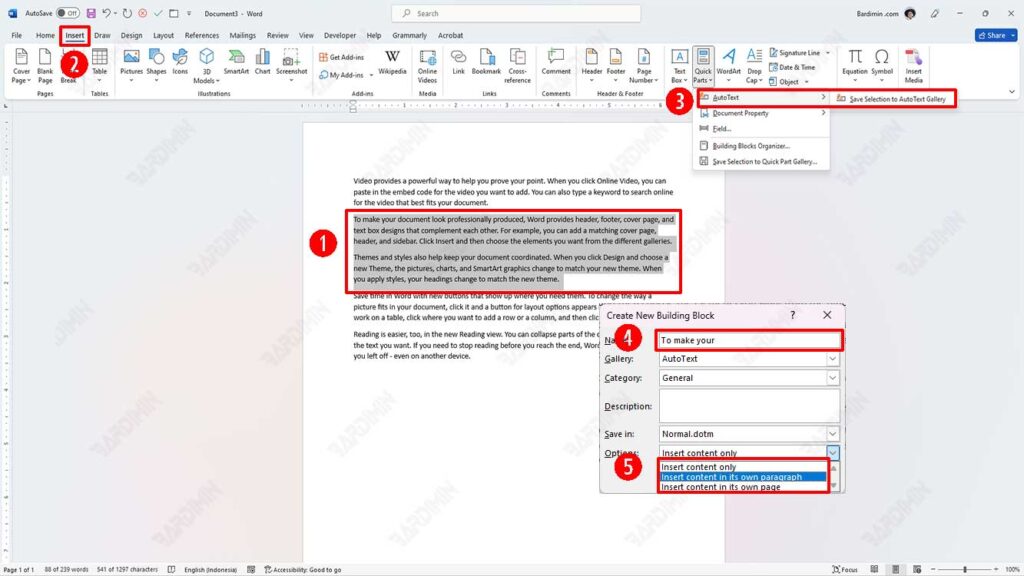
Etapa 4: Selecione o modo de inserção (importante!)
Escolha uma destas 3 opções avançadas:
1. Insert Content Only
- Para texto que deseja seguir o formato de documento ativo
- Exemplo: número de contato no meio de um parágrafo
2. Insert Content in Its Paragraph
- Para texto que deve permanecer em um parágrafo separado
- Exemplo: isenção de responsabilidade longa no final do documento
3. Insert Content in Its Page
- Para modelos de página personalizados
- Exemplo: Relatório de capa mensal
Passo 5: Salve e aproveite a magia!
- Clique OK para salvar
- Truque: Pressione F3 para fazer uma chamada rápida para o AutoTexto!
Como usar o AutoTexto no Word: 2 métodos super rápidos!
Depois de salvar com sucesso seu texto clichê favorito, é hora de aprender a chamá-lo mais rápido do que seu café da manhã está pronto! Aqui estão dois métodos confiáveis que farão você se apaixonar pelo recurso AutoTexto:
1. Método de partes rápidas (para iniciantes que amam cliques)
1. Encontre a sede do AutoText
- Clique no botão Insert → Quick Parts → Building Blocks tabOrganizer
(É como um tesouro de todos os seus modelos!)
2. Faça uma pesquisa rápida
- Use a barra de pesquisa para encontrar rapidamente
- Ou percorra a lista alfabética
Dica: Clique no cabeçalho da coluna “Name” para classificá-lo!
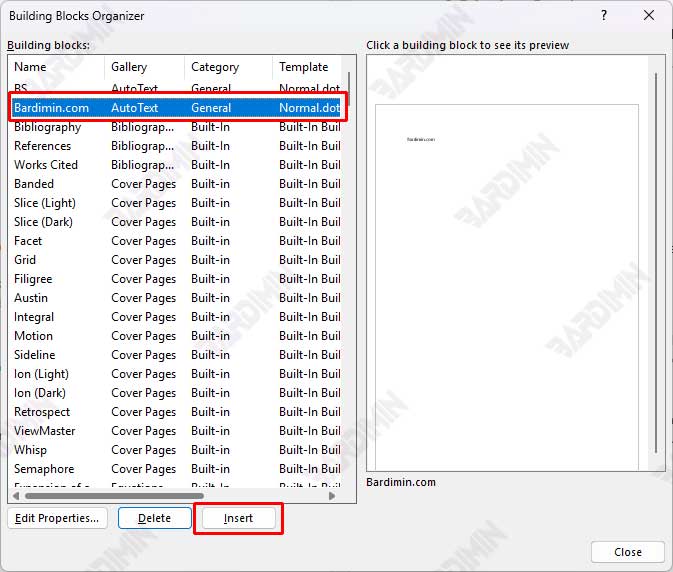
3. Inserções elegantes
- Selecione um item → Clique Insert
Voila! O texto aparece exatamente no cursor
2. Método de preenchimento automático (para quem gosta de atalhos!)
1. Comece a digitar
- Digite as primeiras 3-4 letras do nome do AutoTexto
Exemplo: digite “dis” para invocar um aviso de isenção de responsabilidade
2. Seja sábio na leitura de conselhos
- O Word exibirá um pop-up de sugestão
(Como um assistente pessoal que está sempre pronto para ajudar!)
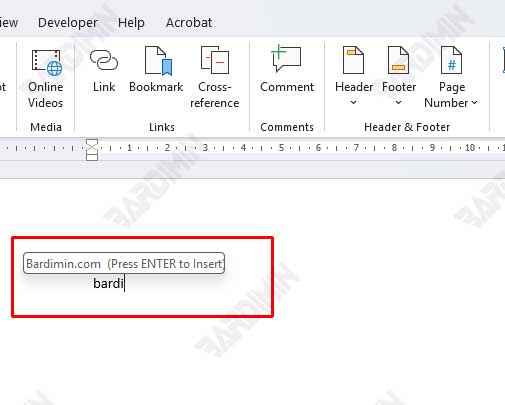
3. Entre e… Bum!
- Pressione Enter quando a sugestão aparecer
Para sua informação: Funciona mesmo no meio de uma frase!
Solucionando problemas:
O preenchimento automático não aparece? Cheque:
- File → Options → Proofing → AutoCorrect Options → Ativar “Show AutoComplete suggestions”
O texto não está formatado?
- Certifique-se de escolher a opção de inserção correta ao salvar
