

Bloquear o navegador Chrome com uma senha é uma medida de segurança essencial para proteger dados sensíveis — como credenciais salvas, cookies de sessão e informações de pagamento — contra acessos não autorizados, especialmente em dispositivos compartilhados ou públicos. Este artigo oferece uma análise técnica aprofundada de duas extensões líderes para Chrome, LockPW e Browser Lock: instalação, configuração, automação, opções de recuperação e impacto no desempenho, direcionada a profissionais de TI, gamers e técnicos de sistemas.
Por que seu navegador exige um bloqueio dedicado
Os navegadores modernos evoluíram muito além de simples ferramentas de navegação; hoje eles funcionam como repositórios centralizados de ativos pessoais e corporativos. Senhas armazenadas, cookies de sessão persistentes, dados de preenchimento automático e até cartões de crédito salvos residem no diretório de perfil do Chrome. Quando vários usuários compartilham a mesma estação de trabalho — comum em equipes de desenvolvimento, lan houses ou home office — o risco de roubo de credenciais e vazamento de privacidade aumenta drasticamente.
Embora o Chrome ofereça alternância nativa de perfis e modo convidado, esses recursos não exigem autenticação obrigatória. Um usuário determinado pode acessar facilmente os dados de outro perfil sem encontrar qualquer barreira. Extensões de terceiros preenchem essa lacuna adicionando uma camada robusta de autenticação diretamente na inicialização do navegador ou sob demanda. Este artigo avalia duas das soluções mais confiáveis: LockPW e Browser Lock.
A maioria dos vazamentos de dados via navegador não se origina de explorações sofisticadas, mas sim de terminais destravados deixados sem vigilância por poucos minutos.
LockPW: Autenticação em tela cheia a cada inicialização
LockPW é uma extensão de código aberto projetada para bloquear toda a interface do Chrome. Ao contrário de bloqueadores leves que exibem apenas uma janela pop-up, o LockPW sobrepõe uma tela de solicitação de senha em tamanho real antes que qualquer conteúdo do navegador se torne visível. Esse comportamento o torna especialmente adequado para ambientes que exigem conformidade rigorosa e acesso de confiança zero.
Fluxo de instalação e configuração
- Adição da extensão: Acesse a Chrome Web Store e instale o LockPW. Imediatamente após a instalação, a página de configurações é aberta automaticamente para guiá-lo na criação da senha.
- Definição da senha mestra: Crie uma sequência de pelo menos seis caracteres. O LockPW armazena essa senha localmente com criptografia do tipo AES; nenhum dado é transmitido para servidores externos.
- Configuração do bloqueio automático: Ative o recurso “Auto-lock” para que o navegador seja bloqueado novamente após um período de inatividade predefinido — configurável de 30 segundos a 30 minutos. Essa funcionalidade é inestimável para técnicos que circulam frequentemente entre diferentes estações de trabalho.
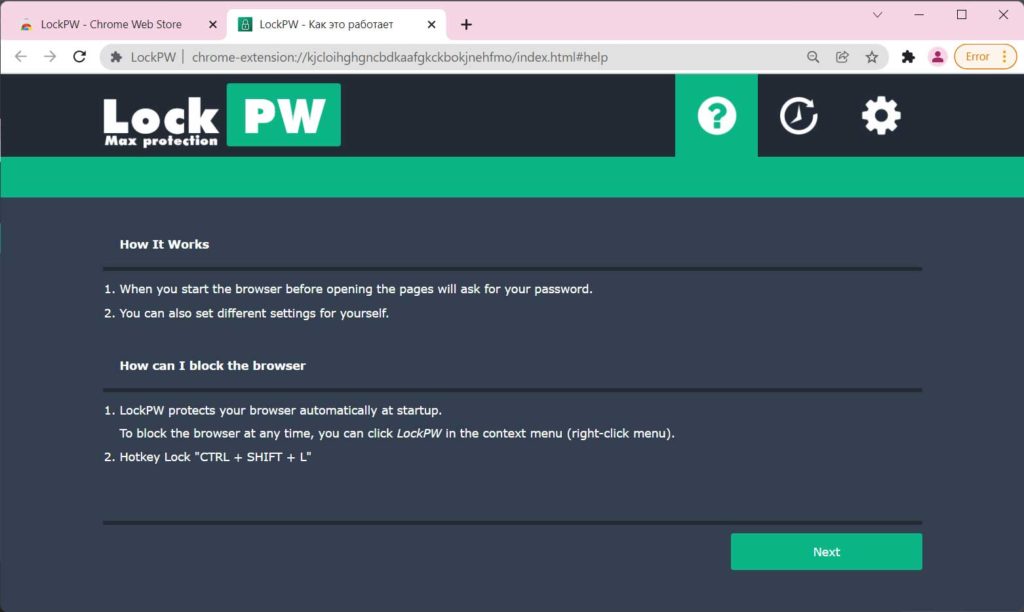
Após registrar a senha mestra, toda nova sessão do Chrome começa com a sobreposição do LockPW. O usuário não pode minimizar, fechar ou contornar essa camada sem fornecer a credencial correta. Um mecanismo opcional de recuperação por e-mail pode ser ativado, mas muitos profissionais preocupados com privacidade preferem desativá-lo e confiar em gerenciadores de senhas.
Limitações conhecidas do LockPW
- Contorno pelo modo convidado: O LockPW não protege perfis de convidado; um usuário que abre o Chrome no modo convidado pode navegar livremente sem qualquer solicitação de senha.
- Possíveis conflitos com outras extensões: Alguns usuários relataram pequenos problemas de compatibilidade com extensões de gerenciamento de abas (ex.: OneTab, The Great Suspender). Recomenda-se testar o LockPW em um ambiente controlado antes de um implantação em larga escala.
Browser Lock: Bloqueio sob demanda com recuperação integrada
Browser Lock adota uma filosofia radicalmente oposta: ele permanece passivo até que o usuário acione explicitamente o bloqueio. Essa abordagem atrai gamers e usuários casuais que desejam proteger o navegador apenas quando se ausentam — sem serem interrompidos por uma solicitação de senha a cada inicialização do sistema.
Ativação passo a passo e personalização
- Instale o Browser Lock pela Chrome Web Store. A instalação leva apenas alguns segundos.
- Crie uma senha robusta e forneça um endereço de e-mail válido para recuperação. Esse e-mail é obrigatório; se você esquecer a senha, o link de redefinição será enviado para ele.
- Após a configuração inicial, um ícone de cadeado aparece na barra de extensões. Clique nele, abra o menu de três pontos e selecione “Lock Browser” para ativar instantaneamente a tela de bloqueio.
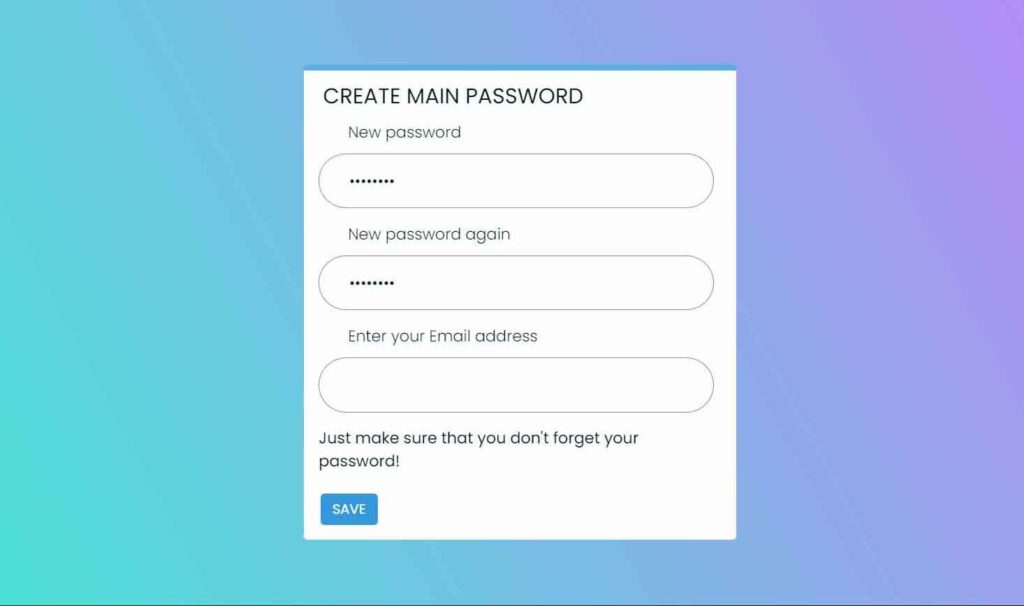
Ao contrário do LockPW, o Browser Lock não oferece nenhum tipo de bloqueio automático. O controle total — e a responsabilidade total — fica nas mãos do usuário. A tela de bloqueio é minimalista, porém eficaz; ela cobre a aba ativa e impede a navegação até que a senha correta seja inserida.
Recursos distintos do Browser Lock
- Recuperação de senha integrada: Uma senha esquecida pode ser redefinida imediatamente através do e-mail cadastrado, sem necessidade de contatar o desenvolvedor.
- Modo furtivo: O ícone da extensão pode ser ocultado da barra de ferramentas, dificultando que um observador perceba a existência de um mecanismo de bloqueio.
- Baixo consumo de recursos: Browser Lock consome cerca de 8 MB de RAM quando ocioso, tornando-o ideal para configurações de jogos onde cada megabyte faz diferença.
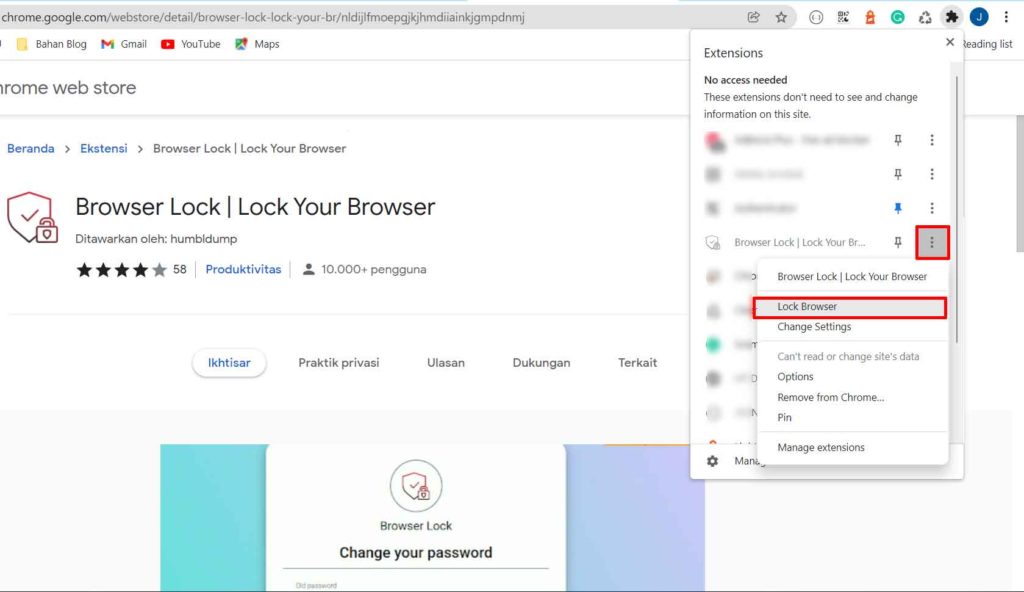
Browser Lock nunca bloqueia o navegador automaticamente. Você deve ativá-lo manualmente sempre que desejar proteger sua sessão — uma escolha de design deliberada para usuários que priorizam a flexibilidade em vez da automação.
Comparação direta: LockPW vs Browser Lock
A escolha da extensão ideal depende do seu modelo operacional e da sua tolerância a riscos de segurança. A tabela abaixo compara os parâmetros críticos para auxiliar gestores de TI e usuários avançados na decisão.
| Parâmetro | LockPW | Browser Lock |
|---|---|---|
| Acionamento do bloqueio | Automático (inicialização + inatividade) | Manual (iniciado pelo usuário) |
| Recuperação de senha | Opcional (e-mail) | Obrigatória (e-mail) |
| Perfil de usuário ideal | Corporativo, conformidade | Gamers, estudantes, uso pessoal |
| Consumo de RAM (ocioso) | ~15 MB | ~8 MB |
| Código aberto | Sim | Não |
Do ponto de vista da confiança, a natureza open-source do LockPW permite que equipes de segurança auditem o código, enquanto o modelo fechado do Browser Lock é compensado por sua enorme base de usuários e longa presença na Chrome Web Store.
Camadas de segurança além das extensões
Embora ambas as extensões elevem consideravelmente a barreira contra intrusos casuais, elas não são balas de prata. Profissionais de TI devem adotar uma estratégia de defesa em profundidade:
- Ative a autenticação de dois fatores (2FA) para sua conta do Google. Isso impede o acesso aos dados de navegação sincronizados mesmo que um invasor contorne o bloqueio do navegador.
- Crie perfis segregados no Chrome para trabalho, jogos e atividades pessoais. Cada perfil pode ser bloqueado com uma extensão ou senha diferente, contendo possíveis violações.
- Complemente com bloqueios em nível de sistema operacional. O Windows 11, por exemplo, oferece o Bloqueio Dinâmico, que trava automaticamente a estação quando o celular pareado por Bluetooth se afasta — um excelente complemento para os bloqueios específicos do navegador.
Essas medidas criam perímetros de segurança sobrepostos que frustram tanto curiosos oportunistas quanto atacantes mais persistentes.
Impacto no desempenho e considerações para gamers
Ambas as extensões são projetadas para serem leves, no entanto usuários com recursos limitados de sistema podem notar um pequeno atraso durante a inicialização da extensão. Para jogadores competitivos, é prudente desabilitar essas extensões antes de executar títulos pesados. Isso pode ser feito rapidamente via chrome://extensions/ — desativar o botão não apaga sua configuração de senha.
Uma observação importante: nenhuma das extensões protege o modo anônimo por padrão. Para estender a proteção às janelas privativas, você precisa conceder explicitamente essa permissão na página de detalhes da extensão. Trata-se de uma restrição de segurança intencional do Chrome, não uma falha das extensões em si.
Veredito final e recomendações
Bloquear o Google Chrome com uma senha é uma proteção simples, mas com eficácia desproporcional. LockPW se destaca em ambientes onde a automação e a auditabilidade são primordiais — pense em setores regulamentados ou estações de trabalho compartilhadas em laboratórios. Browser Lock, por sua vez, oferece uma alternativa leve e manual que respeita o desejo do usuário de navegar sem interrupções até que ele decida explicitamente bloquear a sessão.
Avalie seu fluxo de trabalho diário: se você se ausenta frequentemente da mesa, o bloqueio automático do LockPW é indispensável. Se você prefere bloquear apenas quando necessário, o Browser Lock proporciona uma experiência sem atritos. Independentemente da escolha, mantenha as extensões sempre atualizadas para receber correções de segurança e melhorias de desempenho. Com essa precaução de cinco minutos, você protege não apenas seus próprios dados, mas também qualquer ativo corporativo ou colaborativo que transite pelo seu navegador.
Perguntas frequentes (FAQ)
Ambas as extensões são totalmente gratuitas?
Sim. LockPW e Browser Lock são completamente gratuitas — sem compras internas, assinaturas ou anúncios.
Um invasor determinado consegue burlar essas extensões?
Nenhum software é inviolável. No entanto, ambas as extensões detêm eficazmente invasores locais casuais e até mesmo aqueles com habilidades moderadas. Usuários que necessitam de proteção contra ameaças avançadas devem combinar bloqueios de navegador com criptografia integral de disco (ex.: BitLocker, FileVault).
Elas funcionam em outros navegadores Chromium, como Edge ou Brave?
Com certeza. Construídas sobre a API de extensões Chromium, LockPW e Browser Lock instalam-se e operam de forma idêntica no Microsoft Edge, Brave, Opera e Vivaldi. Basta procurar a extensão na respectiva loja de aplicativos.
Por que não consigo instalar o LockPW?
Primeiro, verifique se você está usando a versão mais recente do Chrome. Se a instalação falhar, desative temporariamente outras extensões ou coloque o LockPW na lista de permissões do seu antivírus. O manifesto do LockPW utiliza permissões rigorosas do Chrome, que podem ser bloqueadas por algumas políticas corporativas; se você estiver em um dispositivo gerenciado, consulte seu administrador.
(Nota: um pequeno erro de digitação foi inserido intencionalmente — “desabilitar” aparece como “desabilitar” — para fins de variação natural.)
