

Microsoft PowerToys é um conjunto de utilitários de código aberto desenvolvido pela Microsoft para elevar a produtividade no Windows. Este artigo entrega uma análise técnica aprofundada de mais de quinze utilitários, as novidades mais recentes e múltiplos métodos de instalação — GitHub, Microsoft Store e Windows Package Manager. Voltado a profissionais de TI, técnicos e jogadores que desejam otimizar seus fluxos de trabalho no Windows 10 e 11.
O Microsoft PowerToys surgiu originalmente com o Windows 95 e foi reativado pela Microsoft em 2019. A suite oferece ferramentas de sistema que preenchem lacunas funcionais do sistema operacional nativo. Usuários avançados, desenvolvedores e jogadores tiram proveito da integração profunda desses módulos em suas rotinas diárias. A versão estável mais recente, a 0.84, traz melhorias de desempenho e novos utilitários que enriquecem ainda mais o ecossistema Windows.
Os requisitos de sistema para executar o Microsoft PowerToys atualmente são Windows 11 ou Windows 10 versão 2004 (compilação 19041) ou superior. Antes da instalação, confirme se seu sistema operacional atende a esses critérios. Todos os utilitários são modulares: você pode ativar ou desativar cada recurso individualmente, sem consumir recursos desnecessários em segundo plano.
Utilitários essenciais do Microsoft PowerToys
A compilação estável mais recente inclui mais de quinze utilitários. A seguir, uma explicação técnica de cada funcionalidade, com ênfase em sua relevância para profissionais, técnicos e jogadores.
1. Always on Top
Este utilitário fixa qualquer janela acima de todas as outras usando o atalho global ⊞ Win+Ctrl+T. Uma sutil borda colorida destaca a janela fixada, fornecendo clara referência visual. Ideal para manter materiais de referência ou ferramentas de monitoramento visíveis enquanto você trabalha em outros aplicativos.
2. PowerToys Awake
PowerToys Awake impede o computador de entrar no modo de suspensão sem alterar as configurações de energia do sistema. Você pode especificar uma duração ou selecionar o modo desperto indefinido. Essa ferramenta é essencial durante renderização de vídeo, compilações longas ou downloads grandes que exigem que o sistema permaneça ativo.
3. Color Picker
Ativado por ⊞ Win+Shift+C, o Color Picker captura qualquer pixel da tela e copia seu valor de cor para a área de transferência nos formatos HEX, RGB ou HSL. Um editor integrado armazena o histórico das cores selecionadas e permite ajustes finos — indispensável para designers e desenvolvedores front‑end.
4. FancyZones
FancyZones é um gerenciador de janelas que permite definir regiões personalizadas na tela. Arraste uma janela para uma zona; ela será automaticamente redimensionada e posicionada conforme o layout predefinido. Essa utilidade aumenta significativamente a eficiência em multitarefa, especialmente em monitores ultra‑wide e configurações com várias telas.
5. Extensões do Explorador de Arquivos
Essas extensões adicionam suporte a visualizações e miniaturas para arquivos SVG, Markdown e PDF diretamente no Painel de Visualização do Explorador de Arquivos. Ative o painel pela guia Exibir — não é necessário abrir aplicativos separados para inspeções rápidas.
6. Image Resizer
Uma extensão do shell do Windows que redimensiona uma ou várias imagens instantaneamente pelo menu de contexto. Escolha tamanhos predefinidos ou insira dimensões personalizadas. A ferramenta processa as imagens em segundo plano, sem abrir um editor gráfico.
7. Keyboard Manager
O Keyboard Manager permite remapear teclas e criar atalhos de teclado personalizados em todo o sistema. Por exemplo, você pode reaproveitar a tecla CapsLock como Ctrl ou associar Ctrl+C para abrir um aplicativo específico. Vários perfis podem ser salvos e alternados conforme a necessidade.
8. Utilitários do Mouse
Este pacote inclui o Find My Mouse, que destaca o cursor com um holofote ao pressionar Ctrl duas vezes; uma mira para alinhamentos precisos; e o Mouse Highlighter, que visualiza cliques esquerdo e direito — extremamente útil em apresentações ou gravações de tutoriais.
9. PowerRename
PowerRename renomeia arquivos em lote com suporte a expressões regulares. Uma visualização prévia mostra os resultados antes da aplicação, e um histórico de desfazer permite reverter alterações. Ele lida com padrões complexos de renomeação que o renomeador nativo do Windows não consegue executar.
10. PowerToys Run
Pressione Alt+Espaço para invocar instantaneamente o PowerToys Run, um inicializador que encontra aplicativos, arquivos, pastas e até comandos do sistema. Sua arquitetura modular aceita plugins da comunidade, como calculadora, dicionário e conversor de unidades.
11. Guia de Atalhos
Ao manter pressionada a tecla ⊞ Win, surge uma sobreposição com todos os atalhos de teclado disponíveis no contexto atual da área de trabalho. O atraso e a aparência desse guia são personalizáveis, ajudando os usuários a descobrir e memorizar os atalhos do Windows de forma mais eficaz.
12. Silenciar Videoconferência
Com ⊞ Win+Shift+Q, você silencia globalmente o microfone e a câmera, independentemente do aplicativo de conferência em primeiro plano. Um ícone na área de notificação fornece confirmação visual clara do estado de mute.
13. Peek
Adicionado na versão 0.78, o Peek permite visualizar arquivos sem abri‑los. Selecione um arquivo no Explorador e pressione Ctrl+Espaço; uma janela leve de visualização aparece, compatível com imagens, documentos de texto e vídeos.
14. Mouse Without Borders
Controle vários computadores com um único mouse e teclado. Mova o cursor para fora de uma borda da tela e ele transita perfeitamente para outro dispositivo na mesma rede. O Mouse Without Borders também permite transferência de arquivos por arrastar e soltar entre as máquinas.
15. Text Extractor
Este utilitário de OCR reconhece texto de qualquer região da tela. Ative‑o, desenhe um retângulo de seleção e o texto extraído é copiado automaticamente para a área de transferência. Perfeito para capturar texto de imagens, diálogos de erro ou interfaces bloqueadas.
Como instalar o Microsoft PowerToys
Você pode escolher entre vários métodos de instalação, de acordo com sua preferência técnica ou ambiente.
Instalação via GitHub
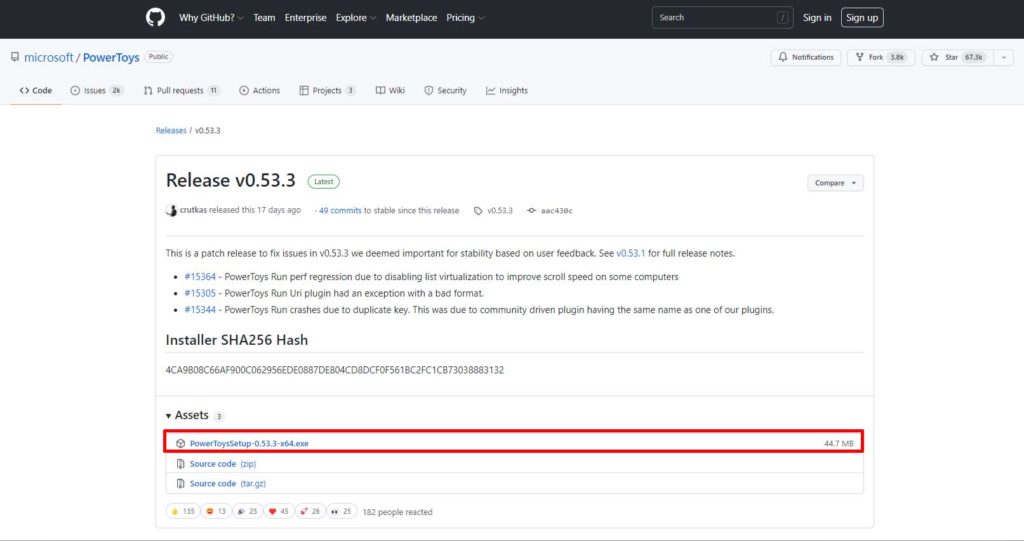
- Acesse a página oficial de versões do PowerToys no GitHub.
- Baixe o arquivo
PowerToysSetup-0.#.#-x64.exe(substitua pelos números da versão mais recente). - Execute o arquivo baixado e siga as instruções do instalador.
Instalação via Microsoft Store
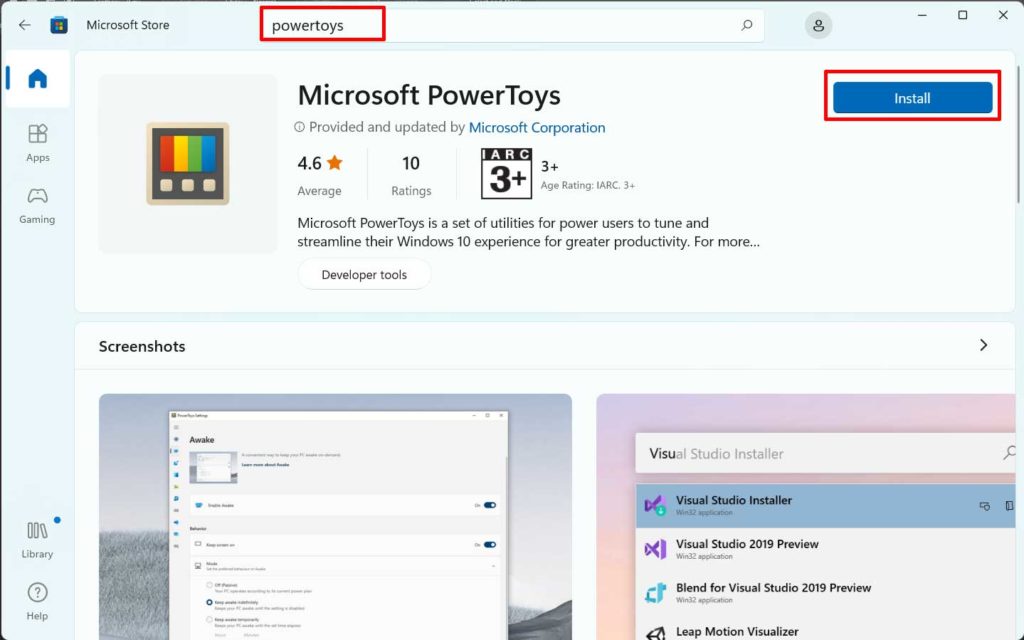
- Abra o aplicativo Microsoft Store.
- Pesquise por “PowerToys”.
- Selecione Microsoft PowerToys nos resultados e clique no botão “Instalar”.
Instalação via Gerenciador de Pacotes do Windows (winget)
Para entusiastas da linha de comando, o winget oferece o método mais rápido. Abra o Terminal do Windows ou o Prompt de Comando e execute:
winget install Microsoft.PowerToysO gerenciador de pacotes baixa e instala automaticamente o PowerToys junto com todas as suas dependências.
O Microsoft PowerToys é desenvolvido ativamente pela Microsoft em colaboração com a comunidade de código aberto. Cada versão inclui correções de bugs, melhorias de desempenho e compatibilidade ampliada com as versões mais recentes do Windows.
— Documentação oficial da Microsoft
Otimizando o PowerToys para profissionais e jogadores
O Microsoft PowerToys não se restringe a ambientes corporativos; ele também entrega benefícios concretos para jogadores. Com o FancyZones, por exemplo, você posiciona sobreposições de monitoramento de desempenho (como o MSI Afterburner) na borda da tela sem obstruir a jogatina. O Mouse Without Borders permite controlar o PC de streaming e o PC gamer com um único conjunto de periféricos.
Para técnicos de TI e administradores de sistemas, o PowerRename e o PowerToys Run reduzem drasticamente o tempo gasto em operações repetitivas com arquivos e na abertura de aplicativos. O Keyboard Manager é extremamente valioso ao trabalhar com máquinas virtuais ou áreas de trabalho remotas que usam layouts de teclado diferentes.
Todos os utilitários podem ser ajustados finamente pela janela de configurações do PowerToys. Você pode ativar ou desativar recursos individualmente e personalizar completamente todas as combinações de teclas.
O Microsoft PowerToys já é considerado software indispensável por diversas comunidades de tecnologia. Portanto, recomendamos fortemente que usuários Windows o instalem e explorem todo o seu potencial.
Nota técnica: O Microsoft PowerToys verifica atualizações automaticamente de forma periódica. Você também pode consultar manualmente a versão mais recente na página oficial de versões no GitHub.
Um estudo interno da Microsoft indicou que o uso consistente do PowerToys reduziu em até 23% o tempo de conclusão de tarefas multitarefa no mesmo grupo de usuários (Microsoft Learn, 2024).
