

O recurso Aplicativos de arquivo do Windows 11 compacta automaticamente os aplicativos pouco usados da Microsoft Store para economizar espaço em disco e largura de banda. Este guia explica seu funcionamento, o impacto para jogadores e profissionais, além de instruções passo a passo para ativá-lo ou desativá-lo.
O Windows 11 inclui uma ferramenta de otimização de armazenamento chamada Aplicativos de arquivo (Archive Apps). Esse recurso, presente desde o Windows 10 e ativado por padrão no Windows 11, tem como alvo os aplicativos instalados por meio da Microsoft Store que são usados com pouca frequência. Ao arquivá-los, ele reduz o consumo de espaço em disco local e o uso de dados da Internet. No entanto, muitos profissionais e jogadores temem perder o acesso a aplicativos críticos que podem não estar mais disponíveis na Store. Por isso, é essencial entender como gerenciar esse recurso conforme suas necessidades.
Quando um aplicativo é arquivado, o Windows remove seus arquivos executáveis do disco local, mas mantém os dados do usuário e os atalhos. O ícone do aplicativo no menu Iniciar exibe uma pequena sobreposição de nuvem. Ao abrir um aplicativo arquivado, o Windows baixa automaticamente em segundo plano a versão mais recente da Microsoft Store, desde que o aplicativo ainda esteja disponível. Esse comportamento é semelhante ao mecanismo de tombstoning usado em dispositivos móveis.
Como funciona o recurso Aplicativos de arquivo
Esse recurso se aplica apenas a aplicativos instalados por meio da Microsoft Store, incluindo os integrados como Calculadora, Mail e jogos adquiridos na Store. Os aplicativos de desktop tradicionais (Win32) não são afetados. O Windows marca um aplicativo para arquivamento quando as seguintes condições são atendidas:
- O aplicativo não é usado por um longo período (o limite é definido pelo sistema).
- O espaço de armazenamento interno está ficando escasso.
- O desenvolvedor do aplicativo ativou o suporte para arquivamento.
O arquivamento pode reduzir o tamanho de um aplicativo em até 80% sem excluir dados pessoais. Quando você reabre o aplicativo, o Windows baixa silenciosamente os arquivos necessários em segundo plano. Isso é análogo à função Arquivos do OneDrive sob demanda, mas para aplicativos.
O recurso Aplicativos de arquivo é uma mão na roda para usuários com SSD de capacidade limitada ou conexão lenta – os aplicativos permanecem acessíveis mesmo quando não estão armazenados localmente.
Impacto para jogadores e profissionais
Para os jogadores, o arquivamento de aplicativos é uma faca de dois gumes. Os jogos modernos da Microsoft Store (por exemplo, Forza, Halo) podem ultrapassar dezenas de gigabytes. Se um jogo for arquivado, será necessário baixar novamente o pacote completo antes de jogar, consumindo tempo e largura de banda. Por outro lado, arquivar títulos pouco usados libera espaço para jogos ativos. Os profissionais que dependem de aplicativos de negócios como Microsoft Teams ou Office podem achar problemático que um aplicativo precise ser reinstalado durante uma reunião urgente.
Observação crítica: Se um aplicativo arquivado for removido da Microsoft Store pelo desenvolvedor, não será possível restaurá-lo para a versão completa. Evite que aplicativos importantes sejam arquivados desativando o recurso ou abrindo-os periodicamente.
Como desativar o recurso Aplicativos de arquivo no Windows 11
Se você acha que esse recurso causa mais problemas do que benefícios, siga estas etapas para desativá-lo.
- Abra as Configurações (Settings) pressionando Win + I.
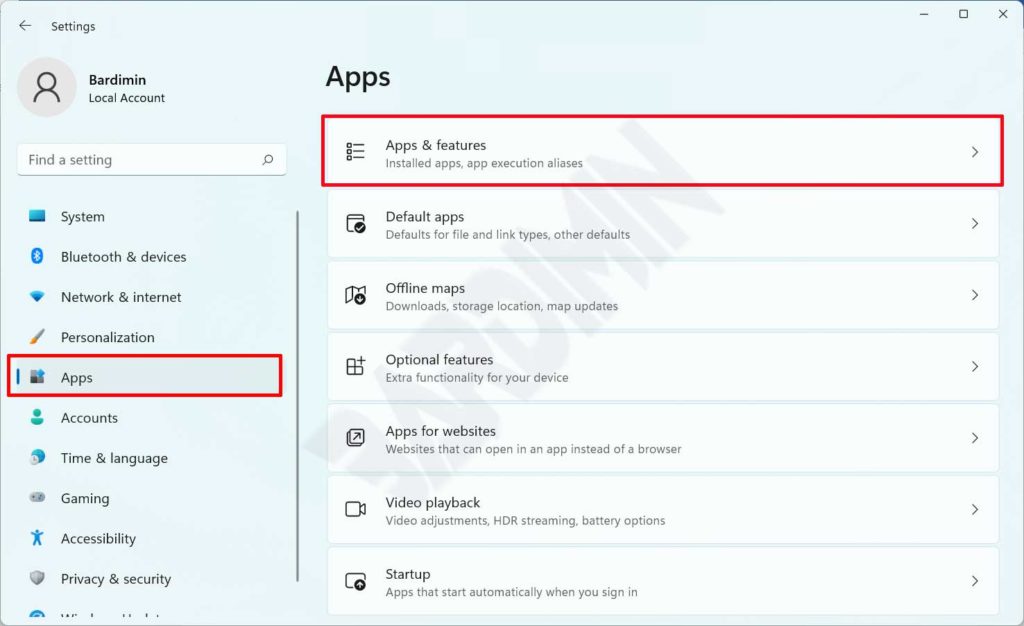
- Vá para Aplicativos > Aplicativos e recursos.
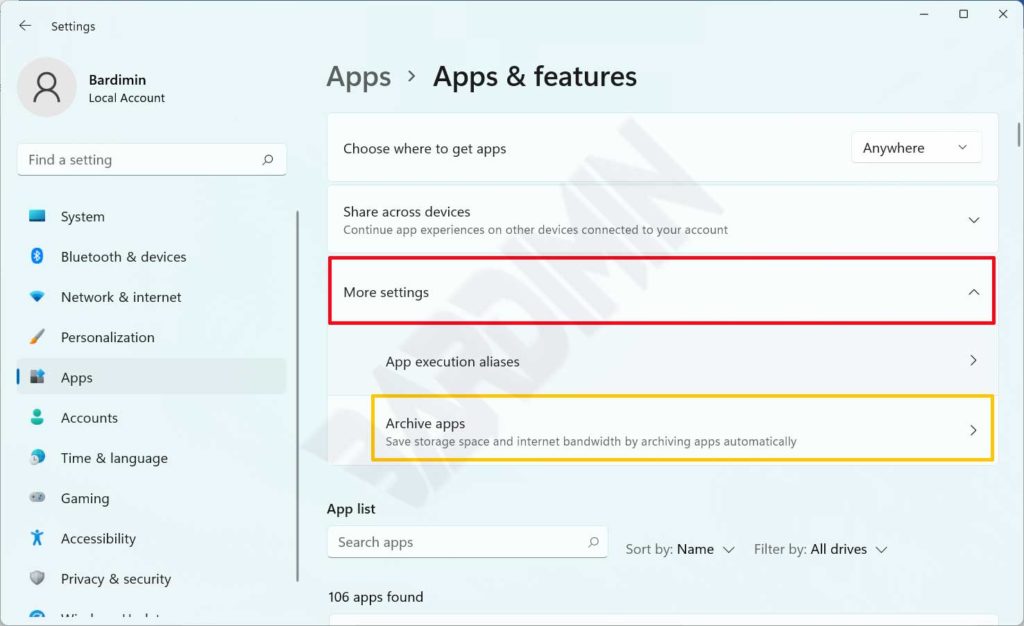
- Na página Aplicativos e recursos, role para baixo e clique em Mais configurações para expandir as opções adicionais.
- Clique em Aplicativos de arquivo (Archive apps).
- Na janela Aplicativos de arquivo, desative o interruptor (deslize para a esquerda).
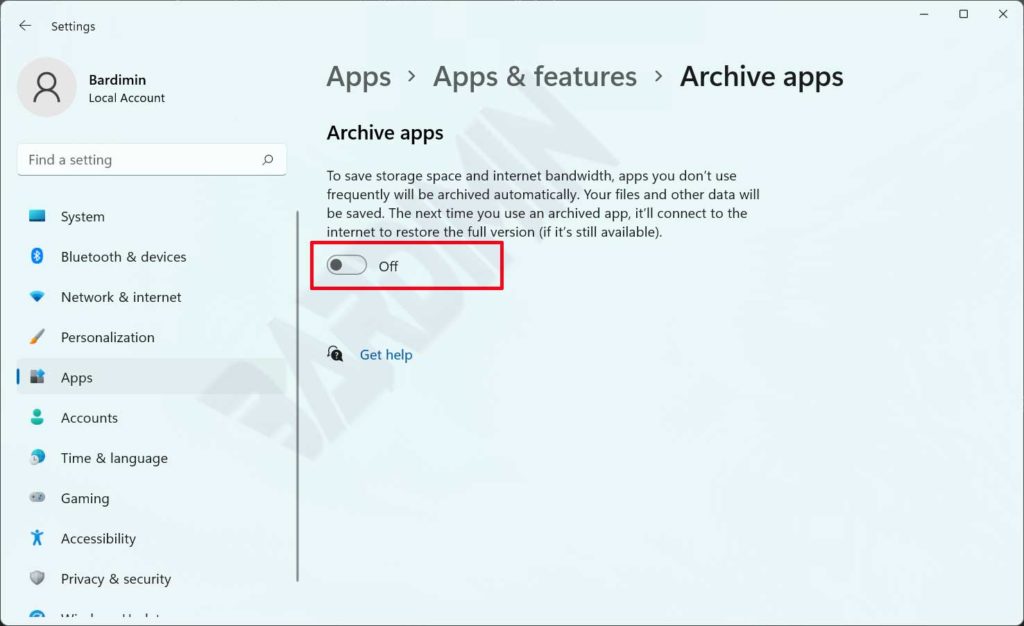
Após desativar, o Windows não arquivará novos aplicativos. No entanto, os aplicativos já arquivados permanecerão nesse estado até que você os abra. Para restaurar um aplicativo arquivado, basta abri-lo pelo menu Iniciar; o Windows baixará automaticamente a versão mais recente.
Como ativar novamente o recurso Aplicativos de arquivo
Se mais tarde você decidir reativar a função para economizar espaço, as etapas são quase idênticas.
- Repita as etapas 1 a 4 acima para acessar as configurações de Aplicativos de arquivo.
- Ative o interruptor deslizando-o para a direita (posição Ligado).
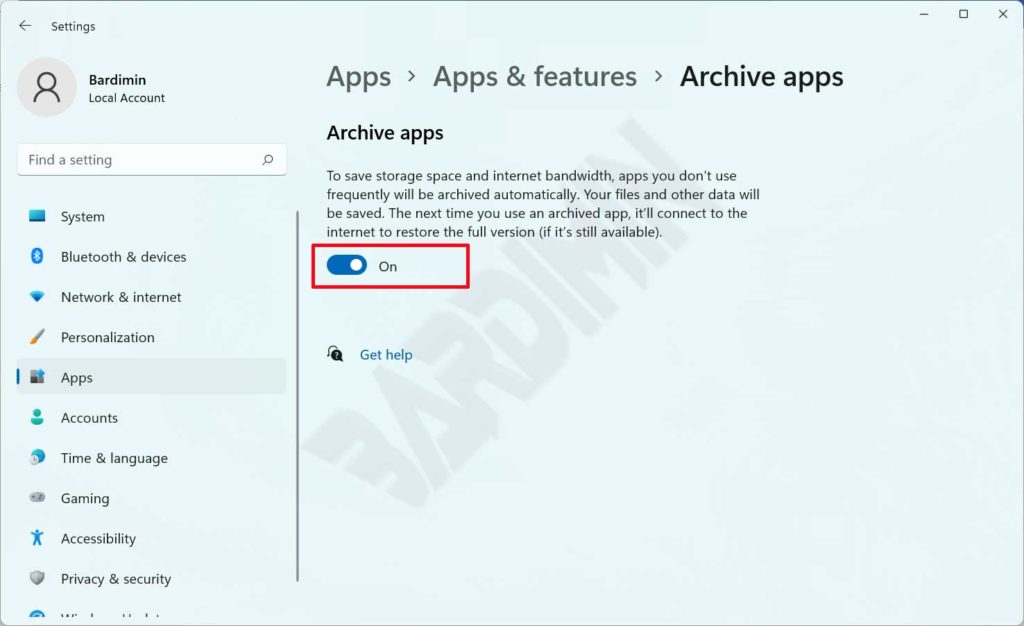
Uma vez ativado, o Windows voltará a monitorar o uso dos aplicativos e arquivará os que forem usados com pouca frequência. Você pode identificar os aplicativos arquivados pelo pequeno ícone de nuvem em seu bloco no menu Iniciar.
Verificar e gerenciar aplicativos arquivados
O Windows não fornece uma interface gráfica nativa para listar os aplicativos arquivados. No entanto, você pode consultá-los usando o PowerShell. Abra o PowerShell como administrador e execute:
Get-AppxPackage -AllUsers | Where-Object {$_.IsArchived -eq $true}Esse comando exibe todos os aplicativos arquivados. Para restaurar manualmente um aplicativo específico, você pode abri-lo pelo menu Iniciar ou usar:
Add-AppxPackage -ArchivePath "<caminho>"O uso avançado do PowerShell deve ser deixado para técnicos experientes.
Alternativas ao recurso Aplicativos de arquivo
Se você preferir não usar o arquivamento de aplicativos, o Windows oferece outras ferramentas para economizar espaço. O Sensor de armazenamento (Storage Sense) pode excluir automaticamente arquivos temporários e esvaziar a Lixeira. Para jogadores, mover as instalações de jogos para uma unidade externa ou usar o Compact OS (que compacta arquivos do sistema) são opções viáveis.
Profissionais que gerenciam vários dispositivos devem considerar desativar o arquivamento para aplicativos críticos, usando-os regularmente ou aplicando políticas de grupo. A Microsoft fornece documentação oficial sobre a configuração do recurso Aplicativos de arquivo em seu site de documentação.
Conclusão
O recurso Aplicativos de arquivo do Windows 11 é um mecanismo inteligente para economizar armazenamento, mas requer gerenciamento cuidadoso para evitar interrupções na produtividade. Seja você um jogador que lida com títulos grandes ou um profissional que precisa de aplicativos sempre disponíveis, as etapas acima permitem adaptar o recurso às suas necessidades. Sempre verifique a disponibilidade contínua de um aplicativo na Microsoft Store antes de confiar nessa funcionalidade.
