

Você acabou de baixar um arquivo EXE, mas duvida se ele é seguro ou contém um vírus.
Em uma era de ataques de malware cada vez mais sofisticados, os arquivos EXE baixados podem ser uma bomba-relógio que ameaça seus dados e privacidade. Mas não se preocupe, o Windows 11 possui uma solução integrada chamada Windows Sandbox, um ambiente virtual isolado que permite testar arquivos suspeitos sem o risco de infecção ao sistema principal!
Muitos usuários não sabem que 30% dos malwares se disfarçam de arquivos EXE legais (dados da Kaspersky 2023). Cliques descuidados podem levar ao roubo de dados, ransomware ou danos ao sistema. Bem, como ter certeza de que o arquivo EXE que você baixou é totalmente seguro?
Bardimin irá guiá-lo passo a passo, utilizando o Windows Sandbox no Windows 11 para verificar arquivos EXE facilmente. Não há necessidade de instalar software adicional ou se tornar um especialista em TI, apenas 5 minutos, e você pode navegar e baixar com confiança novamente. Vamos começar!
O que é o Windows Sandbox e por que ele é importante para a segurança?
O Windows Sandbox é um recurso de segurança avançado integrado no Windows 11 (disponível nas edições Pro, Enterprise e Education) que funciona como um “gabinete virtual” para testar aplicativos ou arquivos suspeitos. Pense nisso como um laboratório fechado onde você pode executar programas sem se preocupar em infectar seu sistema principal.
Esse recurso foi projetado para fornecer uma camada extra de proteção sem a necessidade de usar software de virtualização de terceiros.
Por que esse recurso é importante?
1. Proteção em tempo real sem riscos
- Sempre que você executa um arquivo EXE, script ou programa desconhecido, o Sandbox cria um ambiente completamente isolado e limpo.
- Se um arquivo contiver malware, a ameaça desaparecerá assim que o Sandbox for fechado, sem deixar rastros no seu PC.
2. Principais vantagens do Windows Sandbox
- Não afeta o sistema principal. Todas as alterações (incluindo a instalação de software) se aplicam apenas dentro do Sandbox.
- Autodestrutivo (excluído automaticamente após o fechamento). Não há necessidade de limpar o cache ou os arquivos restantes, o Sandbox sempre volta “limpo” quando é executado novamente.
- Compatível com vários arquivos maliciosos. Não apenas arquivos EXE, mas também arquivos do PowerShell (.ps1), documentos de macro ou links suspeitos.
Como o Sandbox é diferente de um antivírus comum?
| Característica | Área restrita do Windows | Antivírus tradicionais |
| Proteção | Isolamento ativo (avaliação ao vivo) | Detecção baseada em banco de dados de vírus |
| Risco | 0% de ameaça ao sistema principal | Às vezes, falso-positivo |
| Usar | Manual (quando necessário) | Executando em segundo plano |
Etapas para verificar arquivos EXE com o Windows Sandbox
1. Certifique-se de que o Windows Sandbox esteja ativo no Windows 11
Antes de começar, você precisará habilitar o Windows Sandbox porque esse recurso nem sempre é instalado por padrão. Veja como:
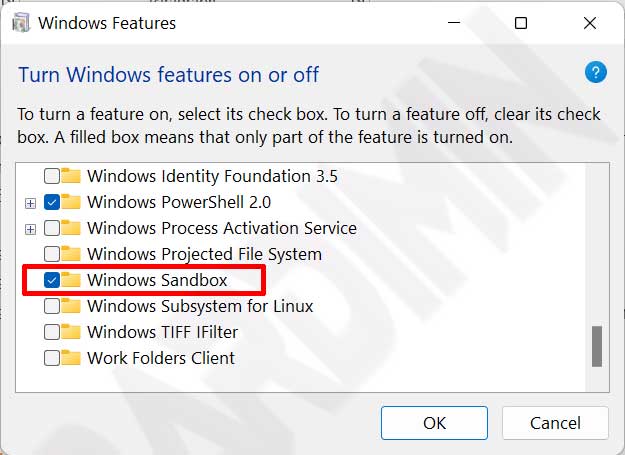
1. Abra o menu “Turn Windows Features On or Off”
- Pressione Win + R, digite optionalfeatures e pressione Enter.
- Como alternativa, procure por “Turn Windows features on or off” no menu Iniciar.
2. Marque a opção Windows Sandbox
- Na janela que aparece, procure por “Windows Sandbox “ na lista.
- Coloque uma marca de seleção (✓) na opção.
- Clique em OK e aguarde a conclusão do processo de instalação.
3. Reinicie o computador
- O Windows solicitará uma reinicialização para aplicar as alterações.
- Certifique-se de que todo o seu trabalho esteja salvo antes de reiniciar.
2. Copie o arquivo EXE para o Windows Sandbox
Quando o Sandbox estiver ativo, a próxima etapa é mover o arquivo EXE que você deseja verificar para esse ambiente virtual.
1. Abra a caixa de areia do Windows
- Procure por “Windows Sandbox” no menu Iniciar e execute o aplicativo.
- A sandbox será aberta como um novo PC em uma janela separada.
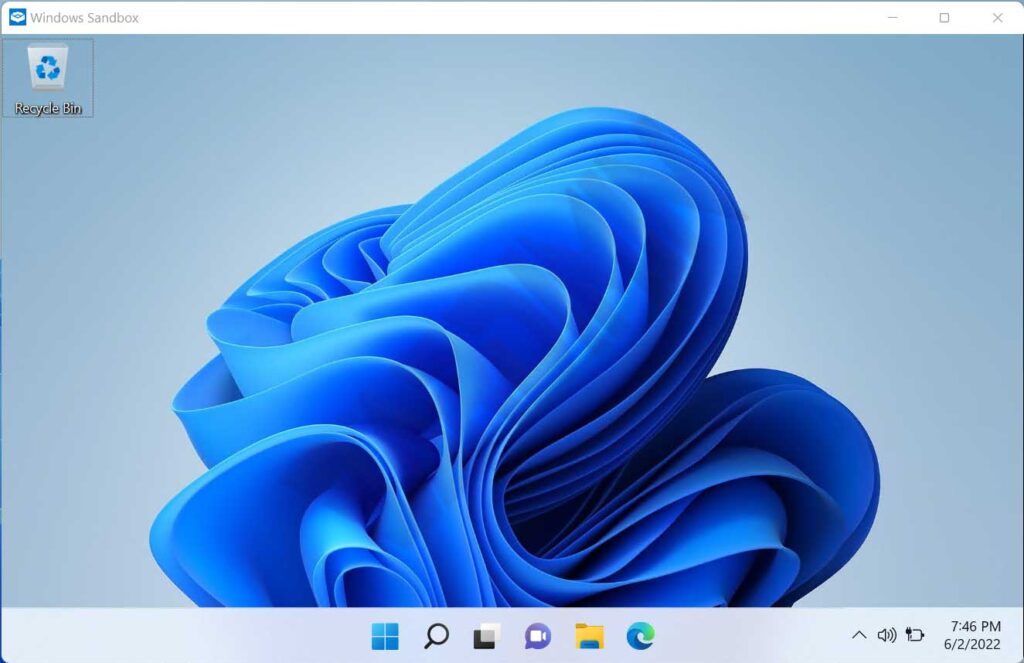
2. Copie o arquivo EXE para a sandbox
- Método 1 (arrastar e soltar):
Abra a pasta onde o arquivo EXE está armazenado e arraste o arquivo para a janela Sandbox.
- Método 2 (copiar e colar):
Clique com o botão direito do mouse no arquivo EXE no sistema principal > Copiar e cole-o dentro da caixa de areia.
3. Certifique-se de que os arquivos sejam transferidos com sucesso
- Faça check-in do Sandbox do Explorador de Arquivos (geralmente armazenado na Área de Trabalho ou em Downloads).
- Se o arquivo não aparecer, repita o processo de cópia com um método alternativo.
Comemoração:
– Não clique duas vezes em um arquivo EXE no Sandbox antes de estar pronto para analisá-lo!
– Se o arquivo parecer suspeito (exemplo: nome aleatório, muito pequeno), é melhor excluí-lo imediatamente.
3. Execute o arquivo EXE e observe seu comportamento
Depois que o arquivo EXE for movido com sucesso para o Windows Sandbox, é hora de executar um teste para verificar se há malware em potencial. Veja como analisar cuidadosamente o comportamento do arquivo:
A. Verifique se há avisos do Windows Defender
- Clique duas vezes no arquivo EXE para executá-lo.
- Observe as notificações de segurança que aparecem.
Se o Windows Defender gerar um aviso vermelho (exemplo: “Este arquivo contém um vírus”), feche o programa imediatamente.
Se não houver aviso, continue a observação.
B. Verifique a atividade da rede (acesso não autorizado à Internet)
- Abra o Gerenciador de Tarefas (Ctrl + Shift + Esc) > guia “Details”.
- Procure o nome do processo do arquivo exe que está em execução.
- Clique com o botão direito do mouse no processo > “Analyze wait chain” para ver se o arquivo está tentando se conectar à Internet.
Se houver um endereço IP estrangeiro ou um domínio suspeito (exemplo: 185.143.223.1), esteja ciente de spyware/keyloggers.
C. Identifique processos suspeitos no Gerenciador de Tarefas
- Classifique os processos por uso de CPU/memória.
- Esteja ciente de:
- Um novo processo com um nome aleatório aparece (exemplo: xvgthb.exe).
- O processo continua a ser executado depois que o arquivo EXE é fechado.
- Existem processos filhos estranhos que são executados automaticamente.
D. Detecção de alterações nas configurações do sistema
1. Monitore alterações inesperadas, como:
- Um novo arquivo de registro no HKEY_LOCAL_MACHINE.
- Modifique o arquivo do sistema (verifique em C:\Windows\System32).
- As configurações do firewall/Windows Defender são desativadas repentinamente.
2. Use o Process Explorer (ferramentas da Microsoft) para uma análise mais profunda.
E. Cuidado com a instalação automática de software
1. Se o arquivo EXE abrir repentinamente outro instalador de programa (exemplo: “Deseja instalar a barra de ferramentas XYZ?”), imediatamente:
- Cancele o processo.
- Feche o Sandbox (todas as alterações serão perdidas).
2. Verifique a pasta Arquivos de Programas no Sandbox para ver se algum software desconhecido está instalado.
Tabela de resumo de sinais de malware
| Comportamento suspeito | Ameaças potenciais | Ação |
| O Windows Defender bloqueia arquivos. | Vírus/ransomware detectado | Excluir arquivos |
| Acesso não autorizado à Internet | Spyware/phishing | Desligar |
| Processos ocultos em segundo plano | Keylogger/minerador | Encerrar processo |
| Alterar o registro | Rootkit/malware persistente | Restaurar sandbox |
Analise os resultados e tome medidas
Depois de testar o arquivo EXE no Windows Sandbox, é hora de analisar os resultados e tomar a decisão certa. Aqui está o guia completo:
Se o arquivo for seguro (não mostra sinais de alerta)
1. Verifique novamente
- Certifique-se de que não haja avisos do Windows Defender ou de outro software antivírus.
- Verifique o Gerenciador de Tarefas novamente para garantir que não haja processos suspeitos ainda em execução.
2. Transfira arquivos para o sistema primário (se necessário)
- Se o arquivo estiver completamente seguro, você pode baixá-lo novamente da fonte oficial (é mais seguro do que movê-lo do Sandbox).
- Evite copiar e colar diretamente do Sandbox, pois esse recurso foi projetado para isolamento, não para transferência de arquivos.
3. Fique alerta durante a corrida
- Execute o arquivo primeiro no sistema principal com direitos de acesso limitados (não administrador).
- Monitore sua atividade usando o Windows Defender ou uma ferramenta de monitoramento como o Process Explorer.
Se o arquivo for problemático (malware ou suspeito detectado)
1. Pare imediatamente o teste
- Feche todos os processos relacionados no Gerenciador de Tarefas (se ainda estiverem em execução).
- Desative o Windows Sandbox – Todas as alterações desaparecerão automaticamente.
2. Exclua arquivos do sistema principal
- Se o arquivo estiver armazenado em Downloads ou em outra pasta, exclua-o permanentemente (Shift + Delete).
- Esvazie a Lixeira para garantir que o arquivo seja completamente excluído.
3. Execute uma verificação completa do sistema
- Use a verificação offline do Windows Defender (detecta malware persistente com mais eficiência).
- Alternativa: Use uma ferramenta como Malwarebytes ou HitmanPro para verificações adicionais.
4. Denuncie arquivos suspeitos (opcional)
- Se o arquivo for de uma fonte confiável (por exemplo, um site oficial que pode ter sido sequestrado), relate-o ao Microsoft Defender SmartScreen ou ao VirusTotal.
