

Você já ficou frustrado ao procurar um arquivo importante no meio de milhares de documentos no Windows 11, quando se lembra exatamente qual é o texto nele, mas esqueceu o nome do arquivo? Esse problema geralmente assombra os usuários do Windows, de estudantes a profissionais.
O recurso de pesquisa integrado do Windows 11 geralmente não consegue encontrar arquivos com base no conteúdo de texto, especialmente para formatos como PDF, Excel ou documentos criptografados. Como resultado, muitas pessoas passam horas abrindo pastas uma a uma quando há maneiras mais inteligentes de fazê-las em questão de segundos!
Encontrar arquivos com base no conteúdo de texto abre novas oportunidades em gerenciamento de dados, rastreamento de documentos legais, coleta de evidências digitais e arquivamento administrativo. No entanto, para fazer uso eficaz desse recurso, é preciso uma compreensão profunda de como a Indexação de Pesquisa do Windows funciona e o uso adequado da sintaxe de pesquisa.
A maneira padrão de pesquisar arquivos contendo texto específico
O Windows 11 foi equipado com um recurso de pesquisa capaz de pesquisar arquivos com base no conteúdo ou no conteúdo do texto dentro deles. Esse recurso é especialmente útil quando você não se lembra do nome específico do arquivo, mas ainda se lembra do corpo ou da parte da palavra-chave do documento. Com um pouco de compreensão da sintaxe de pesquisa e otimização de recursos integrados, você pode encontrar arquivos de forma rápida e eficiente, sem a necessidade de depender de software adicional.
1. Use o recurso de pesquisa no Explorador de Arquivos
Uma das maneiras mais diretas de pesquisar arquivos com base no conteúdo de texto é usar o recurso Pesquisar no Explorador de Arquivos. Esse método é perfeito para necessidades básicas de pesquisa, especialmente se você souber o local da pasta onde os arquivos têm maior probabilidade de serem armazenados.
Passos:
- Pressione o botão Win + E para abrir o File Explorer.
- Aponte para a pasta de destino, como D:Documents ou outra pasta onde seus arquivos estão armazenados.
- No canto superior direito da janela do Explorador de Arquivos, digite uma consulta de pesquisa usando o formato:
content:”text to search for”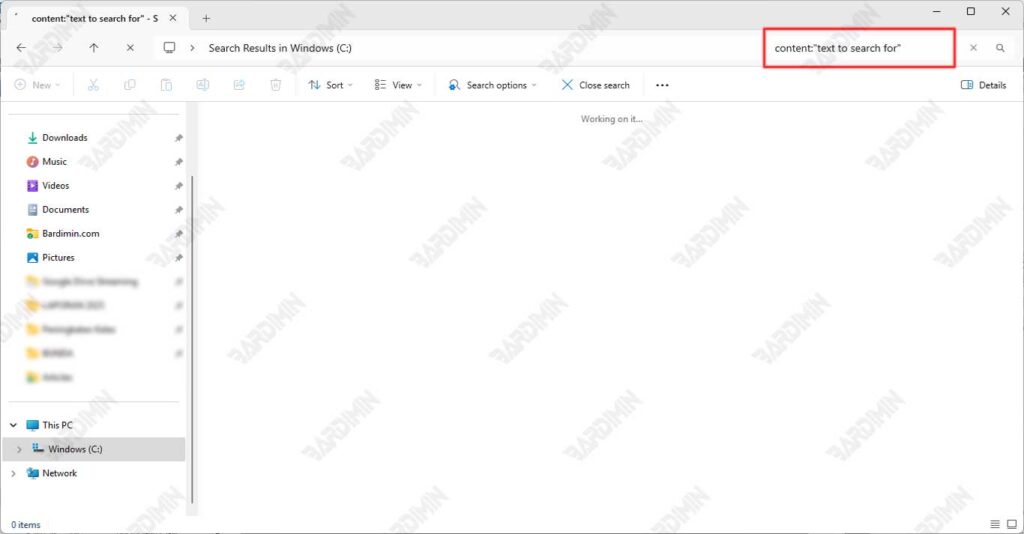
2. Use o operador de pesquisa avançada no Windows 11
Se você deseja melhorar a precisão da pesquisa e restringir os resultados da pesquisa no Windows 11, usar o operador de pesquisa avançada (Advanced Query Syntax/AQS) é a melhor solução. Esse operador permite estruturar consultas de pesquisa mais complexas e focadas, para que o sistema exiba apenas os arquivos que correspondem aos seus critérios.
Lista de operadores de pesquisa avançada do Windows 11
a. Pesquisa com base no conteúdo do arquivo
O operador content:”searched text” é uma arma poderosa quando você se lembra apenas de parte do conteúdo de um documento, mas esquece o nome do arquivo. Esse recurso funciona verificando o conteúdo real dentro do arquivo, não apenas metadados ou nomes de arquivo.
Exemplo:
- content:”cooperation agreement” encontrará todos os arquivos que contêm a frase no texto
- Suporta formatos populares como DOCX, PDF, TXT e até mesmo alguns formatos de banco de dados
b. Filtrar por tipo de arquivo
O operador ext:[extension] permite filtrar os resultados da pesquisa com base em formatos de arquivo específicos. Isso é especialmente útil quando você deseja apenas pesquisar um tipo específico de documento.
Exemplo:
- ext:pdf para encontrar todos os documentos PDF
- ext:xlsx arquivo especial do Excel
- Pode ser combinado com outros operadores para pesquisas mais específicas
c. Pesquisar por tempo de modificação
modified:[time] ajuda você a rastrear arquivos com base na última vez que eles foram modificados. Vale a pena procurar esse recurso:
- modified:today para documentos editados recentemente
- modified:lastmonth para encontrar a versão antiga do
- Ideal para rastrear a versão mais recente de documentos ou recuperar arquivos alterados acidentalmente
d. Filtragem por tamanho de arquivo
O operador size:[size] permite classificar os arquivos por tamanho.
Exemplo:
- tamanho:>50 MB para encontrar arquivos grandes que podem ocupar espaço de armazenamento
- tamanho: < 500 KB para documentos de texto pequenos
- Ajuda no gerenciamento e limpeza do armazenamento em disco
Combinações de Operadores: Estratégias Super Eficazes para Busca de Precisão
Dominar um operador de pesquisa é benéfico, mas combinar vários operadores ao mesmo tempo o levará ao próximo nível na pesquisa de arquivos no Windows 11. Essa combinação permite filtrar arquivos de forma mais específica, precisa e eficiente, especialmente se você estiver trabalhando com milhares de arquivos em diferentes formatos e locais.
1. Encontre um documento do Word que contenha a palavra “proposal” e tenha sido alterado este mês
kind:=document content:”proposal” modified:thismonthExplicação:
- kind:=document limitar a pesquisa apenas a documentos (Word, PDF, etc).
- content:”proposal” procure um arquivo que contenha a palavra “proposal” em seu conteúdo.
- modified:thismonth garante que o arquivo foi alterado no mês atual.
2. Encontre um arquivo PDF sobre “profit and loss report” em uma pasta específica
content:”profit and loss report” ext:pdfExplicação:
- content:”profit and loss report” procura o conteúdo do arquivo que contém a frase.
- ext:pdf filtra apenas arquivos com extensões PDF.
3. Procure o arquivo de texto (.txt) contendo a “senha” criada na semana passada
content:”password” ext:txt modified:lastweekExplicação:
- content:”password” procurar arquivos que contenham a palavra “senha”.
- ext:txt filtra apenas arquivos de texto (.txt).
- modified:lastweek concentra os resultados em arquivos que foram modificados durante a semana passada.
✔ Use o sinal = para pesquisas exatas (exemplo: kind:=document).
✔ Use um curinga * para uma pesquisa parcial (exemplo: filename:*report*).
Técnica do usuário avançado: pesquisa mais profunda e super rápida
Para aqueles que desejam alto desempenho, precisão máxima e não estão satisfeitos apenas com os recursos integrados do Windows Explorer, essa técnica de Power User é obrigatória. Ao utilizar PowerShell e Command Prompt (CMD), você pode realizar uma pesquisa, arquivo por conteúdo, com muito mais rapidez, eficiência e precisão, especialmente ao trabalhar com milhares de arquivos em muitas subpastas.
1. Aproveite o PowerShell – Mais rápido que o Explorador de Arquivos!
PowerShell é uma ferramenta de automação avançada disponível no Windows e tem a incrível capacidade de realizar pesquisas de texto em arquivos recursivamente (incluindo subpastas).
Get-ChildItem -Path “C:\TargetFolder” -Recurse | Select-String -Pattern “keywords”Explicação:
- Get-ChildItem funciona para procurar arquivos e pastas.
- O -Recurse garante que as pesquisas também sejam executadas em todas as subpastas.
- Select-String -Pattern verifica o conteúdo do arquivo e procura uma correspondência com a palavra ou frase especificada.
Principais vantagens do PowerShell:
- Ele pode processar milhares de arquivos em questão de segundos.
- Suporta pesquisa baseada em expressões regulares (regex) para resultados mais flexíveis.
- Pode ser combinado com scripts de automação e registro.
2. Use o comando findstr no CMD para pesquisa em massa
Se você se sentir mais confortável usando Command Prompt (CMD), o comando findstr é uma opção leve e rápida para pesquisar texto em arquivos em massa, especialmente arquivos de texto e documentos leves.
findstr /s /i /m “secret text” *.docxExplicação do parâmetro:
- /s = Pesquisar em todas as subpastas recursivamente.
- /i = Ignora diferenças que não diferenciam maiúsculas de minúsculas.
- /m = Exibe apenas o nome do arquivo que contém texto (sem exibir o conteúdo do arquivo).
