

Este artigo fornece um guia detalhado sobre como converter MBR para GPT sem perda de dados, resolvendo problemas de instalação do Windows em sistemas UEFI modernos. Discutiremos as diferenças fundamentais entre MBR e GPT e apresentaremos dois métodos práticos de conversão: usando a ferramenta GPT fdisk e o utilitário interno do Windows, MBR2GPT, garantindo uma transição segura e suave para técnicos e usuários avançados.
Converter MBR para GPT é frequentemente necessário ao instalar sistemas operacionais modernos como Windows 10 ou 11 em dispositivos com firmware UEFI. O esquema de partição MBR (Master Boot Record) é um padrão antigo com limitações, como suportar discos de apenas até 2 TB e no máximo 4 partições primárias. Em contraste, o GPT (Tabela de Partição GUID) é o padrão de partição de nova geração que suporta capacidades de disco extremamente grandes, mais partições e oferece melhor redundância de dados para segurança aprimorada.
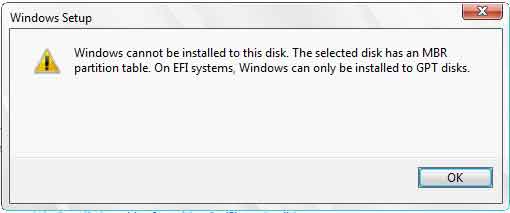
Portanto, quando os usuários tentam instalar o Windows em um computador baseado em UEFI usando um disco particionado em MBR, eles encontram a mensagem de erro: “O Windows não pode ser instalado neste disco. O disco selecionado tem uma tabela de partição MBR”. Para resolver isso, é necessária a conversão de MBR para GPT. No entanto, este processo deve ser realizado com cuidado para evitar a perda de dados existentes.
Diferenças Principais Entre MBR e GPT
| Aspecto | MBR (Master Boot Record) | GPT (Tabela de Partição GUID) |
|---|---|---|
| Introduzido | 1983 (IBM PC DOS 2.0) | Final dos anos 1990 (parte do UEFI) |
| Suporte BIOS/UEFI | BIOS Legado (CSM) | UEFI Moderno (e BIOS com CSM) |
| Limite de Capacidade do Disco | Máx. 2 TB | Até 9.4 Zettabytes (ZB) |
| Número de Partições Primárias | Máx. 4 | Até 128 (padrão do Windows) |
| Confiabilidade & Segurança | Dados da partição armazenados em um local | Possui múltiplos backups (CRC32), mais resistente à corrupção |
Observação Importante: Antes de iniciar o processo de converter MBR para GPT, é altamente recomendável fazer backup dos dados importantes em um dispositivo de armazenamento externo. Além disso, certifique-se de ter energia estável durante o processo para evitar corrupção de dados.
Método 1: Converter MBR para GPT Usando GPT fdisk (gdisk)
Este método é eficaz e pode ser realizado diretamente do ambiente de instalação do Windows. O GPT fdisk (gdisk) é uma ferramenta poderosa de código aberto para manipular tabelas de partição. Aqui estão os passos:
- Baixe o utilitário GPT fdisk do SourceForge. Extraia o arquivo ZIP e copie a pasta contendo
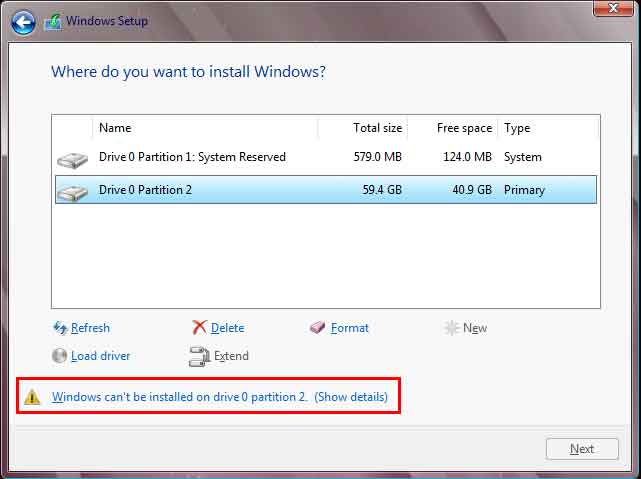
gdisk64.exe(para sistemas de 64 bits) para o seu pendrive de instalação do Windows. - Execute o processo de instalação do Windows até chegar à tela de seleção de partição e à mensagem de erro relacionada ao MBR. Nesta tela, pressione Shift + F10 para abrir o Prompt de Comando.
- Use o comando
notepadpara abrir o Bloco de Notas. Em seguida, no menu Arquivo > Abrir, acesse seu pendrive e navegue até o arquivogdisk64.exe. Clique com o botão direito no arquivo e selecione “Executar como administrador”. - Na janela do gdisk, digite o número do disco que deseja converter (por exemplo,
0para o Disco 0). Em seguida, pressione Y para começar a verificar as partições. - Para converter, digite
we pressione Enter, depois confirme comY. O processo de converter MBR para GPT será executado. Após a conclusão, feche a janela e clique em Atualizar no instalador do Windows. O aviso de erro desaparecerá e você poderá continuar a instalação.
Método 2: Converter MBR para GPT com MBR2GPT (Recomendação da Microsoft)
O Windows 10 Creators Update (1703) e versões posteriores incluem uma ferramenta de linha de comando integrada chamada MBR2GPT.EXE. Esta ferramenta é projetada especificamente para conversão offline com menor risco. Sua vantagem é que pode ser executada a partir de um ambiente Windows normal ou do Ambiente de Pré-Instalação do Windows (WinPE).
- Passo 1: Abra o Prompt de Comando como Administrador (de um Windows em execução ou do pendrive de instalação com Shift+F10).
- Passo 2: Valide o disco com o comando:
mbr2gpt /validate /disk:0. Substitua o número0pelo número do seu disco de destino. - Passo 3: Se a validação for bem-sucedida, execute o comando de conversão:
mbr2gpt /convert /disk:0. Esta ferramenta converterá a partição do sistema e ajustará o gerenciador de inicialização. - Passo 4: Após a conclusão do processo, você precisa alterar o modo de inicialização no firmware (BIOS/UEFI) de Legacy/CSM para UEFI Nativo. Em seguida, o sistema será inicializado a partir da partição GPT.
Este método MBR2GPT é a solução oficial da Microsoft e é frequentemente considerado mais integrado. Para orientações mais detalhadas, você pode consultar a documentação oficial da Microsoft.
Conclusão
Realizar uma operação de converter MBR para GPT sem perda de dados é totalmente possível com as ferramentas certas. Para usuários confortáveis com comandos avançados, o GPT fdisk (gdisk) oferece controle detalhado. No entanto, para facilidade de uso e melhor integração com o Windows 10/11, o utilitário MBR2GPT da Microsoft é a escolha mais recomendada. Lembre-se sempre de fazer backup dos seus dados e verificar a compatibilidade da sua placa-mãe com o modo de inicialização UEFI antes de iniciar este processo de conversão de partição.
