

Na vida cotidiana, especialmente depois de reinstalar o sistema operacional ou excluir uma conta de usuário problemática, talvez você não consiga acessar arquivos, pastas ou até mesmo discos inteiros. Esse problema geralmente surge devido aos recursos de propriedade do Windows, que restringem o acesso de outros usuários por motivos de segurança.
O Windows atribui automaticamente um proprietário a cada arquivo e pasta com base na conta de usuário que o criou ou gerencia. Se a conta for excluída ou se os arquivos forem movidos para outro dispositivo, os direitos de propriedade podem mudar ou não ser reconhecidos pelo sistema. Isso pode levar a mensagens de erro como “Access Denied”, “You need permission to perform this action”, ou até mesmo não conseguir abrir o arquivo.
Esse problema certamente pode interferir no trabalho, especialmente se o arquivo bloqueado contiver documentos ou dados importantes que não podem ser recuperados. Portanto, é importante entender como alterar a propriedade de arquivos e pastas no Windows 11.
O que é propriedade no Windows?
Ownership é um recurso de segurança do Windows que determina quem tem acesso total a arquivos, pastas ou discos no sistema. Esse recurso visa proteger os dados do usuário, para que apenas o proprietário original ou uma conta com determinadas permissões possa acessar e modificar arquivos.
Quando um arquivo ou pasta é criado, o Windows atribui automaticamente a conta de usuário que o criou como o proprietário. Este proprietário tem todo o direito de:
- Ler, editar ou excluir arquivos
- Alterar permissões de acesso para outros usuários
- Determinar quem pode acessar o arquivo
No entanto, esse recurso também pode ser um problema, especialmente nas seguintes situações:
- Depois de reinstalar o Windows, a nova conta não tem permissão para arquivos da conta antiga.
- Ao mover dados de um dispositivo para outro, o sistema pode não reconhecer o proprietário do arquivo antigo.
- Quando um arquivo vem de outro administrador ou rede, o acesso pode ser restrito.
- Determinados arquivos ou pastas pertencentes ao System ou TrustedInstaller para evitar modificações que possam danificar o sistema.
Se você perdeu o acesso a um arquivo que antes podia ser aberto, o problema provavelmente é com a Propriedade. Felizmente, o Windows permite que você altere a propriedade de arquivos e pastas, para que você possa recuperar o controle desses dados.
Na próxima seção, discutiremos como verificar e alterar a propriedade no Windows 11, seja por meio das configurações da GUI, Prompt de Comando (CMD) ou PowerShell.
Como alterar a propriedade no Windows 11
1. Alterando a propriedade manualmente no Windows
Alterar manualmente a propriedade de um arquivo ou pasta é a maneira mais direta de recuperar o acesso a um arquivo bloqueado. Este método usa Graphical User Interface (GUI) Windows, tornando-o adequado para usuários que não estão familiarizados com a linha de comando.
Etapas para alterar a propriedade no Windows:
- Clique com o botão direito do mouse no arquivo ou pasta do qual deseja se apropriar e selecione Properties.
- Vá para a guia Security e clique no botão Advanced.
- Na parte superior da janela Advanced Security Settings, localize Owner e clique no botão Change.
- A janela Select User or Group aparecerá. Clique em Advanced → Find Now e selecione a conta de usuário que deseja possuir. Você também pode digitar seu nome de usuário manualmente e clicar em OK.
- Depois de selecionar uma conta, clique em OK até retornar à janela Advanced Security Settings.
- (Opcional) Se você deseja aplicar as alterações a todos os arquivos e subpastas dentro dessa pasta, marque a opção Replace all child object permission entries with inheritable permission entries from this object.
- Clique em Apply e depois em OK para salvar as alterações.
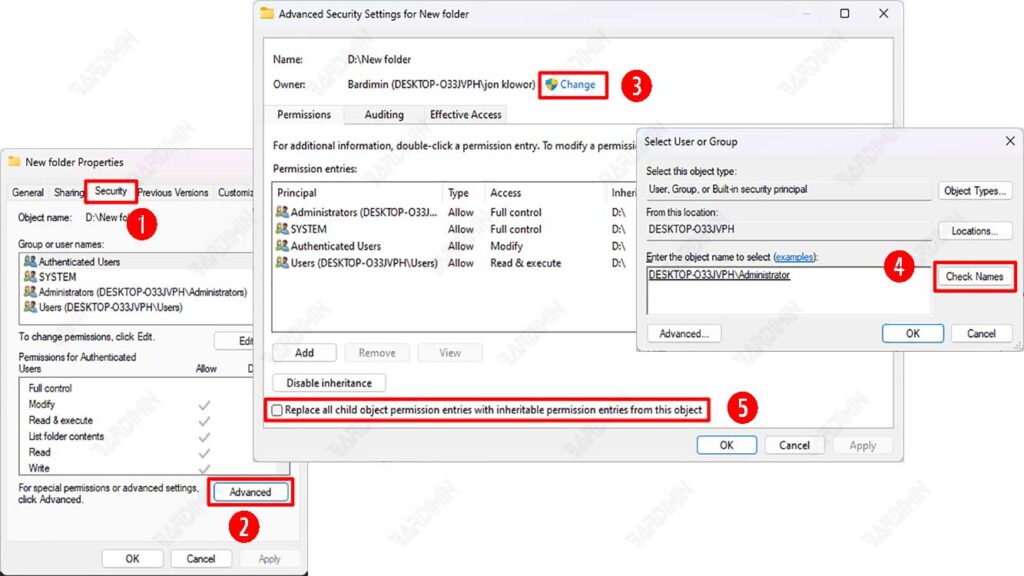
Certifique-se de que a conta de usuário selecionada esteja correta, para que você ainda possa acessar o arquivo.
Se você alterar a propriedade de um sistema ou pasta do Windows, tenha cuidado, pois isso pode causar problemas com o sistema operacional.
Alguns arquivos pertencentes ao System ou TrustedInstaller ainda podem exigir permissões adicionais, mesmo depois de terem sido assumidos.
Se esse método não funcionar ou não for flexível o suficiente para suas necessidades, você poderá usar o CMD (Prompt de Comando) ou o PowerShell, que serão descritos na próxima seção.
2. Usando o prompt de comando (CMD) para alterar a propriedade
Se você se sentir mais confortável usando a linha de comando, Command Prompt (CMD) é uma maneira rápida e eficiente de alterar a propriedade de um arquivo ou pasta. Este método é especialmente útil se você deseja alterar a propriedade em grandes quantidades ou acessar arquivos que não podem ser alterados por meio do método GUI.
Etapas para alterar a propriedade usando o CMD:
- Abra o prompt de comando como administrador (Run as Administrator).
- Use o seguinte comando para se apropriar de um arquivo ou pasta:
takeown /f “C:\Path\To\Folder” /r /d y- takeown: Altere a propriedade de um arquivo ou pasta.
- /f “C:\Path\To\Folder”: Especifique o local do arquivo/pasta que deseja alterar.
- /r: Aplique alterações a todas as subpastas e arquivos nelas (recursivos).
- /d y: Confirme as alterações automaticamente sem solicitar a entrada do usuário.
- Depois de alterar a propriedade, execute o seguinte comando para conceder acesso total à conta de administrador:
icacls “C:\Path\To\Folder” /grant Administrators:F /t- icacls: Comandos para gerenciar permissões de arquivo/pasta.
- /grant Administrators:F : Fornece acesso total (Controle Total) à conta de Administrador.
- /t: Aplique as alterações a todos os arquivos e subpastas.
3. Usando o Windows PowerShell para alterar a propriedade
Além do CMD, você também pode usar o Windows PowerShell, que é mais flexível e frequentemente usado na automação da administração do sistema.
Etapas para alterar a propriedade usando o PowerShell:
- Abra o PowerShell como administrador (Run as Administrator).
- Execute o seguinte comando para se apropriar de um arquivo ou pasta:
takeown /f “C:\Path\To\File”Este comando é semelhante ao CMD, mas pode ser usado em scripts de automação mais complexos.
- Depois de se tornar o proprietário do arquivo, use o seguinte comando para conceder acesso total ao Administrador:
icacls “C:\Path\To\File” /grant Administrators:FAssim como no CMD, este comando dá acesso total à conta de Administrador.
Vantagens do PowerShell sobre o CMD:
- Ele pode ser usado em scripts de automação e suporta mais parâmetros.
- Ele pode ser combinado com outros cmdlets do PowerShell para gerenciar permissões e propriedade de arquivos de maneira mais avançada.
- Ele pode ser usado para alterar a propriedade de arquivos em outros computadores da rede.
Exemplo de script do PowerShell para alterar a propriedade de vários arquivos de uma só vez:
Se você quiser se apropriar de todos os arquivos em uma pasta específica:
Get-ChildItem “C:\Path\To\Folder” -Recurse | ForEach-Object { takeown /f $_.FullName }- Get-ChildItem -Recurse : Recupera todos os arquivos e subpastas dentro de uma pasta.
- ForEach-Object { takeown /f $_.FullName } : Assumindo a propriedade de cada arquivo individualmente.
Conclusão
Alterar a propriedade de arquivos e pastas no Windows 11 é uma maneira eficaz de resolver o problema de acesso bloqueado. O recurso de propriedade no Windows visa manter a privacidade e a segurança dos dados do usuário. No entanto, em algumas circunstâncias, como após reinstalar o sistema ou excluir a conta de um usuário, esse recurso pode bloquear o acesso a arquivos importantes. Ao entender como funciona a propriedade e seguir este guia, você pode recuperar facilmente o acesso a arquivos ou pastas bloqueados anteriormente.
