

O recurso de abas do File Explorer Windows 11 foi criado para que profissionais, técnicos e gamers naveguem por várias pastas em uma única janela com mais rapidez e organização.
A partir do Windows 11 versão 22H2, o File Explorer passou a contar com suporte a abas. Cada aba representa um diretório diferente, permitindo trabalhar sem abrir várias janelas separadas. Nas atualizações mais recentes, a estabilidade e o tempo de carregamento das abas foram aprimorados, tornando o uso mais fluido em tarefas intensivas.
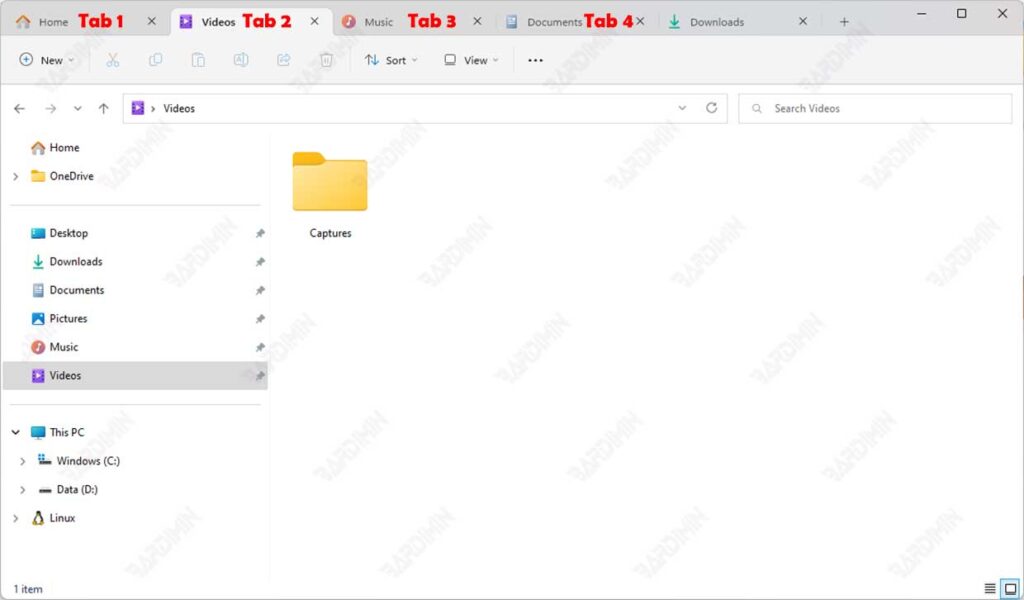
Este artigo explica como alternar entre abas sem usar o mouse, utilizando somente atalhos de teclado. Isso é essencial quando você trabalha com muitos diretórios, como ao mover arquivos de projetos ou comparar configurações do sistema.
Como alternar diretamente para uma aba específica
Esse atalho é útil quando várias abas estão abertas e você precisa ir diretamente para uma aba exata. O sistema numera as abas da esquerda para a direita.
CTRL + (Número da Aba)
Exemplo: se a aba 1 contém a pasta do projeto e a aba 2 contém o diretório de backup, basta pressionar CTRL + 2 para abrir o backup imediatamente.
Como alternar para a próxima aba
Este comando move o foco para a aba à direita da aba atual. É muito útil quando você analisa pastas em sequência.
CTRL + TAB
Com esse atalho, você navega rapidamente entre várias abas, especialmente ao comparar conteúdo de discos ou verificar diferentes diretórios.
Como voltar para a aba anterior
Esse atalho faz o movimento inverso, levando você para a aba localizada à esquerda da aba ativa.
CTRL + SHIFT + TAB
Esse comando é eficiente quando você precisa retornar rapidamente à aba principal após revisar subpastas ou outros diretórios nas abas seguintes.
A Microsoft continua aprimorando o File Explorer e suas abas do Windows 11 com atualizações regulares. A documentação oficial também reforça que a navegação por teclado permanecerá como recurso essencial para usuários produtivos (fonte Microsoft).
