

A duplicação em seus dados pode levar a erros em cálculos, estatísticas ou visualização de dados. Remover a duplicação é o primeiro passo para garantir a integridade dos seus dados.
O Excel é um dos aplicativos de planilha eletrônica mais populares e versáteis do mundo. O Excel pode ser usado para uma variedade de finalidades, desde a análise de dados e geração de relatórios até o gerenciamento de informações. No entanto, um problema frequentemente enfrentado pelos usuários do Excel são duplicatas em seus dados.
Uma duplicata são os dados iguais ou semelhantes que aparecem mais de uma vez em uma ou mais colunas ou linhas. As duplicatas podem causar erros de cálculo, inconsistências de dados ou diminuição do desempenho do Excel.
Para evitar esses problemas, você precisa saber como remover duplicatas no Excel de forma fácil e rápida. Há várias maneiras que você pode usar para remover duplicatas no Excel, dependendo de suas necessidades e preferências. Neste artigo, discutiremos três maneiras principais de remover duplicatas no Excel, a saber:
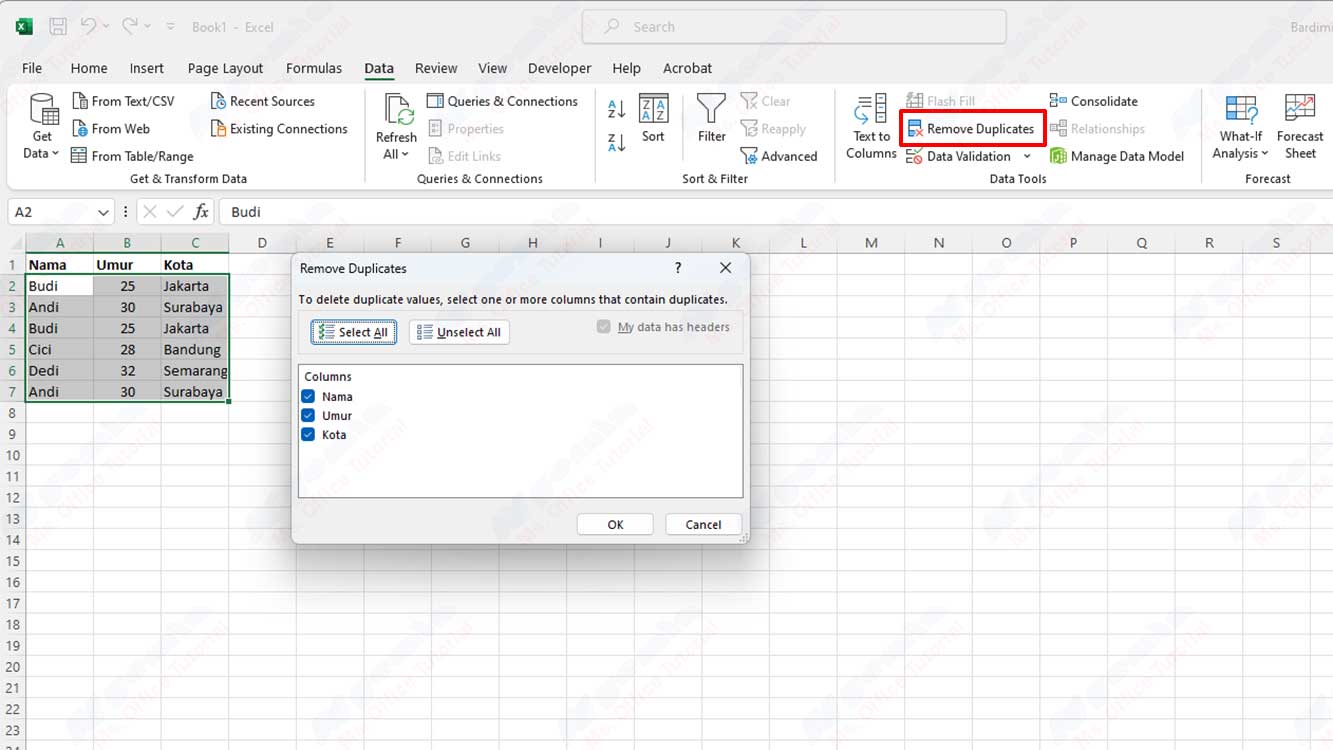
- Usar os “Remove Duplicates” recursos disponíveis no Excel
- Usar fórmulas “COUNTIF” ou “COUNTIFS” para marcar duplicatas
- Usar “Pivot Table” para filtrar duplicatas
Vejamos cada um deles com mais detalhes.
Usando o recurso Remover duplicatas
A maneira mais fácil e rápida de remover duplicatas no Excel é usar o recurso de “Remove Duplicates” disponível no Excel. Esse recurso permite que você selecione as colunas ou linhas que deseja remover duplicatas e, em seguida, exclua todos os dados iguais ou semelhantes nessas colunas ou linhas. A seguir estão as etapas para usar o recurso “Remove Duplicates” :
- Selecione todos os dados que você deseja eliminar a duplicação. Você pode usar o atalho “Ctrl + A” para selecionar todos os dados em uma planilha ou clicar e arrastar o mouse para selecionar um intervalo específico de dados.
- Clique no separador “Data” no friso e, em seguida, clique no botão “Remove Duplicates” no grupo “Data Tools”.
- Na caixa de diálogo “Remove Duplicates”, selecione a coluna ou linha que você deseja remover duplicatas. Você pode selecionar mais de uma coluna ou linha pressionando a tecla “Ctrl” ao clicar no nome da coluna ou linha. Se quiser remover duplicatas com base em todas as colunas ou linhas, marque a caixa “Select All”.
- Clique no botão “OK” para remover duplicatas. O Excel exibirá uma mensagem informando quantas duplicatas foram removidas e quantos dados exclusivos restam.
- Clique no botão “OK” novamente para fechar a caixa de diálogo.
Por exemplo, suponha que você tenha os seguintes dados:
| Nome | Idade | Cidade |
| Budi | 25 | Jacarta |
| Andi | 30 | Surabaia |
| Budi | 25 | Jacarta |
| Cici | 28 | Bandung |
| Dedi | 32 | Semarang |
| Andi | 30 | Surabaia |
Se você quiser remover duplicatas com base na coluna Nome, poderá executar as seguintes etapas:
- Selecione todos os dados e clique no botão “Remove Duplicates” na guia “Data”.
- Na caixa de diálogo “Remove Duplicates”, marque a coluna Nome e clique no botão “OK”.
- O Excel exibirá uma caixa de diálogo de mensagem informando que há 2 duplicatas removidas e 4 dados exclusivos restantes.
- Clique no botão “OK” para fechar a caixa de diálogo.
Observe que o Excel exclui apenas linhas que têm o mesmo valor na coluna Nome, independentemente do valor nas outras colunas. Se você quiser remover duplicatas com base em mais de uma coluna, por exemplo, as colunas Nome e Idade, poderá verificar ambas as colunas na caixa de diálogo “Remove Duplicates”.
Este recurso “Remove Duplicates” é muito útil se você quiser remover permanentemente duplicatas de seus dados. No entanto, existem algumas coisas que você precisa prestar atenção ao usar esse recurso, a saber:
- Esse recurso removerá duplicatas diretamente de seus dados originais, sem fazer cópias ou backups primeiro. Portanto, recomendamos que você faça uma cópia de seus dados antes de usar esse recurso ou use o recurso “Undo (Ctrl + Z)” se quiser recuperar duplicatas.
- Esse recurso só pode remover duplicatas que são iguais, excluindo duplicatas que têm diferenças em letras maiúsculas ou minúsculas, espaços ou pontuação. Por exemplo, “Budi” e “budi” não serão considerados duplicados por esse recurso. Se você quiser remover duplicatas que tenham essas diferenças, precisará executar algumas etapas extras, como usar fórmulas “UPPER”, “LOWER” ou “TRIM” para equalizar o formato dos dados antes de usar “Remove Duplicates” recurso.
- Esse recurso só pode remover duplicatas em uma planilha, excluindo duplicatas existentes em outras planilhas na mesma pasta de trabalho ou em pastas de trabalho diferentes. Se você quiser remover duplicatas existentes em outras planilhas, você precisa copiar ou mover esses dados para a mesma planilha primeiro ou usar outras maneiras que discutiremos abaixo.
Usando a fórmula CONTAR.SE ou CONTAR.SE
A segunda maneira de remover duplicatas no Excel é usar a fórmula “COUNTIF” ou “COUNTIFS”. Essa fórmula pode ser usada para contar o número de vezes que um valor aparece em uma ou mais colunas ou linhas. Usando essa fórmula, você pode marcar duplicatas fornecendo valores específicos, como 1 para dados exclusivos e 0 para dados duplicados. Em seguida, você pode filtrar ou remover os dados marcados como duplicados de acordo com sua necessidade. A seguir estão as etapas para usar a fórmula “COUNTIF” ou “COUNTIFS” :
- Selecione todos os dados que você deseja eliminar a duplicação. Você pode usar o atalho “Ctrl + A” para selecionar todos os dados em uma planilha ou clicar e arrastar o mouse para selecionar um intervalo específico de dados.
- Selecione uma célula vazia à direita ou à parte inferior dos dados, dependendo se você deseja marcar duplicatas com base em colunas ou linhas.
- Digite a fórmula “COUNTIF” ou “COUNTIFS” de acordo com os critérios desejados. “COUNTIF” fórmulas são usadas para marcar duplicatas com base em uma única coluna ou linha somente, enquanto fórmulas “COUNTIFS” são usadas para marcar duplicatas com base em mais de uma coluna ou linha. O formato geral desta fórmula é o seguinte:
=CONTAR.SE(intervalo,critérios)
=CONTADORES(criteria_range1,critérios1,criteria_range2,critérios2,…)
Onde:
- intervalo é o intervalo de células que você deseja contar o número de vezes que um valor aparece nele.
- criteria é o valor que você deseja encontrar nesse intervalo de células. Você pode usar valores diretos, referências de célula ou expressões lógicas para definir critérios. Por exemplo, “Budi”, A2 ou “>25”.
- criteria_range1, criteria_range2,… é o intervalo de células que você deseja usar como critério para marcar duplicatas. Você pode usar mais de um intervalo de células separando-as com vírgulas.
- critério1, critério2,… é o valor que você deseja pesquisar nesse intervalo de células de critérios. Você pode usar valores diretos, referências de célula ou expressões lógicas para definir critérios.
- Pressione o botão “Enter” para exibir o resultado da fórmula. Se o resultado for mais de 1, há duplicatas em seus dados. Se o resultado for 1, o registro será exclusivo. Se o resultado for 0, os dados não existem no intervalo de células especificado.
- Repita as etapas 3 e 4 para todos os registros que você deseja marcar duplicatas. Você pode usar o recurso “Fill (Ctrl + R)” ou “(Ctrl + #bbD” ) para preencher fórmulas para outras células automaticamente.
- Depois que todos os dados forem marcados com fórmulas, você poderá filtrar ou excluir os dados que tiverem um valor de 0 ou mais de 1 de acordo com sua necessidade. Você pode usar o recurso “Filter” na guia “Data” para filtrar dados por um valor específico ou usar o recurso “Sort” na guia “Home” para classificar dados por um valor específico. Em seguida, você pode excluir os dados indesejados pressionando o botão “Delete”.
Por exemplo, suponha que você tenha dados como na tabela anterior.
Se você quiser marcar duplicatas com base na coluna Nome, poderá executar as seguintes etapas:
- Selecione os dados inteiros e, em seguida, selecione a célula em branco à direita dos dados.
- Digite a fórmula =COUNTIF($A$2:$A$7,A2) na célula em branco. Essa fórmula conta o número de vezes que o valor na célula A2 aparece no intervalo A2:A7. Se o valor aparecer mais de uma vez, então é uma duplicata. Se o valor aparecer apenas uma vez, trata-se de dados exclusivos.
- Pressione o botão “Enter” para exibir o resultado da fórmula. Aqui, o resultado é 2, porque há dois “Budi” na coluna Nome.
- Repita as etapas 2 e 3 para todos os registros que você deseja marcar duplicados. Você pode usar o recurso “Fill” para preencher fórmulas para outras células automaticamente.
- Afinal, os dados são marcados com fórmulas, você pode filtrar ou excluir os dados que tem valores acima de 1 de acordo com suas necessidades. Por exemplo, se você quiser filtrar dados exclusivos, poderá usar o recurso “Filter” para selecionar apenas 1 valor no campo de fórmula.
Como resultado, seus dados terão a seguinte aparência:
| Nome | Idade | Cidade | Fórmula |
| Budi | 25 | Jacarta | 2 |
| Andi | 30 | Surabaia | 2 |
| Budi | 25 | Jacarta | 2 |
| Cici | 28 | Bandung | 1 |
| Dedi | 32 | Semarang | 1 |
| Andi | 30 | Surabaia | 2 |
Usar tabelas dinâmicas
A terceira maneira de remover duplicatas no Excel é usar “Pivot Table”. A Tabela Dinâmica é um recurso que pode ser usado para resumir, analisar e apresentar dados como tabelas dinâmicas. Usando Tabelas Dinâmicas, você pode filtrar facilmente dados com base em critérios específicos, incluindo a remoção de duplicatas. A seguir estão as etapas para usar uma Tabela Dinâmica:
- Selecione todos os dados que você deseja eliminar a duplicação. Você pode usar o atalho “Ctrl + A” para selecionar todos os dados em uma planilha ou clicar e arrastar o mouse para selecionar um intervalo específico de dados.
- Clique no separador “Insert” no friso e, em seguida, clique no botão “PivotTable” no grupo “Tables”.
- Na caixa de diálogo “Create PivotTable”, selecione o local onde deseja colocar a Tabela Dinâmica. Você pode selecionar um local dentro da mesma planilha, uma nova planilha ou uma nova pasta de trabalho.
- Clique no botão “OK” para criar uma Tabela Dinâmica.
- No painel “PivotTable Fields”, selecione a coluna ou linha que você deseja usar como critério para remover duplicatas. Você pode selecionar mais de uma coluna ou linha pressionando a tecla “Ctrl” ao clicar no nome da coluna ou linha. Em seguida, arraste o nome da coluna ou linha para a área “Rows” ou “Columns” do painel “PivotTable Fields”.
- No painel “PivotTable Fields”, selecione a coluna ou outra linha que deseja exibir na Tabela Dinâmica. Em seguida, arraste o nome da coluna ou linha para a área “Values” do painel “PivotTable Fields”.
- No painel “PivotTable Fields”, selecione as outras colunas ou linhas que você deseja filtrar para filtrar dados com base em valores específicos. Em seguida, arraste o nome da coluna ou linha para a área “Filters” do painel “PivotTable Fields”.
- Na tabela de tabela dinâmica criada, você pode exibir os dados filtrados com base nos critérios selecionados. Os dados que têm valores iguais ou semelhantes em uma coluna ou linha de critérios são mesclados em uma única linha ou coluna somente, portanto, não há duplicatas nos dados.
- Se quiser alterar os critérios ou filtros usados para filtrar dados, clique no pequeno botão de seta ao lado do nome da coluna ou linha na tabela Tabela Dinâmica e escolha a opção desejada no menu exibido.
- Se pretender eliminar a Tabela Dinâmica e regressar aos seus dados originais, pode clicar no separador “Analyze” no friso, clicar no botão “Clear” no grupo “Actions” e escolher a opção “Clear All”.
Por exemplo, suponha que você tenha dados como na tabela anterior:
Se você quiser remover duplicatas com base nas colunas Nome e Idade, poderá executar as seguintes etapas:
- Selecione todos os dados e clique no botão “PivotTable” na guia “Insert”.
- Na caixa de diálogo “Create PivotTable”, selecione o local onde deseja colocar a Tabela Dinâmica. Por exemplo, selecione uma nova planilha.
- Clique no botão “OK” para criar uma Tabela Dinâmica.
- No painel “PivotTable Fields”, selecione as colunas Nome e Idade e arraste os nomes das colunas para a área “Rows” do painel “PivotTable Fields”.
- No painel “PivotTable Fields”, selecione a coluna Cidade e arraste o nome da coluna para a área “Values” do painel “PivotTable Fields”.
- Na tabela de Tabela Dinâmica criada, você pode ver os dados filtrados pelas colunas Nome e Idade. Os dados que têm valores iguais ou semelhantes nessa coluna são combinados em uma única linha, portanto, não há duplicatas nos dados.
Outras maneiras de remover duplicatas no Excel
Além das três maneiras que discutimos acima, existem várias outras maneiras que você pode usar para remover duplicatas no Excel, a saber:
- Use “Conditional Formatting” para realçar duplicatas de uma cor específica e, em seguida, filtre ou exclua os dados realçados.
- Use “Advanced Filter” para filtrar dados exclusivos e, em seguida, copie ou mova esses dados para outro local.
- Use “VBA” (Visual Basic for Applications) para criar uma macro que pode remover duplicatas automaticamente usando código específico.
Esses métodos podem exigir algumas etapas adicionais ou conhecimento especial para fazê-lo, mas podem fornecer resultados mais flexíveis ou adequados às suas necessidades. Você pode encontrar mais informações sobre essas maneiras na Internet ou em guias do Excel.
Assim, o artigo que fizemos sobre como remover duplicatas no Excel. Esperamos que este artigo tenha ajudado você a gerenciar seus dados melhor e de forma mais eficiente. Obrigado por ler este artigo.
