

Passar longas horas na frente de um computador tornou-se comum na vida moderna, tanto para o trabalho quanto para as atividades diárias. No entanto, a posição inadequada do corpo ao usar uma estação de trabalho geralmente leva a problemas de saúde, como dores nas costas, tensão muscular e fadiga ocular.
Estações de trabalho ergonomicamente projetadas não apenas ajudam a prevenir esses problemas de saúde, mas também podem aumentar a produtividade. O posicionamento adequado dos dispositivos e equipamentos de trabalho faz com que seu corpo se sinta mais confortável, melhorando o foco e a eficiência no trabalho.
1. Posicionamento adequado para teclado e mouse
Manter a posição correta do teclado e do mouse é o primeiro passo para criar um local de trabalho confortável. O posicionamento inadequado pode causar tensão nos pulsos e braços, o que pode levar a lesões como carpal tunnel syndrome.
Como definir a posição do teclado:
- Coloque o teclado de forma que seu pulso fique reto enquanto digita.
- Certifique-se de que o teclado esteja a uma altura em que seus braços fiquem quase paralelos à mesa.
Como usar o mouse:
- Mova o mouse com os braços, não apenas os pulsos, para reduzir a tensão muscular.
- Escolha um mouse ergonomicamente projetado que se adapte ao tamanho da sua mão.
Se o teclado estiver muito alto e o pulso dobrado, use um suporte, como um suporte de teclado ou uma pilha de livros, para manter os braços na horizontal. Outra alternativa é ajustar a altura da cadeira para caber na mesa.
2. Ajuste a altura da cadeira corretamente
A altura inadequada da cadeira geralmente leva a uma má postura ao trabalhar na frente de um computador. Ajustar a altura da cadeira corretamente é essencial para manter o conforto e evitar dores nas costas e no pescoço.
Como ajustar a altura da cadeira:
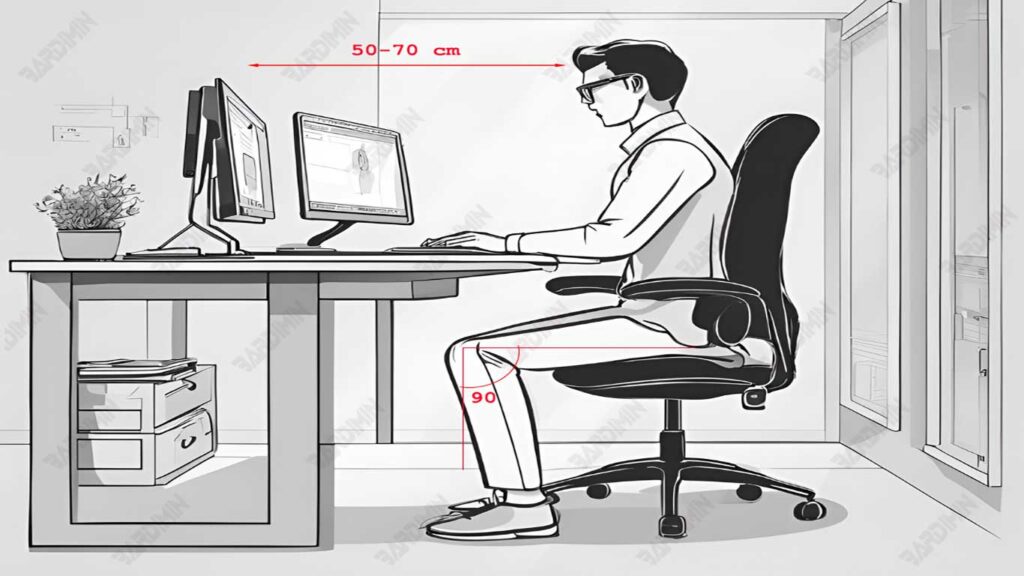
- Quando você se sentar, certifique-se de que seus cotovelos estejam paralelos à mesa. Isso deixará suas mãos confortáveis ao digitar ou usar o mouse sem se curvar.
- Configure a cadeira de forma que suas coxas fiquem paralelas ao chão e seus pés possam pisar bem. Se seus pés não estiverem tocando o chão, use o apoio para os pés para apoiar sua posição.
Suporte para a parte inferior das costas:
- Incline a parte inferior das costas contra o encosto do banco para manter a forma natural da coluna. Escolha uma cadeira que tenha apoio lombar ou adicione um travesseiro pequeno, se necessário.
- Evite curvar-se, certificando-se de que o encosto do banco apoie bem as costas.
3. Ajuste a posição do monitor
Uma posição inadequada do monitor pode causar tensão no pescoço e nos olhos, especialmente se você olhar para baixo ou para cima com frequência durante o trabalho. O posicionamento adequado do monitor é essencial para manter o conforto e a saúde durante o uso do computador.
Dicas para definir a posição do monitor:
- Certifique-se de que a tela do monitor esteja nivelada com seus olhos, para que você não precise olhar para baixo ou olhar para cima para vê-la.
- A parte superior da tela deve estar um pouco abaixo de sua linha de visão para manter a cabeça e o pescoço em uma posição confortável.
- Mantenha o monitor a cerca de 50-70 cm de distância dos olhos ou o mais longe possível do braço quando estiver sentado.
Se o monitor estiver muito baixo, use um suporte de monitor ou uma pilha de livros para elevá-lo ao nível dos olhos. Como alternativa, escolha um monitor que possa ser ajustado em altura para obter a posição ideal sem a necessidade de ferramentas adicionais.
4. Use suspensórios para as pernas, se necessário
Manter os pés em uma posição estável e confortável enquanto está sentado é essencial para uma estação de trabalho ergonômica. Se seus pés não estiverem tocando o chão, pode haver pressão excessiva nas coxas, o que pode afetar a circulação sanguínea e causar desconforto.
Por que as suspensórios são importantes?
- Ajuda a manter o equilíbrio corporal e suporta bem as pernas.
- Reduz a pressão na região lombar e nas coxas, para que a postura permaneça boa.
Dicas para usar suspensórios:
- Escolha um suporte de pé robusto e ajustável em ângulo para máximo conforto.
- Certifique-se de que seu pé possa descansar confortavelmente no suporte, com um ângulo de joelho de cerca de 90 graus.
Se você não tiver apoio para as pernas, pode usar utensílios domésticos como pequenas caixas, pilhas de livros ou recipientes resistentes. Certifique-se de que a superfície do item seja estável e não escorregadia.
5. Evite o brilho da luz
A luz refletida em uma janela ou lâmpada na tela do monitor pode interferir na visão e cansar seus olhos rapidamente. Portanto, é importante organizar o local de trabalho para evitar o brilho que pode interferir na concentração durante o trabalho.
Dicas para reduzir o brilho:
- Posicione o monitor de forma que não fique diretamente alinhado com uma fonte de luz, como uma janela ou lâmpada. Tente manter o monitor perpendicular à janela.
- Se a luz da janela for muito forte, use cortinas ou cortinas para reduzir a luz que entra na sala.
Use filtro antirreflexo:
- Instale um filtro antirreflexo no monitor para reduzir os reflexos da luz.
- Escolha um filtro de boa qualidade que não comprometa a clareza da tela.
Se sua mesa não puder ser afastada de uma área bem iluminada, ajuste o ângulo da tela do monitor para uma posição melhor. Por exemplo, incline o monitor ligeiramente para baixo para reduzir os reflexos da luz das luzes no teto.
6. Descanse seus olhos
Olhar para a tela do computador por muito tempo pode deixar os olhos cansados, secos e irritados, conhecidos como Computer Vision Syndrome (CVS). Proporcionar tempo de descanso para os olhos é essencial para manter uma visão saudável.
20-20-20 Técnica:
- A cada 20 minutos, tire os olhos da tela e olhe para um objeto que está a 20 metros de distância por 20 segundos. Isso ajuda a relaxar os músculos oculares e reduzir a tensão.
- Use um aplicativo ou lembrete para definir pausas regulares.
Reduza o brilho da tela:
- Ajuste o brilho da tela à iluminação da sala. Uma tela muito clara ou fraca pode fazer seus olhos trabalharem mais.
- Ative o modo Night Light ou o filtro de luz azul em seu dispositivo para reduzir a exposição à luz azul, especialmente ao trabalhar à noite.
Se seus olhos estiverem secos ou cansados, use colírios projetados para tratar olhos secos causados pelo uso do computador. Não se esqueça de piscar regularmente para mantê-lo hidratado.
7. Redimensione o texto no navegador
Um texto pequeno no navegador pode dificultar a leitura confortável dos olhos, especialmente ao usar o computador por muito tempo. Redimensionar o texto é uma maneira fácil de melhorar o conforto visual ao navegar na Internet.
Etapas para alterar o tamanho do texto no navegador:
Google Chrome:
- Clique no ícone de três pontos no canto superior direito.
- Selecione Settings > Appearances.
- Na seção Font Size, selecione o tamanho de texto desejado ou ajuste-o por meio de configurações adicionais.
Mozilla Firefox:
- Clique no ícone do menu de três linhas no canto superior direito.
- Selecione Settings > General > Fonts and Colors.
- Ajuste o tamanho do texto ao seu gosto.
Safari (Mac):
- Clique no menu Safari na parte superior da tela.
- Selecione Preferences > Websites > Zoom Page.
- Defina o nível de zoom para ampliar o texto na página da Web.
Se o texto em uma página da Web parecer pequeno no Google Chrome, vá para Configurações, vá para a seção Aparência e altere o tamanho do texto para “Large” ou “Very Large”. Como alternativa, você pode usar a combinação de teclas Ctrl + “+” (Windows) ou Command + “+” (Mac) para ampliar a página diretamente.
