

Os computadores estão entre os dispositivos mais importantes em nossas vidas diárias, servindo como porta de entrada para informações, comunicação e entretenimento. No entanto, como qualquer outro dispositivo eletrônico, os computadores também podem apresentar vários problemas. Desde a diminuição do desempenho até ruídos irritantes do ventilador, todos os problemas podem ser uma barreira para a produtividade.
Nesta era acelerada, o tempo é precioso e a menor distração pode afetar a eficiência do trabalho. Portanto, é importante saber como resolver problemas comuns com seu computador para que ele possa funcionar corretamente novamente.
Bardimin compartilhará seis maneiras eficazes de superar os problemas que os usuários de computador costumam enfrentar, para que você possa manter seu dispositivo ideal e apoiar suas atividades diárias.
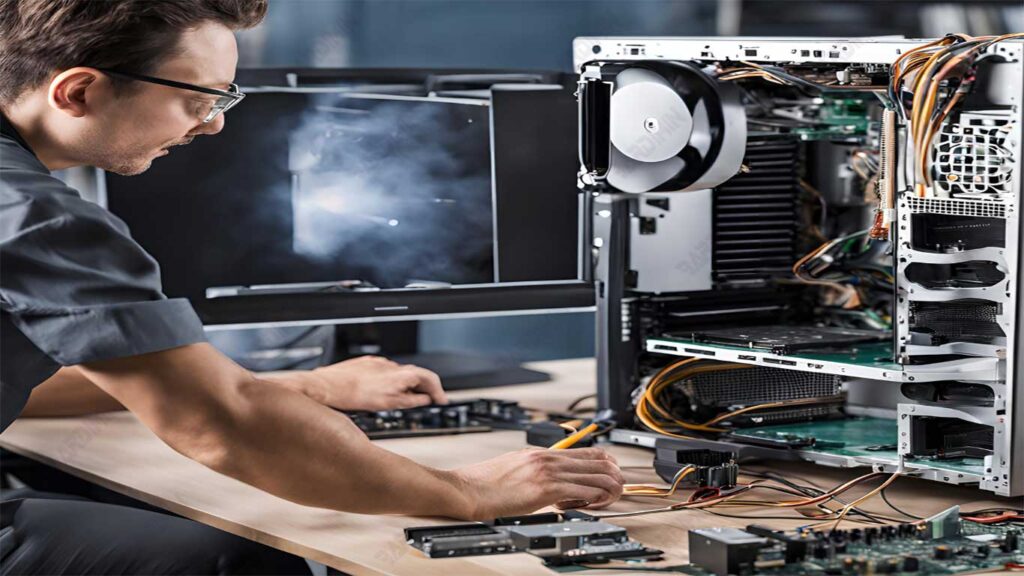
1. Causas e soluções de computadores quentes e barulhentos
Um ventilador de computador que faz um barulho alto ou um dispositivo que parece quente é uma indicação de um problema que precisa ser resolvido imediatamente. Essa condição não apenas interfere no conforto, mas também pode danificar componentes importantes dentro do computador.
Sintomas comuns:
- A temperatura do computador está mais alta do que o normal.
- O ventilador faz um barulho indicando que está trabalhando mais.
Solução rápida:
1. Reduz a carga do processador:
Aplicativos que exigem muitos recursos, como jogos com gráficos altos ou software de edição de vídeo, podem fazer com que a CPU trabalhe mais e gere mais calor – feche aplicativos desnecessários por meio do Gerenciador de Tarefas (Windows) ou do Monitor de Atividade (Mac).
2. Melhora a circulação de ar:
Certifique-se de que seu computador tenha espaço suficiente para uma boa circulação de ar, especialmente ao redor das aberturas do ventilador. Evite colocar o dispositivo em um local fechado, como um armário ou muito perto de uma parede. Se possível, use uma almofada de resfriamento para um laptop ou um ventilador adicional para um PC de mesa.
2. Limpando a poeira nos componentes do computador
A poeira é uma das principais ameaças aos computadores que podem fazer com que os ventiladores trabalhem mais e façam com que os componentes aqueçam. Portanto, a limpeza regular é essencial para manter o desempenho ideal do seu computador e evitar danos mais sérios no futuro.
A importância da limpeza regular:
Evitando o entupimento de ventiladores e dissipadores de calor:
O acúmulo de poeira pode impedir o fluxo de ar, impedindo que ventiladores e dissipadores de calor resfriem os componentes de forma eficaz.
Reduzindo o risco de superaquecimento:
Manter os ventiladores e o dissipador de calor limpos permite que o computador opere sem gerar excesso de calor que pode danificar o hardware.
Como limpar:
1. Use uma lata de ar comprimido:
- Desligue o computador e abra o gabinete para acessar o interior.
- Pulverize ar comprimido no ventilador e no dissipador de calor para remover qualquer poeira aderente.
2. Use uma escova macia:
- Para poeira difícil de remover, use uma escova pequena, como uma escova de tinta ou uma escova de dentes que não esteja mais em uso.
- Esfregue suavemente para não danificar componentes sensíveis.
3. Superando discos rígidos barulhentos e o risco de perda de dados
Um disco rígido que faz um som como “vibração” ou um zumbido sutil pode ser um sinal de um problema sério. Se não for resolvido imediatamente, isso pode levar à perda de dados valiosos.
Identificando o problema:
- Sons de “vibração”: O disco rígido produz um leve som de clique ou deslizamento que sinaliza atividade intensa.
- Zumbido sutil: Pode ser uma indicação de que os componentes internos estão desgastados ou danificados.
Medidas preventivas:
1. Faça backup dos arquivos regularmente:
- Use o armazenamento em nuvem como Google Drive ou IDrive para armazenar dados importantes.
- Escolha um disco rígido externo como alternativa para salvar uma cópia do arquivo offline.
- Os backups automáticos podem minimizar o risco de perda de dados, mesmo se o disco rígido principal falhar.
2. Desfragmentação do disco rígido:
- Com o tempo, os dados no disco rígido são divididos em pequenos pedaços espalhados por diferentes locais.
- Execute o recurso Desfragmentação de disco no Windows para reorganizar seus dados para que seu disco rígido funcione com mais eficiência.
- No Mac, o processo de desfragmentação não é necessário porque o sistema macOS lida com a fragmentação automaticamente.
4. Melhora o desempenho lento do computador
À medida que você o usa, os computadores tendem a ficar lentos devido ao acúmulo desnecessário de arquivos e hardware que não é mais adequado para aplicativos modernos. Com algumas etapas simples, você pode restaurar o desempenho do seu computador para o retorno ideal.
Dicas de desempenho:
1. Exclua arquivos desnecessários:
- Os arquivos excluídos geralmente permanecem armazenados na Lixeira (Windows) ou na Lixeira (Mac), ocupando um espaço valioso.
- Esvazie a Lixeira ou a Lixeira regularmente para liberar capacidade de armazenamento.
2. Execute a limpeza de disco:
- Use o recurso integrado da Limpeza de disco no Windows para excluir arquivos temporários, caches do sistema e arquivos de log.
- Esta etapa ajuda a liberar espaço e acelerar o desempenho do computador.
Hardware de atualização:
1. Adicione RAM:
- A memória de acesso aleatório (RAM) é importante o suficiente para suportar aplicativos modernos e multitarefa.
- Ao aumentar a capacidade de RAM, aplicativos pesados, como editores de vídeo ou jogos, serão executados com mais facilidade.
2. Use uma unidade de estado sólido (SSD):
Se possível, substitua os discos rígidos tradicionais por SSDs. Este componente tem velocidades de leitura/gravação muito mais rápidas, o que acelera a inicialização e o carregamento de aplicativos.
5. Como recuperar arquivos excluídos
A perda de arquivos importantes pode acontecer a qualquer momento, mas você ainda pode recuperá-los com as etapas corretas. Agir rapidamente é essencial para aumentar as chances de uma recuperação bem-sucedida.
Primeira ação:
1. Recuperar da Lixeira ou Lixeira:
- Windows: clique com o botão direito do mouse em um arquivo na Lixeira e selecione Restaurar para restaurá-lo ao seu local original.
- Mac: arraste o arquivo da Lixeira para o local desejado.
Se o arquivo não for encontrado:
1. Use o software de recuperação de arquivos:
- Baixe um aplicativo como o Recuva (para Windows) ou um programa semelhante que funcione no seu Mac.
- Execute uma varredura profunda da unidade onde os arquivos perdidos estão localizados para tentar recuperá-los.
2. Procure serviços profissionais:
- Se seus arquivos forem críticos e não puderem ser recuperados com software, considere usar um serviço profissional de recuperação de dados perto de você.
- O serviço vem com ferramentas avançadas para lidar com problemas de perda de dados mais complicados, incluindo danos ao disco rígido.
6. A importância de fazer backup dos dados regularmente
A perda de dados pode acontecer a qualquer momento, seja devido a danos no hardware, ataques de vírus ou erro do usuário. Para proteger seus dados valiosos, fazer backup regularmente é uma etapa crucial.
Por que o backup de dados é tão importante?
- Prevenção de perdas irrecuperáveis: Em caso de danos ao computador ou disco rígido, os dados dos quais foi feito backup podem ser facilmente recuperados.
- Protege contra ameaças externas: ataques de malware como ransomware podem criptografar arquivos, mas com backups, você terá uma cópia segura.
Métodos de backup recomendados:
1. Aproveite o armazenamento em nuvem:
- Escolha um serviço como IDrive, Google Drive ou Dropbox para armazenar seus arquivos online.
- Vantagens: Backups e arquivos automáticos podem ser acessados de qualquer dispositivo conectado à Internet.
2. Salve os arquivos em um disco rígido externo ou DVD-R:
- Disco rígido externo: Use um dispositivo com grande capacidade para armazenar todos os seus arquivos importantes.
- DVD-R: Uma opção mais econômica com capacidades de até 4,7 GB por disco, ideal para backups de dados de pequeno a médio porte.
- Certifique-se de que este armazenamento seja colocado em um local seguro para protegê-lo de danos físicos.
