

Você está procurando um segundo laptop a um preço baixo? Ou talvez você esteja tentado a anunciar um PC usado com 16 GB de RAM, mas custa metade do preço de um novo? Tenha cuidado! Por trás da tela ainda brilhante, pode haver problemas de hardware ocultos, uma bateria descarregada ou até mesmo o Windows pirata que pode fazer com que você seja bloqueado pela Microsoft.
4 em cada 10 compradores de laptops usados reclamaram que o desempenho foi mais lento do que o esperado após 1 mês. Causa? Eles passam no teste básico antes de comprar, enquanto, com ferramentas gratuitas e apenas 15 minutos, você pode dizer se vale a pena comprar ou se é um problema.
Neste guia, você aprenderá como os especialistas em TI inspecionam computadores usados, desde verificações físicas até testes de durabilidade de software. Também vazamos truques de negociação de preços se forem encontradas bandeiras vermelhas, como um disco rígido problemático ou 50% da integridade da bateria. Não deixe seu dinheiro ser desperdiçado em “coisas fracassadas” que precisam ser consertadas em 3 meses!
Comprar um PC/Laptop usado sem um teste? Prepare-se para se arrepender de 7 derivados!
Testar um PC ou laptop usado antes de comprar é muito importante para evitar os vários riscos que muitas vezes estão escondidos por trás do preço barato dos dispositivos usados. Sem uma verificação completa, você pode ter problemas como desempenho lento, danos ocultos ou até mesmo uma bateria inchada que pode comprometer sua segurança e danificar ainda mais seu dispositivo.
Nunca subestime a inspeção antes de comprar, este é o seu último bastião de:
- “Zombie Device”: Um laptop que demora a se desculpar, até mesmo abre o navegador por 5 minutos para carregar!
- Bomba-relógio de hardware:
- Uma bateria inflada que pode explodir a qualquer momento
- SSD é apenas 10% de sua vida útil (de repente completamente morto amanhã de manhã)
- A placa VGA deve ser superaquecida até ficar na cor amarelo-acastanhada
1. Inspeção de hardware: técnicas de inspeção de hardware como técnicos profissionais
Antes de decidir comprar um PC Windows usado, é importante fazer uma verificação completa, tanto em termos de condição física quanto de componentes internos. Essa verificação ajuda a evitar danos ocultos que possam levar a perdas no futuro.
A. Verificação externa: não se deixe enganar pela aparência de “parentesco”
A parte física de um dispositivo geralmente fornece uma indicação antecipada de como o dispositivo foi usado antes.
1. Teste de “cheiro e cheiro” de laptop usado (sério, isso é importante!):
- Cheiro de queimado/enxofre? É um sinal de superaquecimento crônico ou queima de componentes
- Sente cheiro de fumaça de cigarro? Resíduos de nicotina podem danificar o circuito em 1 ano!
2. Teste a “durabilidade” do dispositivo:
- Teste de dobradiça: Abertura e fechamento rápido da tela 10x → Se fizer um som de “rangido”, significa que a dobradiça está muito desgastada
- teste de tortura teclado: pressione todas as teclas no bloco de notas → procurar digitação fantasma
- Porta de teste de estresse USB: Conecte a unidade flash em todas as portas → tremer durante a transferência de dados → se a conexão cair, o soquete está solto
B. Teste de Componente Interno: Descobrindo Segredos Ocultos
Uma vez verificada a condição física, o próximo passo é garantir que os componentes internos ainda estejam nas melhores condições.
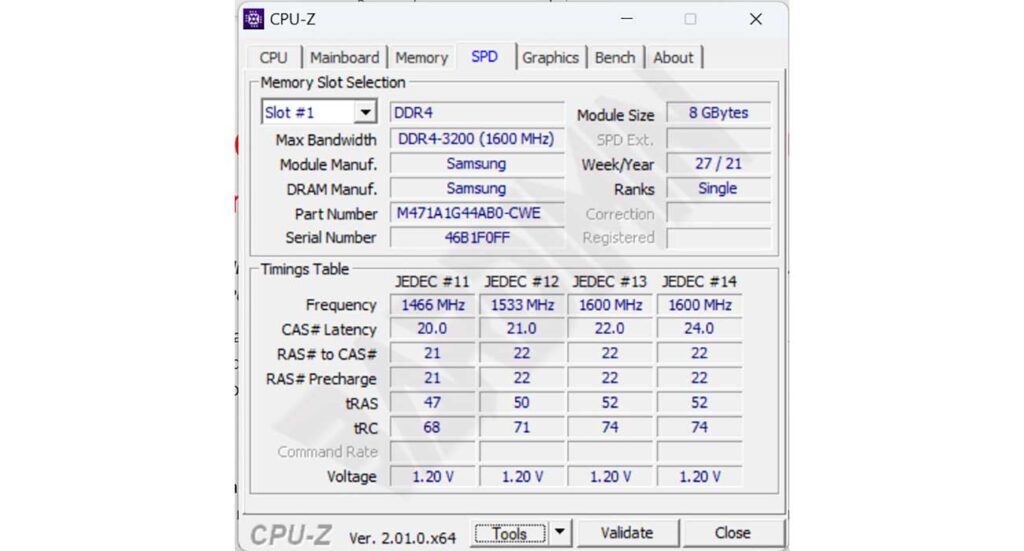
1. CPU-Z – Especificações do disjuntor de mentiras:
- Verifique a velocidade real do processador em relação ao anunciado
- Detecção de RAM falsa (preste atenção ao fornecedor e ao tempo)
- Verifique o modelo da placa-mãe e a idade de produção
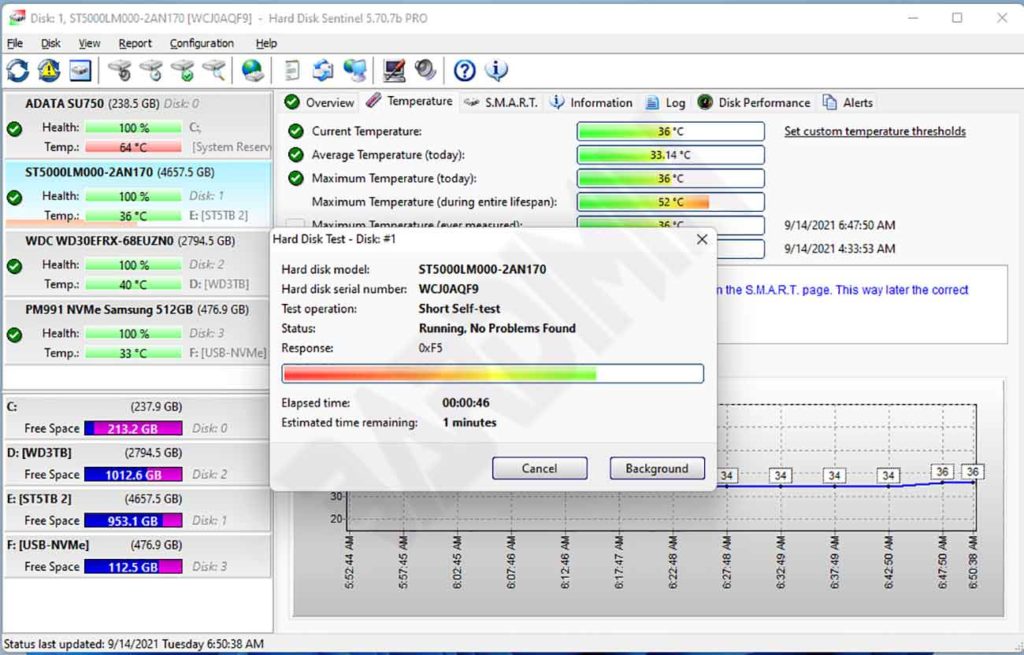
2. Sentinela – Médico de Armazenamento
- Contagem de setores realocados (se >50, HDD é problemático)
- Nível de desgaste do SSD (80% = desgastado). SSDs com um nível de desgaste de 95% podem desligar a qualquer momento.
- Temperatura (HDD >50°C = perigo)
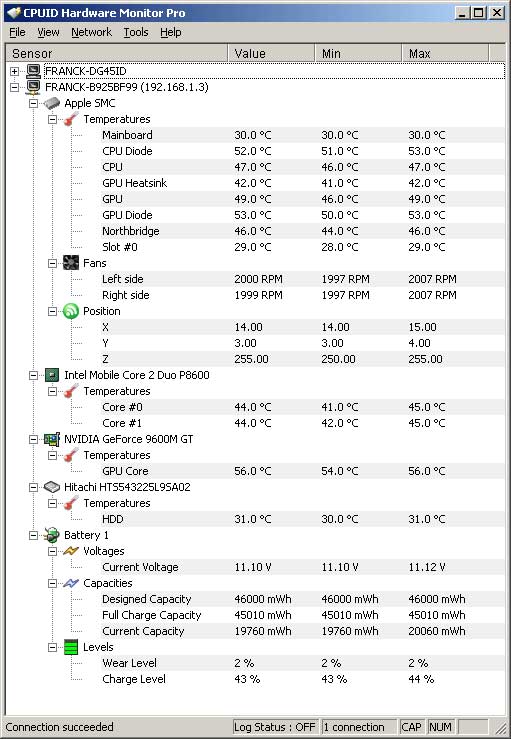
3. HWMonitor – Termômetro Digital:
- Deixar ocioso por 5 minutos → temperatura da CPU >70°C? Resfriamento problemático
- A temperatura da GPU aumenta drasticamente ao abrir o YouTube? Pasta térmica seca
Dicas:
Traga uma unidade flash contendo: CPU-Z Portable, Sentinel, HWMonitor e MemTest86 (para teste de RAM)
2. Teste de Software e Desempenho: Certifique-se de que o sistema operacional e o aplicativo estejam estáveis
A estabilidade do sistema operacional e o desempenho do aplicativo são fatores importantes que determinam a viabilidade de um PC usado. Embora as condições físicas e de hardware pareçam boas, problemas no lado do software podem causar vários problemas sérios no futuro.
A. Ativação do Windows e verificação genuína
Uma das coisas básicas que você precisa ter certeza é a autenticidade do sistema operacional Windows usado. As versões não oficiais do Windows têm o potencial de conter malware, não recebem atualizações de segurança e podem causar instabilidade no sistema.
Como verificar o Windows original:
- Clique em Windows + R para abrir a caixa de diálogo Run
- Digite slmgr.vbs /dli e pressione Enter para visualizar as informações da licença
- Digite slmgr.vbs /xpr e pressione Enter para ver a data de expiração
- Preste atenção às seções “Description” e “License Status”. Se houver um nome diferente de “Windows” ou “Microsoft” na seção “Description” ou “License Status” não mostrar “Licensed”, pode ser um sinal de que o Windows não é original.
- Se aparecer um erro/aviso, tenha cuidado! Você pode ser bloqueado pela Microsoft a qualquer momento!
B. Teste de referência
O benchmarking é o melhor método para avaliar o desempenho em tempo real de um dispositivo em relação aos padrões atuais do mercado.
Gunakan UserBenchmark (Gratis & Cepat)
Instale e execute o UserBenchmark para avaliar o desempenho da CPU, GPU, RAM e armazenamento. Os resultados do benchmark mostrarão se o desempenho do dispositivo ainda está dentro de uma faixa razoável com base nas especificações que deveria estar.
Pontos-chave ao ler os resultados do benchmark:
- CPUs e GPUs com desempenho muito abaixo da média indicam possível degradação ou dano.
- A velocidade de leitura do SSD abaixo de 200 MB/s pode ser uma indicação de que o armazenamento envelheceu e o desempenho geral está diminuindo.
3. Verificação da integridade da bateria: não caia muito rápido!
A saúde da bateria é um dos fatores vitais, especialmente se você comprar um laptop usado. As baterias que diminuíram significativamente em capacidade podem reduzir a mobilidade, o conforto e até exigir custos adicionais para substituição.
1. Relatório da bateria (deve ser feito!)
- Abra o prompt de comando (Admin)
- Tipo:
powercfg /batteryreport /output “C:\battery_report.html”Parâmetros importantes:
- Design Capacity indica a capacidade da bateria quando nova.
- Full Charge Capacity indica a capacidade máxima atual.
Se Full Charge Capacity cair abaixo de 60% de Design Capacity, isso é um sinal de que a bateria foi degradada severamente.
4. Teste de estresse final: certifique-se de que não superaqueça ou tela azul
Realizar um teste de estresse antes de comprar um PC usado é essencial para garantir que o dispositivo possa operar sob cargas pesadas sem problemas como superaquecimento ou telas azuis.
Este teste de estresse simula cenários de uso extremo que visam testar a estabilidade e durabilidade do dispositivo completamente.
A. Preparação de Equipamento de Combate
1. Ferramentas de download:
- Prime95 (Teste de Tortura da CPU)
- FurMark (teste de estresse da GPU)
- HWMonitor (Monitorar Temperatura)
2. Passos importantes antes de começar:
- Feche todos os outros aplicativos
- Coloque o laptop em uma superfície dura (não em um colchão/travesseiro)
- Prepare uma almofada de resfriamento, se você tiver uma
B. Realize um teste de estresse com segurança (15 minutos)
1. Teste de tortura da CPU com Prime95:
- Selecione “Small FFTs “ (teste de calor máximo)
- Deixe funcionar nos primeiros 5 minutos
Monitor:
- Temperatura da CPU (ideal <85°C)
- Velocidade do clock (bem abaixo da velocidade base? = acelerador térmico)
2. Teste de gravação de GPU com FurMark:
- 1280×720 conjunto de resolução
- Ative o modo “Burn-in”
Cuidado:
- Artifact (linhas/deficiência visual) = VGA está quebrado
- Temperatura da GPU >90°C = perigo de superaquecimento
3. Combinações (opcional):
- Execute Prime95 + FurMark simultaneamente por 5 minutos
- Apenas laptops para jogos de última geração podem passar neste teste!
Como ler os resultados do teste
| Problema | Causa | Solução |
| CPU >95°C | Pasta térmica seca / ventilador quebrado | Solicite a substituição da pasta térmica |
| Falha da GPU | VGA é problemático | Cancele a compra! |
| Tela azul | Erro de hardware/DRAM | Executar memtest86 |
| Acelerador | Sistema de refrigeração feio | Solicite um desconto |
Verificação física após o teste:
- Toque na parte do teclado → se estiver muito quente para tocar = resfriamento ruim
- Sentir cheiro de ar de exaustão → cheiro de queimado? Componentes de superaquecimento!
Não compre se:
- Morrer sozinho durante o teste
- Temperatura não controlada (>100 °C)
- Vendedores proíbem testes de estresse
Com este teste de 15 minutos, você pode evitar compras arrependidas e saber o verdadeiro estado do laptop usado!
