

Penomoran halaman dalam dokumen sangat penting untuk menciptakan struktur yang rapi dan memudahkan pembaca dalam menavigasi. Dengan penomoran yang benar, pembaca dapat dengan cepat menemukan informasi yang mereka cari, terutama dalam dokumen yang panjang seperti laporan, buku, atau karya ilmiah.
Misalnya, dalam sebuah buku, daftar isi biasanya menggunakan angka Romawi seperti i, ii, iii, sedangkan isi utama menggunakan angka biasa seperti 1, 2, 3. Ini tidak hanya membuat dokumen terlihat lebih profesional, tetapi juga membantu membedakan berbagai bagian dalam dokumen. Tanpa penomoran yang tepat, dokumen bisa menjadi membingungkan, terutama bagi pembaca yang bergantung pada nomor halaman untuk navigasi.
Penomoran Halaman dengan Format Berbeda?
Penomoran halaman dengan format berbeda adalah penggunaan lebih dari satu sistem penomoran dalam satu dokumen. Contohnya, angka Romawi (i, ii, iii) digunakan untuk bagian awal seperti daftar isi, sementara angka biasa (1, 2, 3) digunakan untuk isi utama. Pendekatan ini memiliki beberapa manfaat, seperti meningkatkan kejelasan struktur dokumen, memisahkan konten antara pendahuluan dan isi utama, serta memberikan kesan yang lebih terorganisir dan profesional.
Format penomoran halaman yang berbeda sering diperlukan dalam dokumen formal, seperti laporan akademis, di mana pembaca perlu dengan cepat menemukan bagian penting. Buku juga memerlukan format ini agar daftar isi, pengantar, dan bab utama lebih mudah dibaca. Selain itu, dokumen multibagian seperti proposal atau manual yang berisi berbagai informasi juga membutuhkan pemisahan yang jelas.
Sebagai contoh, dalam sebuah buku, daftar isi biasanya menggunakan angka Romawi untuk halaman-halaman awal, membantu pembaca memahami bahwa mereka berada di bagian pendahuluan. Setelah itu, bagian utama dokumen menggunakan angka biasa untuk memudahkan pembaca mengikuti alur konten. Dengan menggunakan format penomoran halaman yang berbeda, penulis dapat meningkatkan navigasi dan pemahaman pembaca terhadap dokumen yang disajikan.
Persiapan Awal Dokumen
Sebelum memulai penomoran halaman dengan format yang berbeda, penting untuk melakukan beberapa persiapan agar hasilnya sesuai kebutuhan dan terlihat profesional. Langkah-langkah berikut membantu memastikan dokumen terstruktur dengan baik.
Langkah-Langkah Penting Sebelum Memulai
1. Tentukan Bagian-Bagian Dokumen
Identifikasi bagian yang memerlukan format penomoran berbeda, seperti:
- Daftar Isi: Umumnya menggunakan angka Romawi (*i, ii, iii*).
- Isi Utama: Menggunakan angka biasa (*1, 2, 3*).
- Lampiran: Dapat memiliki format penomoran tersendiri.
- Beri label pada bagian-bagian tersebut untuk memudahkan pengaturan, misalnya “Bagian 1: Daftar Isi” dan “Bagian 2: Isi Utama”.
2. Pahami Struktur Dokumen
Pastikan dokumen memiliki pembagian yang jelas, seperti:
- Halaman pembuka (judul atau abstrak).
- Bagian pengantar (pendahuluan atau daftar isi).
- Bagian isi utama (bab atau subbab).
- Susun dokumen secara logis untuk memudahkan penerapan penomoran.
Langkah-Langkah Membuat Penomoran Halaman dengan Format Berbeda
a. Membagi Dokumen Menjadi Beberapa Bagian (Section)
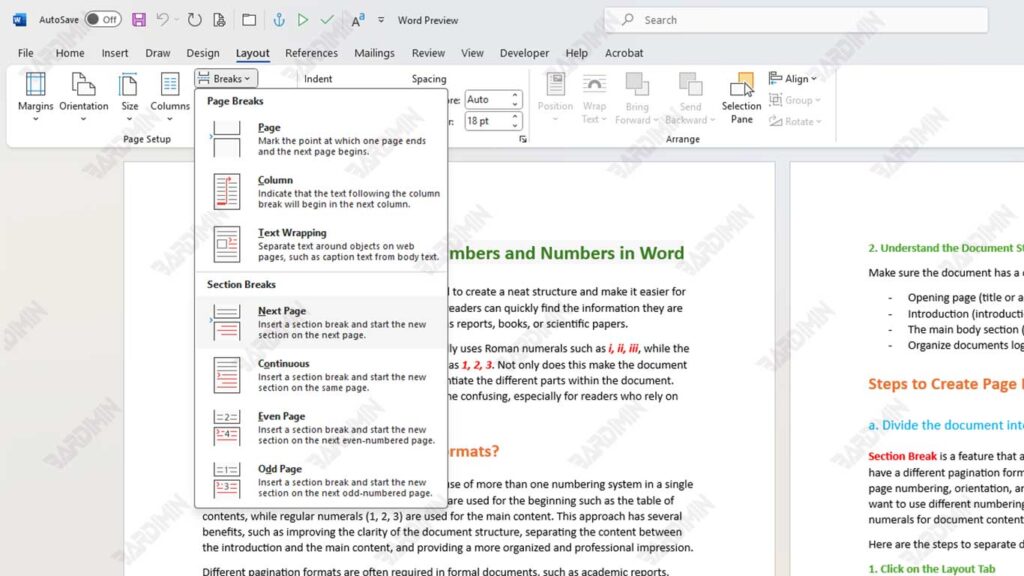
Section Break adalah fitur yang memungkinkan Anda memisahkan dokumen menjadi beberapa bagian. Setiap bagian bisa memiliki format penomoran halaman yang berbeda. Dengan section break, Anda dapat mengatur elemen dokumen seperti penomoran halaman, orientasi, dan margin secara terpisah untuk setiap bagian. Ini sangat berguna jika Anda ingin menggunakan format penomoran yang berbeda, seperti angka Romawi untuk daftar isi dan angka biasa untuk isi dokumen.
Berikut adalah langkah-langkah untuk memisahkan dokumen menggunakan section break:
1. Klik pada Tab Layout
Buka dokumen dan letakkan kursor di tempat Anda ingin memulai section baru.
2. Pilih Opsi Breaks > Next Page
- Klik tab Layout di menu atas.
- Temukan opsi Breaks dan klik dropdown tersebut.
- Pilih Next Page di bawah kategori Section Breaks. Ini akan membuat section baru yang dimulai di halaman berikutnya.
b. Menomori Bagian Pertama dengan Roman Numerals
Setelah membagi dokumen menjadi beberapa bagian menggunakan Section Break, langkah berikutnya adalah memberikan nomor halaman pada bagian pertama menggunakan format Roman Numerals (i, ii, iii). Format ini sering digunakan untuk daftar isi, pendahuluan, atau bagian pengantar lainnya. Berikut adalah langkah-langkahnya:
1. Buka Footer
Arahkan kursor ke halaman pertama dari bagian yang ingin dinomori (contohnya, daftar isi).
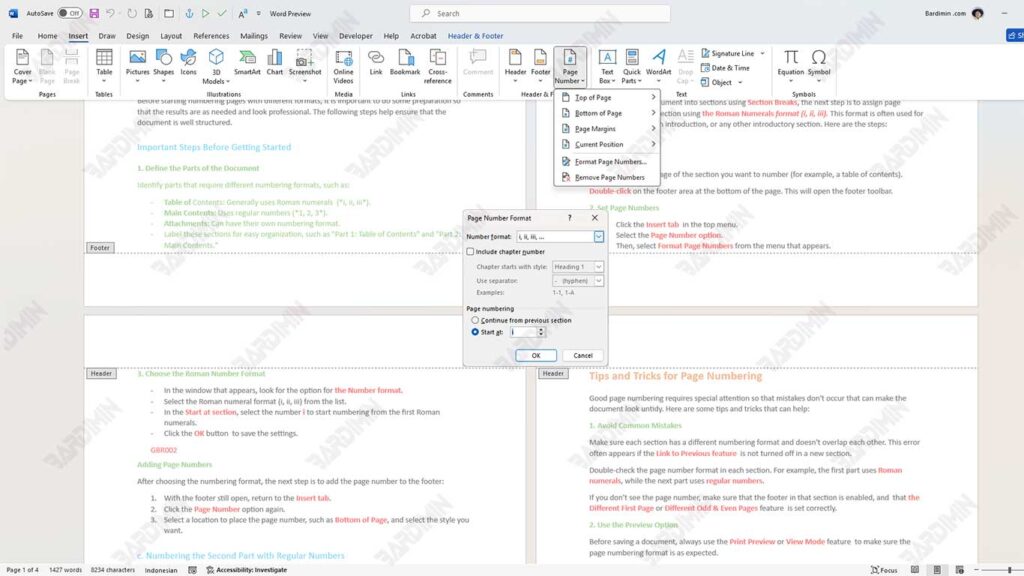
Double-click pada area footer di bagian bawah halaman tersebut. Ini akan membuka toolbar footer.
2. Atur Nomor Halaman
- Klik tab Insert di menu atas.
- Pilih opsi Page Number.
- Kemudian, pilih Format Page Numbers dari menu yang muncul.
3. Pilih Format Angka Romawi
- Di jendela yang muncul, cari opsi untuk Number format.
- Pilih format angka Romawi (i, ii, iii) dari daftar.
- Di bagian Start at, pilih angka i untuk memulai penomoran dari angka Romawi pertama.
- Klik tombol OK untuk menyimpan pengaturan.
Menambahkan Nomor Halaman
Setelah memilih format penomoran, langkah berikutnya adalah menambahkan nomor halaman ke footer:
- Dengan footer masih terbuka, kembali ke tab Insert.
- Klik opsi Page Number lagi.
- Pilih lokasi penempatan nomor halaman, seperti Bottom of Page, dan pilih gaya yang diinginkan.
c. Menomori Bagian Kedua dengan Angka Biasa
Untuk menomori bagian kedua dokumen dengan angka biasa (1, 2, 3), pastikan penomoran halaman di bagian ini terpisah dari bagian sebelumnya. Berikut adalah langkah-langkahnya:
1. Matikan Fitur Link to Previous
- Tempatkan kursor di footer halaman pertama bagian kedua dokumen.
- Double-click pada area footer untuk membuka toolbar footer.
- Cari opsi Link to Previous dan klik untuk mematikannya. Ini akan memutuskan hubungan antara bagian kedua dan bagian pertama, sehingga Anda bisa mengatur penomoran halaman secara terpisah.
2. Pilih Format Angka 1, 2, 3 dan Mulai dari 1:
Setelah mematikan Link to Previous, tetap di toolbar footer.
- Klik tab Insert di menu atas.
- Pilih opsi Page Number, lalu klik Format Page Numbers.
- Di jendela yang muncul, pilih format angka biasa (1, 2, 3) dari daftar Number format.
- Di bagian Start at, pilih angka 1 agar penomoran dimulai dari satu.
- Klik tombol OK untuk menyimpan pengaturan.
Menambahkan Nomor Halaman
Setelah memilih format penomoran, langkah selanjutnya adalah menambahkan nomor halaman ke footer:
- Dengan footer masih terbuka, kembali ke tab Insert.
- Klik opsi Page Number lagi.
- Pilih lokasi penempatan nomor halaman, seperti Bottom of Page, dan pilih gaya tampilan yang diinginkan.
Tips dan Trik untuk Penomoran Halaman
Penomoran halaman yang baik memerlukan perhatian khusus agar tidak terjadi kesalahan yang bisa membuat dokumen terlihat kurang rapi. Berikut beberapa tips dan trik yang bisa membantu:
1. Hindari Kesalahan Umum
Pastikan setiap bagian memiliki format penomoran yang berbeda dan tidak saling tumpang tindih. Kesalahan ini sering muncul jika fitur Link to Previous tidak dimatikan di bagian baru.
Cek kembali format nomor halaman di setiap bagian. Misalnya, bagian pertama menggunakan Angka Romawi, sedangkan bagian selanjutnya menggunakan angka biasa.
Jika nomor halaman tidak terlihat, pastikan footer di bagian tersebut sudah diaktifkan, dan fitur Different First Page atau Different Odd & Even Pages diatur dengan benar.
2. Gunakan Opsi Preview
Sebelum menyimpan dokumen, selalu gunakan fitur Print Preview atau View Mode untuk memastikan format penomoran halaman sudah sesuai harapan.
Perhatikan setiap bagian dokumen, pastikan nomor halaman dimulai dan berformat sesuai yang telah diatur sebelumnya.
3. Manfaatkan Shortcut dan Fitur Word
Gunakan Ctrl + Click pada area footer untuk mempercepat akses ke pengaturan footer.
Aktifkan fitur ini (ikon ¶) untuk melihat Section Break dan memudahkan identifikasi bagian yang telah dibagi.
4. Simpan Versi Cadangan
Sebelum melakukan perubahan besar pada dokumen, simpan salinan cadangan. Ini membantu Anda mengembalikan dokumen ke kondisi sebelumnya jika terjadi kesalahan.
5. Atur Section dengan Jelas
Gunakan heading dan subheading untuk memberikan batas yang jelas antara bagian. Ini mempermudah pengaturan nomor halaman dan membuat dokumen lebih teratur.
