

Dalam lingkungan komputasi sehari-hari, kita sering menggunakan berbagai aplikasi untuk berbagai keperluan. Namun, terkadang volume suara aplikasi-aplikasi ini dapat menjadi masalah. Bagaimana kita dapat mengatur volume secara individu untuk setiap aplikasi di Windows 11? Artikel ini akan membahas cara mengatasi masalah ini dan memberikan panduan langkah demi langkah.
Mengatur volume aplikasi di Windows 11 memiliki peran penting dalam meningkatkan pengalaman pengguna, terutama dalam situasi di mana pengguna sering berpindah antar aplikasi dengan kebutuhan volume yang berbeda.
Sebelum kita masuk ke detail teknis, mari kita pahami mengapa mengatur volume aplikasi penting. Ketika kita bekerja atau bermain game, kita mungkin ingin mengurangi volume aplikasi yang mengeluarkan suara berlebihan, sementara meningkatkan volume aplikasi lain yang memerlukan perhatian lebih. Dengan mengatur volume aplikasi secara individu, kita dapat mengoptimalkan pengalaman pengguna dan menghindari gangguan.
Melalui panduan ini, Anda akan mempelajari berbagai metode untuk mengatur volume aplikasi individual di Windows 11, baik melalui fitur bawaan sistem operasi maupun menggunakan software pihak ketiga. Kami juga akan membahas tips dan trik untuk mengoptimalkan pengaturan volume serta cara mengatasi masalah umum yang mungkin Anda temui.
Langkah-langkah Mengatur Volume Aplikasi Individual di Windows 11
Langkah 1: Membuka Volume Mixer
Mengakses Volume Mixer adalah langkah pertama untuk mengatur volume aplikasi secara individual. Ada dua cara utama untuk membuka Volume Mixer di Windows 11:
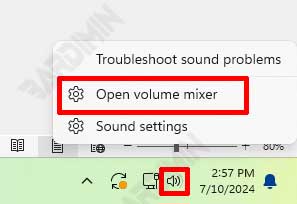
Cara Membuka Volume Mixer melalui Taskbar:
- Klik kanan pada ikon speaker di sudut kanan bawah taskbar.
- Pilih opsi Open Volume Mixer dari menu yang muncul.
Cara Mengakses Volume Mixer melalui Settings:
- Klik Start dan pilih Settings.
- Pilih System lalu klik Sound.
- Gulir ke bawah dan klik opsi Volume mixer di bagian Advanced sound options.
Langkah 2: Mengatur Volume Aplikasi Melalui Volume Mixer
Setelah Volume Mixer terbuka, Anda dapat mengatur volume aplikasi individual sesuai kebutuhan Anda.
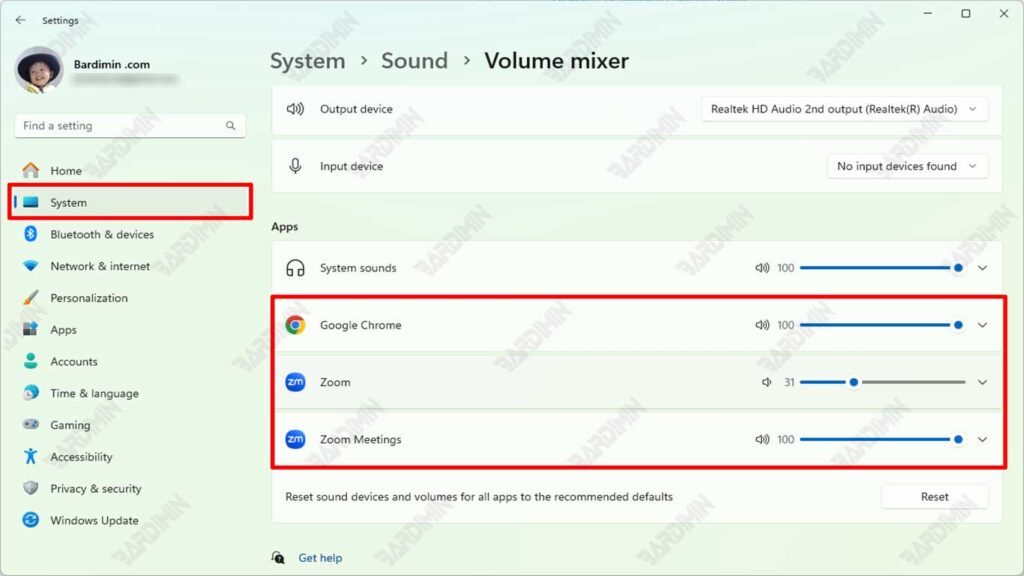
Memilih Aplikasi yang Ingin Diatur:
- Pada jendela Volume Mixer, Anda akan melihat daftar aplikasi yang sedang berjalan.
- Pilih aplikasi yang ingin Anda atur volumenya.
Mengubah Volume Aplikasi sesuai Kebutuhan:
- Gunakan slider di sebelah nama aplikasi untuk menaikkan atau menurunkan volumenya.
- Sesuaikan volume hingga mencapai level yang diinginkan untuk setiap aplikasi.
Langkah 3: Menyimpan Pengaturan Volume
Setelah Anda mengatur volume aplikasi, pastikan pengaturan tersebut tersimpan dan tetap berlaku.
Memastikan Pengaturan Tersimpan:
- Pastikan Anda tidak menutup aplikasi secara paksa, karena pengaturan volume mungkin tidak tersimpan jika aplikasi tidak ditutup dengan benar.
- Periksa kembali pengaturan volume setelah restart komputer untuk memastikan pengaturan tetap sama.
Mengatasi Masalah Jika Pengaturan Tidak Tersimpan:
- Jika pengaturan volume tidak tersimpan, coba ulangi langkah-langkah di atas.
- Periksa pembaruan sistem dan aplikasi, karena masalah mungkin disebabkan oleh versi perangkat lunak yang tidak terbaru.
- Jika masalah tetap terjadi, pertimbangkan untuk menggunakan software pihak ketiga seperti EarTrumpet untuk pengaturan volume yang lebih andal.
Menggunakan Third-Party Software untuk Pengaturan Volume
Software Pihak Ketiga yang Direkomendasikan
Untuk pengaturan volume yang lebih fleksibel dan fungsional, Anda dapat menggunakan software pihak ketiga. Berikut adalah dua aplikasi yang direkomendasikan:
- EarTrumpet: EarTrumpet adalah aplikasi yang memungkinkan Anda mengatur volume aplikasi individual dengan antarmuka yang lebih intuitif dan kaya fitur dibandingkan Volume Mixer bawaan Windows.
- Equalizer APO: Equalizer APO adalah software equalizer untuk Windows yang sangat kuat dan fleksibel. Ini memungkinkan pengaturan audio yang lebih rinci, termasuk pengaturan volume aplikasi individual dan efek audio lainnya.
Cara Menginstal dan Menggunakan Software Pihak Ketiga
Instalasi EarTrumpet:
- Buka Microsoft Store di Windows 11.
- Cari EarTrumpet di bilah pencarian.
- Klik Get untuk mengunduh dan menginstal aplikasi.
Instalasi Equalizer APO:
- Kunjungi situs web resmi Equalizer APO dan unduh installer-nya.
- Jalankan installer dan ikuti petunjuk untuk menginstal aplikasi.
- Setelah instalasi selesai, restart komputer Anda untuk mengaktifkan Equalizer APO.
Panduan Penggunaan untuk Mengatur Volume Aplikasi:
Menggunakan EarTrumpet:
- Setelah instalasi, buka EarTrumpet dari Start Menu atau ikon taskbar.
- Anda akan melihat daftar aplikasi yang sedang berjalan dengan slider volume masing-masing.
- Gunakan slider untuk menyesuaikan volume setiap aplikasi sesuai keinginan.
- Klik kanan pada ikon EarTrumpet untuk mengakses pengaturan tambahan, seperti pengelompokan aplikasi dan profil audio.
Menggunakan Equalizer APO:
- Buka Configurator Equalizer APO dari Start Menu.
- Pilih perangkat audio yang ingin Anda atur dan klik OK.
- Buka Editor Equalizer APO dari Start Menu.
- Di Editor, tambahkan filter atau efek yang diinginkan, termasuk pengaturan volume untuk aplikasi tertentu.
- Simpan pengaturan dan tutup Editor.
- Equalizer APO akan menerapkan pengaturan yang Anda buat secara otomatis.
Tips dan Trik Mengoptimalkan Pengaturan Volume
Mengatur Prioritas Volume:
- Identifikasi Aplikasi Utama: Tentukan aplikasi mana yang paling penting bagi Anda. Misalnya, aplikasi komunikasi seperti Zoom atau Teams mungkin memerlukan volume yang lebih tinggi dibandingkan dengan aplikasi lain.
- Sesuaikan Volume: Atur volume aplikasi utama lebih tinggi untuk memastikan Anda dapat mendengar dengan jelas tanpa gangguan.
- Pengaturan Seimbang: Pastikan aplikasi lain yang tidak terlalu penting memiliki volume yang lebih rendah untuk menghindari kebisingan berlebih.
Menyesuaikan Volume Berdasarkan Kategori Aplikasi:
- Kategori Komunikasi: Aplikasi seperti Skype, Zoom, dan Teams mungkin memerlukan volume lebih tinggi untuk komunikasi yang jelas.
- Kategori Hiburan: Aplikasi seperti Spotify, YouTube, dan Netflix dapat disesuaikan sesuai preferensi Anda, tergantung apakah Anda ingin mendengarkan musik dengan volume tinggi atau menonton video dengan volume sedang.
- Kategori Produktivitas: Aplikasi seperti Microsoft Word dan Excel mungkin tidak memerlukan volume, sehingga Anda dapat mengaturnya ke level terendah atau membisukan mereka.
Memanfaatkan Fitur Tambahan pada EarTrumpet:
- Pengelompokan Aplikasi: Gunakan fitur pengelompokan untuk mengelompokkan aplikasi berdasarkan kategori atau kebutuhan spesifik. Misalnya, Anda dapat mengelompokkan semua aplikasi hiburan di satu grup dan aplikasi kerja di grup lain.
- Profil Audio: Buat profil audio yang berbeda untuk situasi yang berbeda. Misalnya, profil “Kerja” dengan volume tinggi untuk aplikasi komunikasi dan profil “Hiburan” dengan volume tinggi untuk aplikasi musik dan video.
- Notifikasi Volume: Aktifkan notifikasi untuk perubahan volume aplikasi tertentu sehingga Anda selalu tahu jika ada perubahan yang tidak disengaja.
Mengatur Profil Audio pada Equalizer APO:
- Membuat Profil Kustom: Gunakan Equalizer APO untuk membuat profil audio kustom yang sesuai dengan preferensi mendengarkan Anda. Misalnya, profil untuk gaming dengan peningkatan bass dan profil untuk mendengarkan musik dengan penyesuaian treble.
- Menggunakan Filter dan Efek: Tambahkan filter dan efek untuk meningkatkan kualitas audio. Misalnya, Anda dapat menambahkan filter bass boost untuk aplikasi musik atau filter treble untuk aplikasi komunikasi.
- Mengatur Pengaturan Khusus Aplikasi: Equalizer APO memungkinkan Anda mengatur pengaturan audio khusus untuk setiap aplikasi. Gunakan fitur ini untuk memastikan setiap aplikasi memiliki pengaturan audio yang optimal sesuai dengan kebutuhan Anda.
Mengatasi Masalah Umum dalam Pengaturan Volume
Mengatasi Volume Tidak Tersimpan:
- Tutup Aplikasi dengan Benar: Pastikan Anda menutup aplikasi dengan cara yang benar, bukan dengan memaksa tutup melalui Task Manager.
- Periksa Pembaruan Sistem: Pastikan Windows 11 dan semua aplikasi Anda dalam versi terbaru. Pembaruan bisa memperbaiki bug yang menyebabkan masalah penyimpanan volume.
- Gunakan Software Pihak Ketiga: Jika masalah tetap berlanjut, pertimbangkan untuk menggunakan aplikasi seperti EarTrumpet atau Equalizer APO yang memiliki kemampuan penyimpanan pengaturan volume yang lebih andal.
- Periksa Pengaturan Startup: Pastikan aplikasi yang volume-nya ingin Anda atur tidak memiliki pengaturan startup yang mereset pengaturan volume setiap kali mereka dijalankan.
Mengatasi Aplikasi Tidak Muncul di Volume Mixer:
- Restart Volume Mixer: Coba tutup dan buka kembali Volume Mixer. Kadang-kadang aplikasi baru muncul setelah Volume Mixer di-refresh.
- Periksa Status Aplikasi: Pastikan aplikasi yang Anda ingin atur volume-nya sedang berjalan dan sedang memutar audio. Volume Mixer biasanya hanya menampilkan aplikasi yang sedang memutar suara.
- Reinstall Aplikasi: Jika aplikasi tertentu terus tidak muncul di Volume Mixer, coba uninstall dan reinstall aplikasi tersebut.
- Gunakan EarTrumpet: Aplikasi seperti EarTrumpet seringkali lebih baik dalam mendeteksi dan menampilkan aplikasi yang sedang berjalan dibandingkan Volume Mixer bawaan Windows.
Pengaturan Ulang jika Terjadi Masalah:
- Reset Volume Mixer: Jika Volume Mixer mengalami masalah, Anda dapat meresetnya dengan mematikan dan menghidupkan kembali komputer Anda.
- Reset Software Pihak Ketiga: Jika menggunakan EarTrumpet atau Equalizer APO, Anda bisa mereset pengaturannya melalui opsi yang tersedia di aplikasi tersebut.
- Restore Point: Buat restore point di Windows 11 sehingga Anda dapat mengembalikan sistem ke kondisi sebelumnya jika terjadi masalah besar.
Kesimpulan
Panduan ini telah menjelaskan langkah-langkah detail untuk mengatur volume aplikasi individual di Windows 11. Mulai dari membuka Volume Mixer melalui taskbar atau settings, mengatur volume aplikasi melalui Volume Mixer, hingga memastikan pengaturan volume tersimpan dengan baik.
Kami juga membahas penggunaan software pihak ketiga seperti EarTrumpet dan Equalizer APO untuk pengaturan volume yang lebih fleksibel dan fungsional. Selain itu, tips dan trik untuk mengoptimalkan pengaturan volume serta solusi untuk mengatasi masalah umum yang mungkin Anda temui juga telah disampaikan.
Dengan mengatur volume aplikasi secara individual, Anda dapat:
- Meningkatkan pengalaman mendengarkan: Menyesuaikan volume aplikasi seperti musik, video, dan game untuk mendapatkan pengalaman audio yang lebih baik.
- Meningkatkan produktivitas: Menghindari gangguan suara dari aplikasi yang tidak relevan saat Anda sedang fokus bekerja atau belajar.
- Menjaga kenyamanan lingkungan: Meminimalkan gangguan suara bagi orang di sekitar Anda dengan mengatur volume aplikasi sesuai kebutuhan.
- Mengoptimalkan penggunaan audio pada berbagai aplikasi: Memastikan setiap aplikasi memiliki pengaturan volume yang sesuai dengan fungsinya.
