

Smartphone kini sudah menjadi bagian penting dalam kehidupan sehari-hari kita. Namun, masalah seperti layar pecah, baterai cepat habis, atau ponsel yang lambat sering kali mengganggu kenyamanan kita. Jangan khawatir, banyak masalah umum ini sebenarnya bisa diatasi dengan cara sederhana yang bisa Anda lakukan sendiri di rumah.
Bardimin akan memberikan panduan langkah demi langkah untuk memperbaiki kerusakan ringan pada smartphone tanpa perlu mengeluarkan biaya besar untuk teknisi. Mari kita jaga smartphone Anda tetap dalam kondisi baik dan hindari pengeluaran yang tidak perlu!
Pentingnya Melakukan Perbaikan Sendiri
Melakukan perbaikan sendiri pada smartphone tidak hanya berkaitan dengan penghematan biaya, tetapi juga memberikan sejumlah keuntungan lain yang mungkin belum Anda ketahui. Berikut adalah beberapa alasan untuk mempertimbangkan perbaikan mandiri:
- Menghindari biaya tinggi dari pusat layanan untuk masalah kecil.
- Proses perbaikan mandiri biasanya lebih cepat dibandingkan menunggu di pusat layanan.
- Mengatasi perbaikan sendiri memberikan pengalaman berharga untuk masa depan.
- Memahami cara perbaikan yang tepat membantu menjaga kinerja perangkat lebih lama.
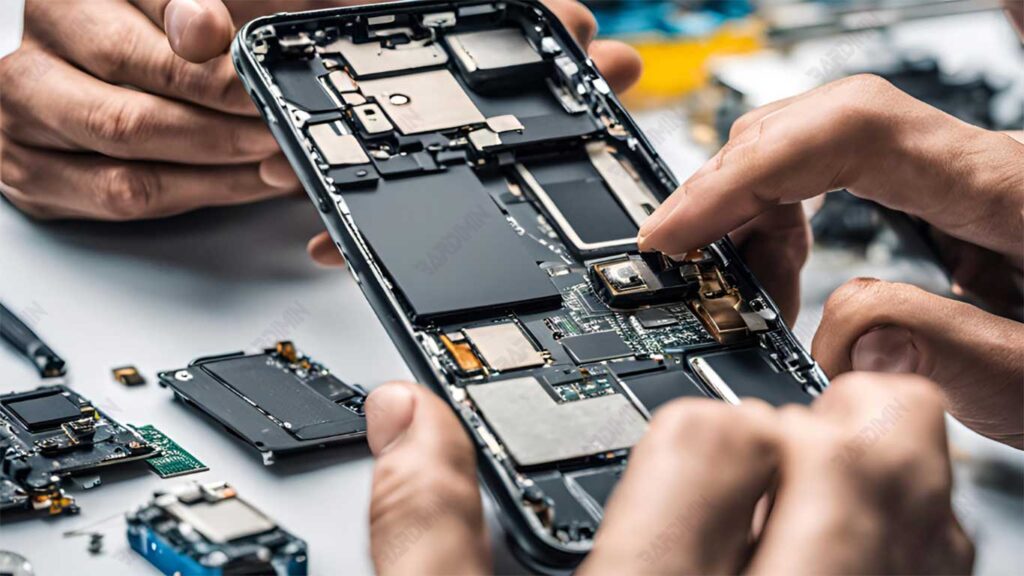
1. Cara Mengatasi Layar Retak pada Smartphone
Layar smartphone yang mengalami retakan dapat menjadi masalah yang mengganggu dan berpotensi semakin parah jika tidak segera ditangani. Berikut adalah beberapa langkah yang dapat Anda lakukan untuk memperbaiki layar retak tanpa perlu mengunjungi teknisi.
Memanfaatkan Pelindung Layar Tambahan
Jika retakan pada layar masih tergolong ringan, menambahkan pelindung layar berbahan silikon bisa menjadi solusi yang sederhana namun efektif.
Pastikan Anda memilih pelindung layar yang cocok dengan model ponsel Anda. Pelindung berbahan silikon atau tempered glass merupakan pilihan yang umum dan mudah ditemukan.
Dengan menggunakan pelindung, Anda dapat mengurangi kemungkinan retakan semakin melebar, serta melindungi layar dari debu atau partikel kecil yang dapat memperburuk kondisi layar.
Jangan menunggu hingga retakan semakin besar! Segera pasang pelindung untuk menjaga agar layar tetap aman sampai Anda siap melakukan perbaikan lebih lanjut.
Mengganti Layar yang Rusak
Apabila retakan pada layar sudah sangat parah, mengganti layar bisa menjadi solusi terbaik. Berikut adalah langkah-langkah yang dapat diikuti:
Anda dapat memperoleh *screen replacement kit* yang tersedia di berbagai platform e-commerce, seperti Amazon atau Tokopedia. Kit ini umumnya dilengkapi dengan semua alat yang diperlukan untuk mengganti layar.
Langkah-langkah Penggantian Layar:
- Pastikan Anda bekerja di permukaan yang datar dan bersih untuk mencegah debu atau kotoran masuk ke dalam perangkat.
- Sebelum memulai proses, pastikan ponsel dalam keadaan mati untuk menjaga keamanan.
- Ikuti instruksi yang biasanya disertakan dalam *screen replacement kit*. Berhati-hatilah saat melepas layar lama, dan pastikan tidak menekan layar terlalu keras agar tidak pecah menjadi serpihan kecil.
- Setelah layar lama berhasil dilepas, pasang layar baru dengan hati-hati. Pastikan semua kabel fleksibel terhubung dengan baik sebelum menutup kembali ponsel.
Jika Anda merasa kurang yakin untuk melakukan penggantian layar sendiri, sebaiknya kunjungi pusat perbaikan profesional. Melakukan penggantian layar tanpa pengalaman dapat berisiko bagi pemula.
2. Cara Mengatasi Smartphone yang Terendam Air
Jangan panik jika smartphone Anda terjatuh ke dalam air. Tindakan cepat sangat penting untuk mengurangi kerusakan akibat air dan meningkatkan kemungkinan ponsel berfungsi kembali dengan baik. Berikut adalah beberapa langkah yang dapat Anda lakukan.
Metode Pengeringan Menggunakan Beras
Menggunakan beras untuk mengeringkan ponsel adalah metode yang umum dan efektif dalam menyerap kelembapan. Berikut adalah langkah-langkahnya:
- Segera matikan ponsel untuk mencegah terjadinya korsleting. Jika memungkinkan, lepaskan baterai, kartu SIM, dan kartu memori. Keringkan komponen tersebut dengan kain bersih yang tidak berbulu.
- Masukkan ponsel ke dalam wadah yang berisi beras mentah (beras putih kering adalah pilihan terbaik), lalu tutup wadah dengan rapat. Pastikan ponsel sepenuhnya terbenam dalam beras.
- Beras berfungsi sebagai bahan penyerap kelembapan alami yang dapat menarik air dari dalam ponsel. Biarkan ponsel dalam wadah beras selama minimal 24 hingga 48 jam untuk memastikan proses pengeringan yang optimal.
Setelah waktu yang ditentukan, rakit kembali ponsel dan coba nyalakan. Jika ponsel masih tidak berfungsi, ulangi proses ini atau bawa ke teknisi untuk pemeriksaan lebih lanjut.
Penanganan untuk Air Kotor atau Asin
Apabila ponsel Anda terjatuh ke dalam air kotor atau asin, diperlukan langkah-langkah tambahan untuk meminimalkan risiko korosi:
- Segera bilas ponsel menggunakan air bersih (sebaiknya air suling) untuk menghilangkan kotoran atau garam yang menempel. Kandungan garam dalam air asin dapat mempercepat proses korosi pada komponen elektronik, sedangkan air kotor dapat meninggalkan sisa-sisa yang merusak sirkuit.
- Setelah dibilas, keringkan ponsel dengan kain bersih, kemudian lakukan proses pengeringan menggunakan beras seperti yang telah dijelaskan sebelumnya. Pastikan semua komponen terpisah selama proses pengeringan.
Air asin dapat mempercepat korosi, jadi penting untuk segera melakukan pengeringan setelah pembersihan. Semakin cepat Anda melaksanakan langkah-langkah ini, semakin besar kemungkinan ponsel Anda dapat pulih tanpa mengalami kerusakan lebih lanjut.
3. Mengatasi Tombol Ponsel yang Macet
Tombol ponsel yang mengalami masalah macet atau lengket dapat mengganggu pengalaman penggunaan dan umumnya disebabkan oleh debu atau kotoran yang terperangkap di antara tombol. Dengan perawatan yang tepat, tombol tersebut dapat berfungsi kembali dengan baik. Berikut adalah cara yang aman untuk membersihkannya.
Metode Pembersihan Menggunakan Alkohol Isopropil
Alkohol isopropil merupakan bahan yang sangat efektif untuk membersihkan tombol ponsel karena cepat menguap dan tidak meninggalkan sisa. Berikut adalah langkah-langkah yang dapat diikuti:
- Ambil kain mikrofiber, kapas kecil, atau cotton swab, serta alkohol isopropil dengan kadar 70% atau lebih. Hindari penggunaan kapas biasa, karena seratnya dapat terjebak di antara tombol.
- Untuk keamanan, pastikan ponsel dalam keadaan mati dan terlepas dari sumber daya.
- Bersihkan Menggunakan Alkohol Isopropil:
- Celupkan kain mikrofiber atau cotton swab ke dalam alkohol isopropil, pastikan tidak terlalu basah—cukup lembab.
- Tekan dan gosok lembut area di sekitar tombol yang macet dengan gerakan melingkar. Hindari menekan terlalu keras agar cairan tidak meresap ke dalam komponen.
- Ulangi langkah ini beberapa kali hingga tombol terasa lebih longgar dan responsif.
- Setelah proses pembersihan, biarkan ponsel mengering selama beberapa menit untuk memastikan alkohol isopropil menguap sepenuhnya sebelum menyalakan kembali ponsel.
Lakukan pembersihan ini secara rutin untuk mencegah penumpukan kotoran di sekitar tombol, terutama jika Anda sering menyimpan ponsel di kantong atau tas.
4. Mengoptimalkan Ruang Penyimpanan pada Smartphone
Ponsel yang dipenuhi dengan file dan aplikasi yang tidak terpakai dapat mengalami penurunan kinerja dan efisiensi. Melakukan pengelolaan penyimpanan secara rutin akan membantu ponsel Anda tetap berfungsi dengan baik dan responsif. Berikut adalah beberapa langkah untuk mengoptimalkan ruang penyimpanan di smartphone Anda.
Menghapus File yang Tidak Diperlukan
Membersihkan file dan aplikasi yang tidak lagi dibutuhkan merupakan cara yang efektif untuk menjaga performa ponsel. Berikut adalah langkah-langkah yang dapat diikuti:
Cadangkan Foto dan Video ke Penyimpanan Cloud
Foto dan video sering kali memakan banyak ruang di ponsel. Manfaatkan layanan cloud storage seperti Google Drive atau iCloud untuk menyimpan file-file tersebut secara daring.
Instal aplikasi Google Drive atau iCloud di ponsel Anda, kemudian aktifkan opsi cadangan otomatis untuk foto dan video. Setelah berhasil diunggah, Anda dapat menghapus file dari ponsel tanpa khawatir kehilangan data.
Hapus Aplikasi yang Tidak Digunakan
Tinjau aplikasi yang ada di ponsel Anda dan hapus aplikasi yang jarang atau tidak pernah digunakan.
Akses pengaturan penyimpanan ponsel Anda untuk melihat daftar aplikasi yang paling banyak memakan ruang. Hapus aplikasi yang tidak diperlukan atau cari alternatif yang lebih ringan.
Hapus File dan Cache yang Tidak Diperlukan
Setiap aplikasi biasanya menghasilkan file sementara (cache) yang, jika dibiarkan, dapat menumpuk dan menghabiskan ruang. Gunakan fitur pembersih penyimpanan yang ada di ponsel untuk menghapus cache secara berkala.
Lakukan pembersihan pada galeri, unduhan, dan folder file sementara secara rutin untuk menjaga ruang penyimpanan tetap optimal.
Memanfaatkan Kartu microSD
Bagi pengguna Android, menambahkan kartu microSD merupakan solusi yang efisien untuk meningkatkan kapasitas penyimpanan. Berikut adalah beberapa keuntungan dan langkah-langkah penggunaannya:
Dengan menambahkan microSD, Anda dapat memindahkan file-file besar seperti foto, video, atau dokumen ke penyimpanan eksternal, sehingga ruang penyimpanan internal menjadi lebih luas.
Langkah Memindahkan Data ke microSD:
- Pastikan ponsel Anda memiliki slot untuk microSD, kemudian pasang kartu ke dalam slot yang tersedia.
- Akses pengaturan penyimpanan, pilih file yang ingin dipindahkan, dan pilih opsi “Pindahkan ke microSD” jika tersedia. Beberapa ponsel juga memungkinkan Anda untuk mengatur penyimpanan foto atau unduhan secara otomatis ke microSD.
Kartu microSD tidak dapat digunakan pada semua perangkat, seperti iPhone yang tidak memiliki slot untuk kartu microSD. Pastikan ponsel Anda mendukung microSD sebelum melakukan pembelian.
5. Menghemat Baterai Smartphone
Masalah baterai yang cepat habis merupakan hal yang umum di kalangan pengguna smartphone modern, terutama dengan banyaknya fitur canggih yang aktif di latar belakang. Dengan melakukan beberapa penyesuaian sederhana, Anda dapat menghemat daya baterai dan memperpanjang waktu penggunaan ponsel Anda setiap hari. Berikut adalah langkah-langkah yang dapat diambil:
Nonaktifkan Fitur yang Tidak Diperlukan
Fitur seperti Bluetooth, Wi-Fi, dan GPS dapat menguras daya baterai secara signifikan jika dibiarkan aktif, terutama ketika tidak digunakan.
- Pastikan untuk mengaktifkan Bluetooth dan Wi-Fi hanya saat diperlukan. Matikan keduanya ketika tidak digunakan untuk mengurangi konsumsi daya.
- Fitur GPS sering kali digunakan oleh aplikasi berbasis lokasi dan dapat menghabiskan daya dengan cepat. Nonaktifkan GPS jika Anda tidak menggunakan aplikasi navigasi atau layanan berbasis lokasi.
Manfaatkan menu pengaturan cepat di layar utama untuk mematikan fitur-fitur ini dengan satu sentuhan. Ini akan membantu Anda dalam mengelola daya baterai dengan lebih efisien.
Pengaturan Tampilan
Layar merupakan salah satu elemen yang paling banyak menghabiskan daya. Dengan melakukan beberapa penyesuaian pada tampilan, Anda dapat menghemat daya secara signifikan.
Kurangi Kecerahan Layar
Sesuaikan kecerahan layar ke tingkat yang nyaman tanpa terlalu menyilaukan. Atau, aktifkan pengaturan otomatis agar ponsel dapat menyesuaikan kecerahan layar sesuai dengan pencahayaan di sekitar.
Aktifkan Mode Gelap (Dark Mode)
Banyak ponsel dan aplikasi sekarang menyediakan mode gelap yang mengurangi intensitas cahaya layar dan menghemat daya, terutama pada layar OLED atau AMOLED yang lebih efisien saat menampilkan warna gelap.
Pilih Wallpaper Berwarna Gelap
Menggunakan wallpaper gelap juga dapat membantu menghemat baterai pada layar AMOLED, karena piksel gelap mengonsumsi lebih sedikit daya dibandingkan piksel terang.
Nonaktifkan Efek Getar
Fitur getar pada ponsel memerlukan daya yang cukup besar, terutama saat menerima notifikasi atau saat mengetik. Matikan efek getar untuk memperpanjang masa pakai baterai.
Mengaktifkan mode pesawat saat berada di area dengan sinyal lemah juga dapat membantu menghemat baterai, karena ponsel tidak terus-menerus mencari sinyal.
