

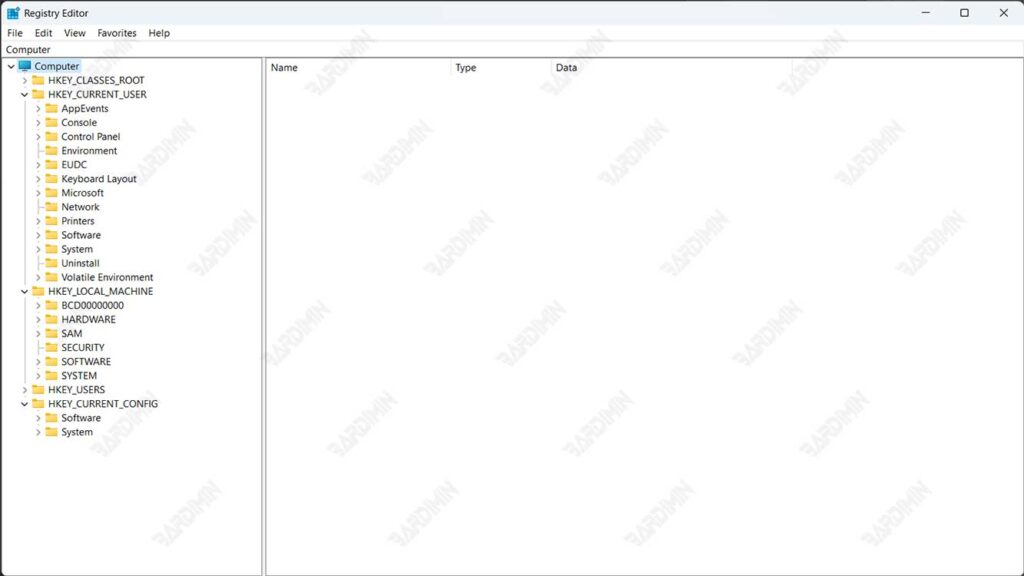
File Registry adalah bagian penting dalam sistem operasi Windows yang berperan sebagai database untuk menyimpan konfigurasi dan pengaturan sistem serta aplikasi yang sedang berjalan. Setiap perubahan yang terjadi baik oleh pengguna maupun perangkat lunak akan dicatat dalam File Registry ini, sehingga sangat berpengaruh terhadap kinerja keseluruhan komputer.
Membandingkan File Registry dapat memberikan manfaat yang besar, terutama saat menyelesaikan masalah. Dengan membandingkan dua versi registry, kita dapat mengidentifikasi perubahan yang terjadi akibat instalasi perangkat lunak, pengaturan sistem, atau pembaruan yang mungkin menjadi penyebab masalah pada sistem. Selain itu, perbandingan ini juga membantu dalam mengembalikan pengaturan ke kondisi semula atau melakukan optimasi agar sistem berjalan lebih stabil dan efisien.
Kenapa Harus Membandingkan File Registry?
Membandingkan file registry sangat penting untuk menjaga performa dan stabilitas sistem tetap optimal. Proses ini dapat membantu mengidentifikasi dan mengatasi masalah seperti error atau crash yang mungkin disebabkan oleh perubahan dalam registry. Selain itu, perbandingan file registry memungkinkan pengguna untuk dengan mudah mengembalikan pengaturan ke versi sebelumnya setelah melakukan pembaruan sistem atau instalasi perangkat lunak baru, sehingga mencegah potensi ketidakcocokan yang dapat mengganggu kinerja.
Perbandingan registry juga berguna untuk mendeteksi perubahan yang tidak sah, termasuk yang disebabkan oleh malware. Dengan membandingkan registry secara berkala, kita dapat mengidentifikasi dan menghapus perubahan yang mencurigakan demi menjaga keamanan sistem.
Contohnya, saat sistem mengalami crash setelah pembaruan Windows, membandingkan file registry sebelum dan sesudah pembaruan dapat membantu menemukan entri yang menjadi penyebab masalah tersebut. Begitu juga setelah menginstal perangkat lunak baru, perbandingan registry dapat membantu menemukan perubahan yang mengganggu aplikasi lain sehingga sistem dapat kembali berjalan normal.
Alat yang Digunakan untuk Membandingkan File Registry
Ada beberapa alat yang sangat berguna untuk membandingkan Registry Files, yang dapat membantu pengguna dalam proses pemecahan masalah dan pengaturan sistem:
1. Regshot
Regshot merupakan alat open-source yang memungkinkan pengguna untuk mengambil snapshot dari registry sebelum dan sesudah adanya perubahan pada sistem. Alat ini kemudian membandingkan kedua snapshot tersebut dan menunjukkan perbedaan yang ada. Regshot sangat bermanfaat untuk mendeteksi perubahan registry yang mungkin terjadi akibat instalasi perangkat lunak atau modifikasi pengaturan sistem secara manual.
2. Regdiff
Regdiff dibuat khusus untuk membandingkan dua Registry Files dan menampilkan perbedaannya dengan cara yang jelas dan terperinci. Alat ini sangat efektif untuk troubleshooting, terutama ketika perubahan registry mengganggu kinerja sistem atau aplikasi. Regdiff memberikan laporan perbedaan yang mudah dipahami, sehingga membantu pengguna dalam mengambil langkah korektif yang diperlukan.
3. WinDiff
WinDiff adalah alat dari Microsoft yang awalnya dirancang untuk membandingkan file teks. Meskipun tidak se-spesifik Regdiff dalam membandingkan Registry Files, WinDiff tetap dapat digunakan untuk melihat perbedaan antara dua file registry. Ini berguna dalam situasi di mana pengguna hanya memerlukan gambaran umum tentang perubahan yang terjadi di file registry mereka.
Cara Membandingkan File Registry dengan Regdiff
Berikut adalah langkah-langkah sederhana dan efektif untuk membandingkan Registry Files menggunakan Regdiff, dari persiapan hingga analisis hasil.
1. Persiapan File Registry
Untuk mengekspor file registry, buka Registry Editor dengan mengetik `regedit` di pencarian Windows. Pilih bagian registry yang ingin diekspor, klik kanan, dan pilih Export. Tentukan lokasi penyimpanan dan beri nama file registry, misalnya “backup_sebelum_modifikasi.reg”.
Simpan Registry Files di tempat yang aman dan mudah diakses, seperti folder yang mudah dikenali. Gunakan nama yang jelas untuk mengetahui kapan file tersebut dibuat, contohnya “backup_registry_2024_09.reg”. Juga, simpan salinan di tempat terpisah atau di cloud untuk mencegah kehilangan data.
2. Langkah-Langkah Instalasi Regdiff
Untuk memanfaatkan Regdiff, Anda perlu mengikuti beberapa langkah instalasi yang mudah.
1. Unduh Regdiff
Regdiff adalah alat open-source yang bisa diunduh secara gratis. Silakan kunjungi situs resmi atau repositori seperti GitHub untuk mendapatkan versi terbaru dari Regdiff. Pastikan Anda memilih versi yang sesuai dengan sistem operasi yang Anda gunakan.
2. Persyaratan Sistem
Sebelum melakukan instalasi, pastikan Anda telah menginstal .NET Framework 4.5 atau versi yang lebih baru di komputer Anda. Versi ini biasanya sudah terpasang secara default di Windows 8 dan yang lebih baru, tetapi Anda mungkin perlu mengunduhnya secara manual jika menggunakan versi Windows yang lebih lama.
3. Ekstrak File
Setelah mengunduh file Regdiff, ekstrak file tersebut ke dalam folder yang mudah diakses di komputer Anda. Pastikan semua file yang diperlukan, termasuk regdiff.exe, berada dalam satu folder agar mudah dijalankan.
4. Buka Command Prompt
Untuk menjalankan Regdiff, buka Command Prompt dengan hak akses administrator. Anda bisa melakukannya dengan mencari “cmd” di menu Start, kemudian klik kanan dan pilih “Run as administrator”.
5. Navigasi ke Folder Regdiff
Di Command Prompt, gunakan perintah cd untuk berpindah ke direktori tempat Anda mengekstrak file Regdiff.
Contohnya:
cd C:\Path\To\RegdiffGantilah C:\Path\To\Regdiff dengan jalur folder yang sesuai.
3. Menggunakan Regdiff
Setelah Anda mengekspor file registry, Anda bisa memanfaatkan Regdiff untuk membandingkan dua file registry dan melihat perbedaannya.
Berikut adalah langkah-langkah yang perlu diikuti:
- Buka Command Prompt dengan hak akses administrator.
- Navigasikan ke folder tempat regdiff.exe disimpan dengan menggunakan perintah:
- Jalankan perintah Regdiff dengan menyertakan dua file registry yang ingin dibandingkan:
regdiff.exe first_file_name.reg second_file_name.reg– first_file_name.reg adalah file registry pertama yang diekspor (sebelum perubahan).
– second_file_name.reg adalah file registry kedua yang diekspor (setelah perubahan).
Contoh Perintah
Jika Anda ingin membandingkan dua file registry bernama before_update.reg dan after_update.reg, maka perintahnya akan seperti ini:
regdiff.exe before_update.reg after_update.regSetelah perintah dijalankan, Regdiff akan menampilkan perbedaan antara kedua file, termasuk perubahan, penambahan, atau penghapusan entri registry.
4. Menganalisis Hasil Perbandingan
Setelah menjalankan perintah Regdiff untuk membandingkan dua file registry, hasil perbandingan akan ditampilkan di jendela terminal. Hasil ini biasanya mencakup informasi tentang entri yang ditambahkan, dihapus, atau diubah.
- Entri yang Ditambahkan: Biasanya ditandai dengan tanda plus (+) di depan jalur registry. Ini menunjukkan bahwa entri baru telah ditambahkan ke registry.
- Entri yang Dihapus: Ditandai dengan tanda minus (-). Ini menunjukkan bahwa entri tersebut telah dihapus dari registry.
- Entri yang Diubah: Untuk entri yang telah diubah, Regdiff akan menunjukkan nilai lama dan nilai baru, memungkinkan pengguna untuk melihat perubahan yang terjadi.
Tips Mengidentifikasi Perubahan Penting dalam File Registry
Untuk mengidentifikasi perubahan penting dalam file registry, pertimbangkan beberapa tips berikut:
- Fokus pada Entri Kritis: Identifikasi entri yang berhubungan dengan pengaturan sistem atau aplikasi penting. Misalnya, perubahan pada kunci di HKEY_LOCAL_MACHINE sering kali lebih signifikan dibandingkan dengan perubahan di HKEY_CURRENT_USER.
- Perhatikan Entri yang Diubah: Ketika melihat hasil perbandingan, beri perhatian khusus pada entri yang telah diubah. Catat nilai lama dan baru untuk memahami bagaimana perubahan tersebut dapat mempengaruhi kinerja sistem.
- Gunakan Pencarian: Jika hasil perbandingan sangat panjang, gunakan fitur pencarian di terminal untuk menemukan entri tertentu yang relevan dengan masalah yang sedang Anda hadapi.
- Buat Catatan: Selalu catat perubahan yang Anda temukan, terutama jika Anda berencana untuk melakukan rollback atau pemulihan ke pengaturan sebelumnya.
- Konsultasikan Dokumentasi: Jika Anda tidak yakin tentang arti dari suatu perubahan, konsultasikan dokumentasi resmi atau sumber terpercaya mengenai registry Windows untuk memahami dampak dari pengaturan tersebut.
Kesimpulan
Membandingkan file registry menawarkan sejumlah manfaat penting untuk menjaga performa dan stabilitas sistem. Proses ini memudahkan dalam troubleshooting masalah, seperti crash atau error, dengan membantu mengidentifikasi perubahan yang merusak kinerja sistem.
Selain itu, perbandingan registry juga membantu mengembalikan pengaturan awal setelah instalasi perangkat lunak atau pembaruan sistem, serta mendeteksi perubahan yang disebabkan oleh malware. Dengan alat seperti Regdiff, pengguna dapat dengan cepat dan efisien menemukan perbedaan antara dua file registry dan mengambil langkah tepat untuk memperbaiki atau mengoptimalkan sistem mereka.
