

Andai saya tahu sejak awal bahwa Microsoft Word bisa digunakan untuk membuat QR Code dan Barcode tanpa perlu menginstal aplikasi tambahan, tentu saya sudah menghemat banyak waktu dan tenaga! Pernyataan ini mungkin juga mewakili perasaan banyak orang yang belum mengetahui kemampuan tersembunyi dari program pengolah kata paling populer di dunia ini.
Selama ini, banyak yang beranggapan bahwa untuk membuat QR Code atau Barcode, dibutuhkan software khusus atau layanan pihak ketiga. Padahal, Microsoft Word memiliki fitur bawaan dan dukungan Add-ins yang memungkinkan Anda menyisipkan QR Code dan Barcode langsung ke dalam dokumen dengan mudah, cepat, dan tampil profesional.
Lalu, kenapa fitur sepenting ini tidak diketahui oleh banyak pengguna? Alasannya sederhana: Microsoft tidak menonjolkan fitur ini secara eksplisit, sehingga tersembunyi di balik menu standar yang jarang dijelajahi. Namun bagi Anda yang penasaran dan ingin menjelajahi potensi penuh dari MS Word, artikel ini akan mengungkap rahasianya.
Apa Itu QR Code dan Barcode? Kenali Perbedaannya Sebelum Mulai
Sebelum kita masuk ke tutorial tentang cara membuat QR Code dan Barcode di MS Word, penting bagi Anda untuk memahami terlebih dahulu apa perbedaan dari kedua jenis kode ini. Meskipun sama-sama digunakan untuk menyimpan dan memindai informasi, QR Code dan Barcode memiliki fungsi, bentuk, dan kapasitas penyimpanan data yang berbeda.
QR Code (Quick Response Code)
QR Code adalah bentuk evolusi dari barcode tradisional yang dirancang untuk menyimpan data dalam jumlah yang lebih besar. Bentuknya khas, berupa kotak dua dimensi dengan pola pixel hitam-putih yang terlihat seperti teka-teki.
Kode ini dapat menyimpan berbagai jenis informasi, mulai dari tautan website, alamat email, nomor telepon, hingga teks biasa. Bahkan, QR Code bisa dipindai dari berbagai arah, membuatnya sangat cepat dibaca oleh perangkat digital seperti smartphone.
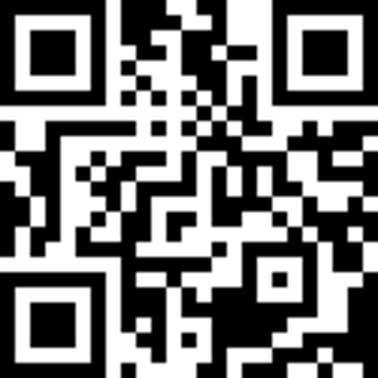
Contoh penggunaan QR Code:
- Sistem pembayaran digital.
- Menu digital di restoran tanpa kontak fisik.
- Absensi otomatis di sekolah atau kantor.
- Akses cepat ke formulir pendaftaran atau undangan online.
Dengan kemampuannya menyimpan lebih banyak data dan tingkat fleksibilitas tinggi, QR Code menjadi pilihan favorit dalam berbagai sektor, mulai dari bisnis, edukasi, hingga event publik.
Barcode (Garis Batang Tradisional)
Sementara itu, Barcode adalah bentuk kode satu dimensi yang lebih dulu dikenal luas, terutama di dunia retail dan logistik. Tampilannya berupa garis-garis vertikal dengan ketebalan berbeda, disusun secara linear dan biasanya digunakan untuk mengenali produk atau inventaris.
Barcode umumnya digunakan untuk menyimpan informasi sederhana seperti kode produk, harga, atau nomor identifikasi. Alat pemindainya pun banyak ditemukan di kasir supermarket, gudang, dan toko ritel.
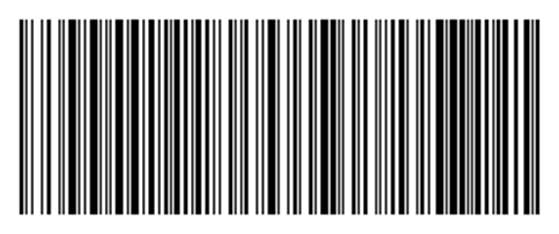
Contoh penggunaan Barcode:
- Kode produk (UPC) pada kemasan makanan dan minuman.
- Label inventaris di gudang atau perusahaan logistik.
- Sistem pelacakan pada paket pengiriman.
Walaupun kapasitas datanya lebih terbatas dibanding QR Code, barcode tetap sangat relevan karena kecepatan dan kesederhanaannya.
Perbandingan QR Code vs Barcode
| Fitur | QR Code | Barcode |
| Bentuk | Kotak | Garis |
| Kapasitas | Besar (ribuan karakter) | Kecil (20-25 karakter) |
| Ketahanan | Tahan kerusakan 30% | Error jika garis tergores |
| Aplikasi | Multifungsi | Khusus produk |
| Scanning | Butuh kamera bagus | Bisa dengan laser sederhana |
QR code bisa dibaca meski 30% rusak, sedangkan barcode lebih rentan error!
Cara Membuat QR Code dan Barcode di MS Word dengan Mudah & Cepat
Salah satu fitur tersembunyi namun sangat bermanfaat di Microsoft Word adalah kemampuannya untuk membuat QR Code secara langsung, tanpa perlu aplikasi tambahan. Ya, Anda tidak salah baca. Dengan beberapa langkah sederhana, Anda bisa menyisipkan QR Code ke dalam dokumen Anda, baik itu untuk keperluan bisnis, undangan, atau administrasi.
Berikut ini adalah tiga metode praktis untuk membuat QR Code di MS Word. Pada bagian ini, kita akan membahas metode pertama, yaitu menggunakan Add-in resmi dari Microsoft Office.
Metode 1: Menggunakan Add-in Microsoft (Cara Resmi dan Aman)
Jika Anda mencari cara termudah dan paling direkomendasikan untuk membuat QR Code dan Barcode langsung dari MS Word, maka menggunakan Add-in resmi dari Microsoft Store adalah pilihan terbaik. Prosesnya cepat, aman, dan tidak membutuhkan keahlian teknis.
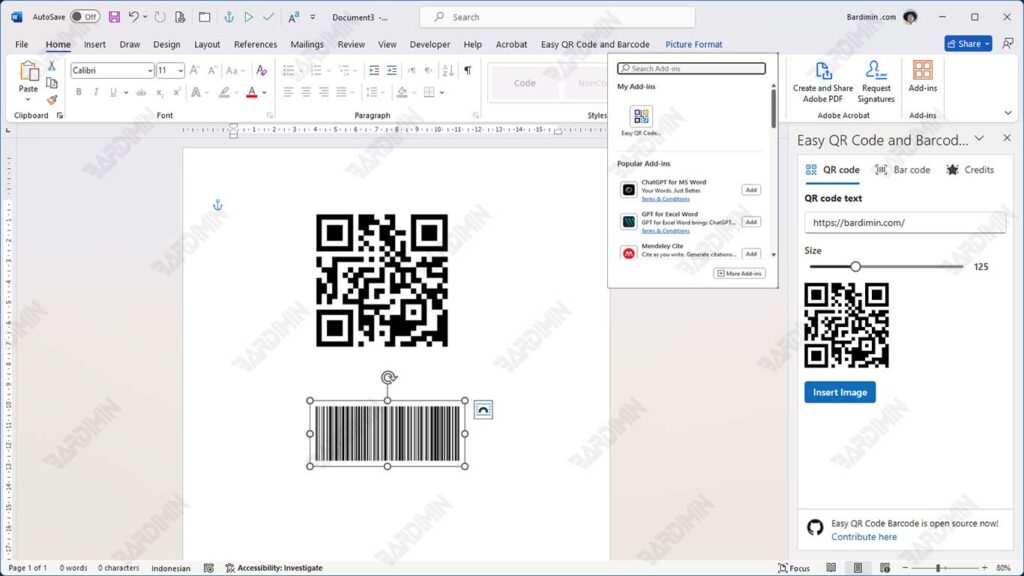
Langkah-langkahnya:
- Buka dokumen Anda di Microsoft Word.
- Klik menu Insert, lalu pilih Get Add-ins.
- Ketik dan cari “Easy QR Code and Barcode Generator” di kotak pencarian.
- Klik Add untuk menginstal Add-in tersebut ke Word Anda.
- Setelah terpasang, pilih jenis: QR Code atau Barcode. Kemudian Anda bisa langsung memasukkan URL, teks, atau data lainnya ke dalam kolom yang tersedia.
- Klik tombol Insert Image, dan QR Code atau Barcode akan otomatis muncul di dalam dokumen.
- Atur ukuran dan posisi QR Code atau Barcode sesuai kebutuhan.
Dengan metode ini, Anda bisa membuat QR Code dan Barcode hanya dalam hitungan detik, langsung dari Word tanpa perlu keluar dari aplikasi.
Metode 2: Memanfaatkan Font Barcode di MS Word (Alternatif Kreatif Tanpa Add-in)
Jika Anda lebih menyukai cara yang sederhana, cepat, dan tidak bergantung pada koneksi internet atau Add-in, maka metode ini layak dicoba. Anda cukup mengubah teks biasa menjadi Barcode hanya dengan mengganti jenis huruf atau font. Ya, semudah itu!
Metode ini sangat cocok digunakan untuk kebutuhan seperti pelabelan barang, membuat daftar inventaris, atau menambahkan barcode pada dokumen cetak tanpa harus menggunakan software desain grafis atau pembuat barcode khusus.
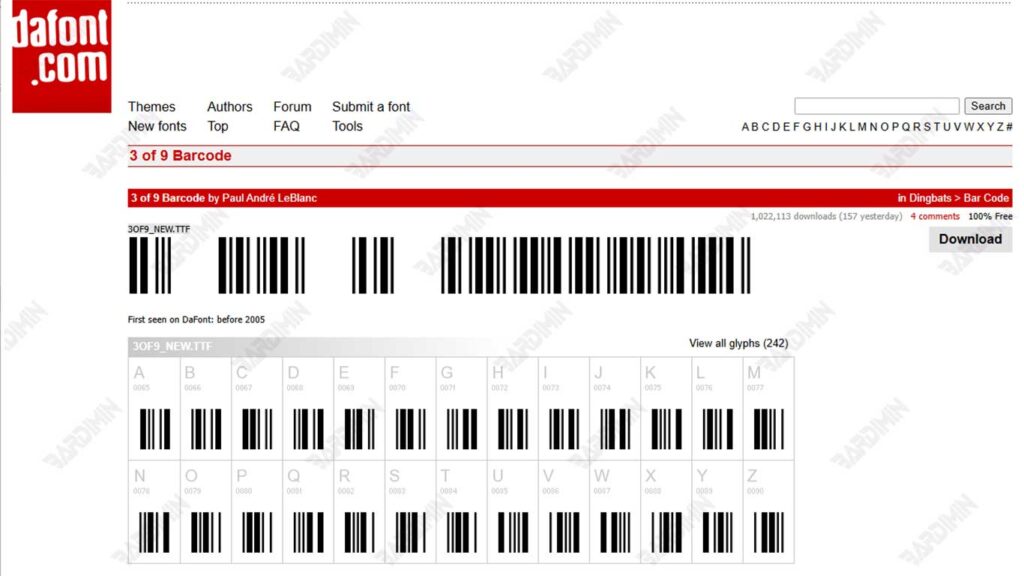
Langkah-Langkah Membuat Barcode di Word Menggunakan Font:
- Unduh font barcode bernama “Free 3 of 9 Barcode”. Font ini tersedia secara gratis di banyak situs penyedia font seperti dafont.com atau fontsquirrel.com.
- Install font ke komputer Anda (Windows atau Mac). Cukup klik dua kali file font .ttf lalu pilih Install. Setelah terpasang, font akan otomatis tersedia di Word dan program lainnya.
- Buka Microsoft Word, lalu ketik teks yang ingin Anda ubah menjadi barcode. Contoh: \TEST123\
- Blok teks tersebut, lalu ubah jenis font ke “Free 3 of 9”.
- Secara otomatis, teks tersebut akan berubah menjadi barcode klasik yang bisa dipindai menggunakan barcode scanner standar.
Untuk font “Free 3 of 9”, pastikan Anda menambahkan tanda backslash (\) atau tanda bintang (*) di awal dan akhir teks agar barcode dapat terbaca oleh sebagian besar barcode scanner.
Contoh penulisan yang benar: \12345678\ atau *12345678*
Metode 3: Menyisipkan Gambar QR Code dari Generator Online
Jika Anda mencari cara yang lebih fleksibel dan kustomisasi tinggi, maka menggunakan generator QR Code online adalah pilihan yang sangat tepat. Metode ini memungkinkan Anda untuk membuat desain QR yang unik, berwarna, bahkan menyertakan logo, lalu menyisipkannya ke dalam dokumen Microsoft Word dengan sangat mudah.
Anda tidak perlu menginstal software tambahan ataupun mengatur font khusus. Cukup dengan koneksi internet dan beberapa klik, QR Code siap digunakan sesuai kebutuhan.
Langkah-Langkah Menyisipkan QR Code dari Generator Online ke MS Word:
1. Kunjungi situs generator QR Code terpercaya, seperti:
2. Masukkan data yang ingin Anda ubah menjadi QR Code, seperti:
- URL website
- Teks atau nomor telepon
- Lokasi Google Maps
- Kontak (vCard)
3. Atur tampilan QR Code jika diperlukan:
- Pilih warna
- Tambahkan logo
- Pilih ukuran resolusi gambar
4. Klik Download untuk menyimpan QR Code ke komputer Anda dalam format PNG, SVG, atau EPS.
5. Buka dokumen Microsoft Word, lalu pilih menu Insert > Pictures untuk menyisipkan gambar QR Code ke dalam dokumen Anda.
