

Sistem boot yang stabil pada Windows 11 sangat penting untuk memastikan pengalaman pengguna yang lancar dan produktif. Ketika komputer dinyalakan, proses booting adalah langkah pertama yang memungkinkan sistem operasi untuk memuat dan menjalankan aplikasi. Jika sistem boot mengalami masalah, pengguna dapat menghadapi berbagai gejala, seperti layar hitam, pesan kesalahan, atau komputer yang terjebak dalam siklus restart.
Dampak dari masalah boot ini sangat signifikan terhadap produktivitas pengguna. Waktu yang hilang saat mencoba memperbaiki masalah ini dapat mengganggu pekerjaan dan aktivitas sehari-hari. Selain itu, ketidakstabilan sistem dapat menyebabkan kehilangan data penting dan mengurangi kepercayaan pengguna terhadap perangkat mereka.
Memahami Struktur Partisi Boot di Windows 11
Apa itu EFI System Partition?
EFI System Partition (ESP) adalah partisi khusus yang digunakan dalam sistem boot berbasis UEFI (Unified Extensible Firmware Interface). Partisi ini berfungsi sebagai tempat penyimpanan file yang diperlukan untuk memulai sistem operasi. ESP biasanya memiliki ukuran sekitar 100MB dan diformat dengan sistem file FAT32.
Fungsi utama dari EFI System Partition adalah untuk menyediakan lingkungan yang aman bagi firmware UEFI untuk menemukan dan memuat boot loader sistem operasi. Ketika komputer dinyalakan, firmware akan mencari file boot yang ada di dalam partisi ini untuk memulai proses booting. Dengan adanya ESP, proses boot menjadi lebih terstruktur dan aman, mengurangi risiko infeksi malware yang dapat merusak sistem boot.
Boot Configuration Database (BCD)
Boot Configuration Database (BCD) adalah kumpulan data yang berisi informasi tentang pengaturan booting Windows. BCD menyimpan informasi mengenai lokasi sistem operasi yang terinstal, parameter boot, dan opsi pemulihan. Ini menggantikan file boot.ini yang digunakan pada versi Windows sebelumnya.
BCD memainkan peran krusial dalam proses booting dengan memberikan instruksi kepada Windows tentang cara memulai sistem operasi. Jika terjadi masalah pada BCD, seperti file yang korup atau hilang, pengguna mungkin akan mengalami kesulitan saat melakukan booting. Dalam situasi seperti itu, perintah seperti Bootrec /RebuildBCD dapat digunakan untuk memperbaiki atau membangun kembali database ini.
Struktur Partisi Windows 11
Untuk memberikan gambaran yang jelas mengenai struktur partisi pada sistem Windows 11, berikut adalah diagram sederhana:
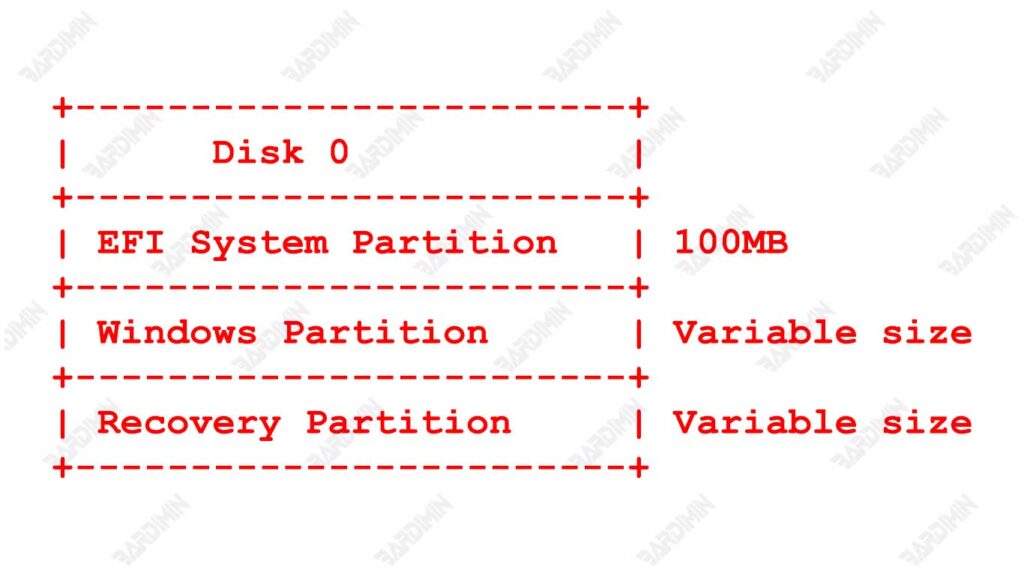
Diagram di atas menunjukkan bahwa pada Disk 0 terdapat tiga partisi utama: EFI System Partition, Windows Partition, dan Recovery Partition. Struktur ini membantu menjaga keamanan dan efisiensi proses booting pada Windows 11.
Gejala Umum Masalah Boot di Windows 11
Masalah boot di Windows 11 dapat muncul dalam berbagai bentuk, dan mengenali gejala-gejala ini adalah langkah pertama untuk melakukan perbaikan yang tepat. Berikut adalah daftar gejala umum yang menunjukkan adanya masalah pada proses booting:
1. Layar Hitam saat Startup
Salah satu gejala paling umum dari masalah boot adalah munculnya layar hitam saat komputer dinyalakan. Hal ini dapat terjadi setelah logo Windows muncul, dan pengguna tidak dapat melanjutkan ke desktop. Layar hitam ini sering kali disertai dengan kursor yang tidak dapat diklik, menandakan bahwa sistem tidak dapat menyelesaikan proses booting.
2. Pesan Kesalahan BCD Tidak Ditemukan
Pesan kesalahan yang menyatakan bahwa Boot Configuration Database (BCD) tidak ditemukan adalah tanda jelas bahwa ada masalah dengan pengaturan booting Windows. BCD berfungsi untuk menyimpan informasi penting tentang sistem operasi yang terinstal dan cara memulainya. Ketika BCD hilang atau korup, pengguna akan mengalami kesulitan dalam memulai sistem.
3. Komputer Terjebak dalam Loop Restart
Gejala lainnya adalah komputer yang terjebak dalam siklus restart tanpa pernah berhasil boot ke sistem operasi. Dalam situasi ini, komputer akan mencoba untuk memulai, tetapi kemudian mati dan mencoba untuk memulai lagi secara berulang-ulang. Ini bisa disebabkan oleh kerusakan pada file sistem atau konfigurasi boot yang salah.
Persiapan Sebelum Memperbaiki Masalah Boot
Sebelum melakukan perbaikan pada masalah boot di Windows 11, penting untuk melakukan beberapa langkah persiapan. Ini akan membantu memastikan bahwa proses perbaikan berjalan lancar dan mengurangi risiko kehilangan data.
Membuat Cadangan Data Penting
Sebelum melakukan perbaikan, langkah pertama yang harus dilakukan adalah membuat cadangan data penting. Proses perbaikan dapat berpotensi menyebabkan kehilangan data, terutama jika ada kerusakan pada partisi atau file sistem. Dengan memiliki cadangan, pengguna dapat memulihkan file-file penting jika terjadi kesalahan selama proses perbaikan.
Cadangan dapat dilakukan dengan menggunakan berbagai metode, seperti:
- Menggunakan layanan cloud (seperti Google Drive atau OneDrive).
- Menyimpan data di hard drive eksternal.
- Menggunakan software backup untuk membuat image sistem.
Menggunakan USB Recovery Drive
Setelah melakukan cadangan, langkah selanjutnya adalah membuat dan menggunakan USB Recovery Drive. USB Recovery Drive adalah alat yang sangat berguna untuk memulihkan sistem ketika mengalami masalah boot.
Cara Membuat USB Recovery Drive
- Pastikan Anda memiliki USB flash drive dengan kapasitas minimal 32GB. Semua data di dalam USB akan terhapus, jadi pastikan untuk mencadangkan data penting terlebih dahulu.
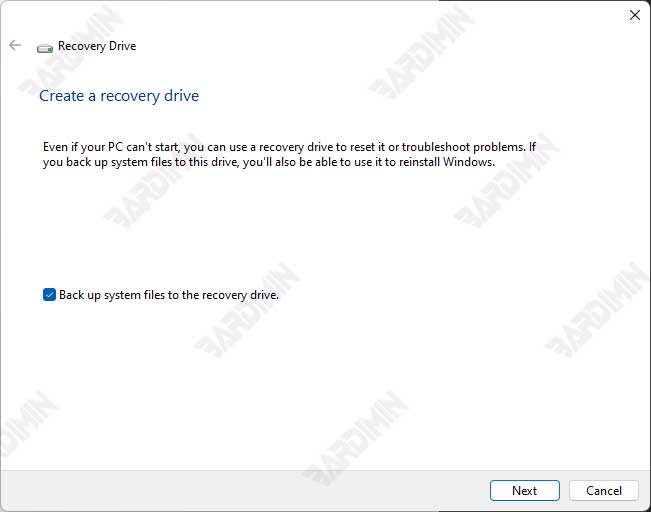
- Klik pada ikon Search (Pencarian) di taskbar atau tekan tombol Windows pada keyboard, lalu ketik “create a recovery drive” dan pilih hasil pencarian yang sesuai.
- Jika muncul jendela Kontrol Akun Pengguna, klik Yes untuk melanjutkan.
- Di jendela Recovery Drive, pastikan untuk mencentang opsi Back up system files to the recovery drive jika Anda ingin menyertakan file sistem. Kemudian klik Next.
- Windows akan mencari USB flash drive yang terhubung. Pilih USB drive yang ingin Anda gunakan sebagai recovery drive dan klik Next.
- Anda akan diberi tahu bahwa semua data di USB drive akan dihapus. Klik Create untuk memulai proses pembuatan Recovery Drive.
- Proses ini mungkin memakan waktu beberapa menit hingga satu jam tergantung pada kecepatan USB dan ukuran data yang dicadangkan. Setelah selesai, Anda akan melihat pesan bahwa Recovery Drive telah berhasil dibuat.
- Simpan USB Recovery Drive di tempat yang aman, sehingga dapat digunakan untuk memulihkan sistem jika terjadi masalah di masa mendatang.
Cara Menggunakan USB Recovery Drive untuk Pemulihan
- Colokkan USB Recovery Drive ke komputer yang bermasalah.
- Saat komputer dinyalakan, tekan tombol yang sesuai (biasanya F2, F12, atau ESC) untuk masuk ke menu boot.
- Pilih USB Recovery Drive dari daftar perangkat boot.
- Setelah booting dari USB, pilih opsi pemulihan yang sesuai untuk memperbaiki masalah boot, seperti menggunakan Command Prompt untuk menjalankan perintah pemulihan.
Langkah-langkah Memperbaiki Masalah Boot
Untuk memperbaiki masalah boot di Windows 11, Anda perlu mengakses Recovery Console. Berikut adalah langkah-langkahnya:
- Colokkan USB Recovery Drive ke komputer yang bermasalah.
- Saat komputer dinyalakan, tekan tombol yang sesuai (biasanya F2, F12, atau ESC) untuk masuk ke menu boot.
- Pilih USB Recovery Drive dari daftar perangkat boot.
- Setelah booting dari USB, Anda akan masuk ke lingkungan pemulihan Windows. Pilih opsi pemulihan yang sesuai untuk memperbaiki masalah boot, seperti menggunakan Command Prompt untuk menjalankan perintah pemulihan.
Setelah masuk ke Recovery Console, Anda dapat menggunakan beberapa perintah dasar untuk memperbaiki Boot Configuration Database (BCD):
- Bootrec /RebuildBCD: Perintah ini membangun kembali database BCD dengan memindai drive untuk menemukan instalasi Windows yang valid. Anda akan diminta untuk menambahkan instalasi Windows yang ditemukan, tekan “Y” untuk melanjutkan.
- Bootrec /FixMBR: Perintah ini membuat Master Boot Record baru untuk disk dan harus digunakan jika file MBR rusak.
- Bootrec /FixBoot: Perintah ini menulis sektor boot baru ke disk dan harus digunakan jika sektor boot disk rusak.
- Bootrec /ScanOS: Perintah ini dapat digunakan jika instalasi Windows 11 Anda tidak ditemukan. Perintah ini mencari instalasi sistem operasi dan melaporkan apa yang ditemukannya.
Berikut adalah contoh perintah untuk membangun kembali BCD:
Bootrec /RebuildBCDPerintah ini akan memindai drive untuk menemukan instalasi Windows 11 yang valid dan membangun kembali database BCD berdasarkan temuan tersebut.
Mengatasi Masalah Partisi EFI dan BCD
Memperbaiki EFI System Partition
Jika Anda menghadapi masalah dengan EFI System Partition, seperti kerusakan atau hilangnya file boot, Anda dapat mengikuti langkah-langkah berikut untuk memperbaikinya:
- Gunakan USB Recovery Drive atau media instalasi Windows untuk boot ke Recovery Console.
- Dari menu Troubleshoot, pilih Advanced options, lalu pilih Command Prompt.
- Ketik diskpart dan tekan Enter untuk membuka alat manajemen disk.
- Ketik list disk untuk melihat semua disk yang terhubung. Catat nomor disk yang berisi instalasi Windows (biasanya Disk 0).
- Ketik select disk 0 (ganti 0 dengan nomor disk yang sesuai jika berbeda).
- Ketik list volume untuk melihat daftar semua partisi pada disk yang dipilih. Cari partisi yang diformat dengan FAT32, biasanya ini adalah partisi EFI.
- Ketik select volume=X (ganti X dengan nomor volume dari partisi EFI).
- Ketik assign letter=F untuk memberikan huruf drive sementara ke partisi EFI.
- Ketik exit untuk keluar dari Diskpart.
- Ketik F: untuk berpindah ke drive yang baru saja Anda assign.
- Kemudian ketik cd \EFI\Microsoft\Boot\ untuk mengakses folder boot.
- Ketik ren BCD BCD.old untuk mengganti nama file BCD yang ada, sehingga Anda memiliki cadangan jika diperlukan.
- Ketik bootrec /RebuildBCD untuk membangun kembali database konfigurasi boot. Jika ada instalasi Windows yang ditemukan, tekan Y untuk menambahkannya.
- Ulangi langkah 4-6, tetapi kali ini ketik remove letter=F untuk menghapus huruf drive dari partisi EFI.
Menggunakan Diskpart untuk Mengelola Partisi
Diskpart adalah alat yang sangat berguna untuk mengelola disk dan partisi di Windows. Berikut adalah contoh penggunaan perintah Diskpart:
diskpart
list disk
select disk 0
Perintah-perintah di atas akan melakukan hal berikut:
- Membuka Diskpart.
- Menampilkan daftar semua disk yang terhubung ke komputer.
- Memilih disk 0 (ganti dengan nomor disk yang sesuai jika berbeda).
Dengan menggunakan Diskpart, Anda dapat melakukan berbagai operasi pada partisi, termasuk memperbaiki masalah pada EFI System Partition dan Boot Configuration Database (BCD) di Windows 11.
Kesimpulan
Dari pembahasan mengenai cara memperbaiki masalah boot di Windows 11 mencakup langkah-langkah penting yang harus diikuti untuk mengatasi masalah pada EFI System Partition dan Boot Configuration Database (BCD). Langkah-langkah tersebut meliputi akses ke Recovery Console, penggunaan perintah seperti Bootrec /RebuildBCD, serta pengelolaan partisi menggunakan Diskpart.
Untuk mencegah masalah boot di masa depan, disarankan untuk rutin melakukan cadangan data, memperbarui sistem secara berkala, menggunakan antivirus yang terpercaya, dan memantau kesehatan hard drive. Dengan mengikuti langkah-langkah perbaikan dan rekomendasi ini, pengguna dapat menjaga sistem Windows 11 tetap berfungsi dengan baik dan mengurangi risiko masalah boot yang mungkin terjadi.
