

Windows 11 adalah sistem operasi terbaru dari Microsoft yang dirancang untuk memberikan pengalaman pengguna yang lebih modern, cepat, dan efisien. Dengan antarmuka yang lebih intuitif, fitur keamanan yang ditingkatkan, serta integrasi yang lebih baik dengan perangkat lain, Windows 11 menjadi pilihan utama bagi banyak pengguna. Namun, seperti halnya sistem operasi lainnya, Windows 11 juga menerima updates secara berkala dari Microsoft. Updates ini bertujuan untuk memperbaiki bug, meningkatkan keamanan, dan menambahkan fitur baru.
Meskipun updates dirilis dengan tujuan baik, tidak semua updates berjalan mulus. Terkadang, updates yang diinstal justru menimbulkan masalah baru, seperti sistem yang menjadi tidak stabil, munculnya error yang tidak terduga, kinerja komputer yang melambat, atau bahkan ketidakcocokan dengan aplikasi atau driver yang sudah terinstal. Masalah-masalah ini bisa sangat mengganggu, terutama jika Anda mengandalkan komputer untuk pekerjaan sehari-hari atau aktivitas penting lainnya.
Dalam situasi seperti ini, rolling back (mengembalikan) atau uninstalling updates (menghapus pembaruan) menjadi solusi yang efektif. Dengan melakukan rolling back, Anda dapat mengembalikan sistem ke kondisi sebelum update diinstal, sehingga masalah yang timbul dapat teratasi. Sementara itu, uninstalling updates memungkinkan Anda untuk menghapus update yang bermasalah secara permanen.
Bardimin akan memberikan panduan lengkap dan langkah-langkah detail tentang cara melakukan rolling back dan uninstalling updates di Windows 11. Tidak hanya itu, kami juga akan membagikan tips dan trik untuk menghindari masalah serupa di masa depan. Dengan mengikuti panduan ini, Anda dapat menjaga sistem Windows 11 Anda tetap stabil dan berkinerja optimal, tanpa harus khawatir terhadap updates yang bermasalah. Mari kita mulai!
Mengapa Perlu Rolling Back atau Uninstalling Updates?
Meskipun updates pada Windows 11 dirilis dengan tujuan memperbaiki bug, meningkatkan keamanan, dan menambahkan fitur baru, tidak semua updates berjalan sesuai harapan. Ada beberapa alasan mengapa Anda mungkin perlu melakukan rolling back (mengembalikan) atau uninstalling updates (menghapus pembaruan). Berikut adalah beberapa situasi yang sering terjadi:
1. Masalah Kompatibilitas
Beberapa pembaruan mungkin tidak cocok dengan perangkat keras tertentu, terutama yang lebih tua. Misalnya, driver yang diperbarui bisa jadi tidak berfungsi dengan baik pada perangkat tertentu, sehingga perangkat seperti printer, scanner, atau kartu grafis tidak dapat digunakan.
Pembaruan juga bisa menyebabkan ketidakcocokan dengan aplikasi yang sudah ada. Aplikasi yang sebelumnya berjalan baik bisa tiba-tiba mengalami crash atau error setelah pembaruan diinstal. Contohnya, aplikasi produktivitas atau game tertentu mungkin tidak berfungsi dengan baik lagi.
2. Bug dan Error
Pembaruan yang bermasalah dapat membuat sistem menjadi tidak stabil. Anda mungkin mengalami layar biru (Blue Screen of Death/BSOD), aplikasi yang sering macet, atau sistem yang tiba-tiba restart.
Beberapa pembaruan mungkin membawa bug baru yang tidak terdeteksi saat pengujian. Ini bisa menyebabkan error yang sebelumnya tidak ada, seperti masalah jaringan, kesulitan mengakses file, atau masalah pada fitur tertentu seperti Start Menu atau Taskbar.
3. Kinerja Menurun
Beberapa pembaruan bisa membuat sistem berjalan lebih lambat. Anda mungkin merasakan waktu booting yang lebih lama, aplikasi yang lebih lambat dibuka, atau sistem yang kurang responsif.
Pembaruan tertentu dapat meningkatkan penggunaan CPU, RAM, atau disk secara berlebihan. Ini bisa membuat komputer panas, baterai cepat habis (pada laptop), atau menyebabkan lag saat menjalankan banyak aplikasi.
4. Kehilangan Fitur atau Pengaturan
Kadang-kadang, pembaruan dapat menghapus atau mengubah fitur yang sebelumnya ada. Misalnya, pengaturan yang telah Anda sesuaikan mungkin hilang, atau fitur tertentu di Control Panel tidak bisa diakses lagi.
Pembaruan juga bisa mengubah pengaturan sistem tanpa pemberitahuan, seperti pengaturan privasi, keamanan, atau jaringan. Ini bisa mengganggu pengalaman pengguna dan memerlukan penyesuaian ulang.
5. Masalah Keamanan yang Tidak Terduga
Meskipun pembaruan biasanya dirilis untuk meningkatkan keamanan, terkadang pembaruan justru bisa menambah kerentanan baru yang bisa dimanfaatkan oleh pihak yang tidak bertanggung jawab.
Beberapa pembaruan mungkin tidak cocok dengan software antivirus atau keamanan yang sudah ada, menyebabkan konflik yang mengurangi perlindungan sistem.
6. Ketidaknyamanan Pengguna
Beberapa pembaruan dapat mengubah antarmuka pengguna (UI) dengan cara yang besar, seperti susunan menu, ikon, atau pengaturan. Perubahan ini bisa membuat pengguna merasa tidak nyaman atau sulit untuk menyesuaikan diri.
Pembaruan tertentu mungkin menambahkan notifikasi atau pop-up yang muncul terus-menerus, mengganggu kegiatan pengguna.
Langkah-langkah Rolling Back Updates di Windows 11
Melakukan rolling back updates di Windows 11 adalah proses yang relatif sederhana, tetapi penting untuk dilakukan dengan hati-hati agar tidak menimbulkan masalah tambahan. Berikut adalah panduan langkah demi langkah untuk mengembalikan sistem ke kondisi sebelum update diinstal:
1. Buka Settings
Tekan tombol Windows + I pada keyboard Anda secara bersamaan. Ini akan membuka aplikasi Settings (Pengaturan) di Windows 11.
Setelah Settings terbuka, cari dan pilih opsi Windows Update dari menu sebelah kiri. Opsi ini biasanya berada di bawah bagian System (Sistem).
Catatan: Jika Anda tidak menemukan Windows Update, pastikan Anda menggunakan akun administrator, karena beberapa pengaturan mungkin tidak tersedia untuk akun pengguna biasa.
2. Akses Update History
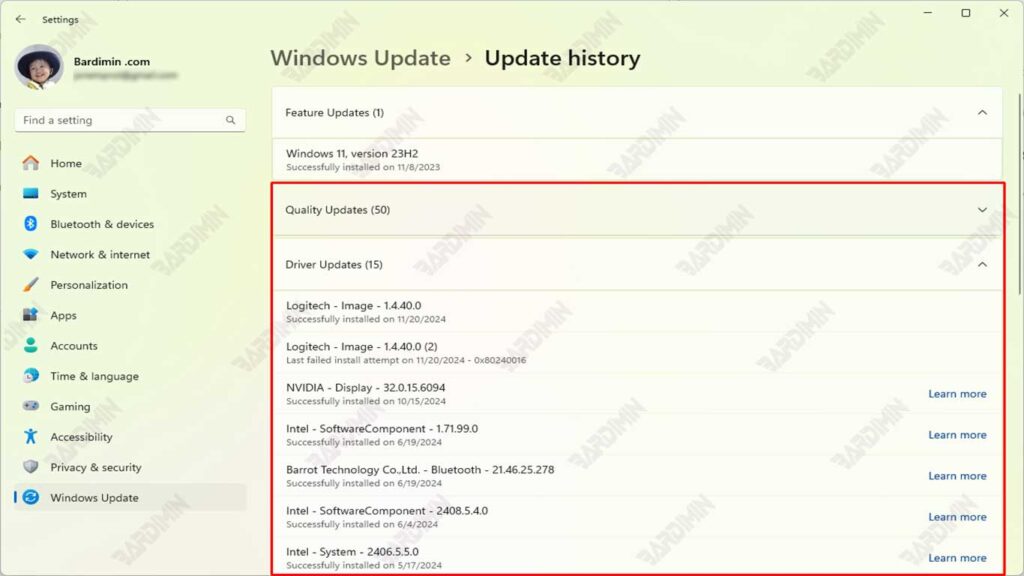
Di halaman Windows Update, gulir ke bawah hingga Anda menemukan opsi Update history. Klik opsi ini untuk melihat daftar semua updates yang telah diinstal pada sistem Anda.
Di halaman Update History, Anda akan melihat daftar updates yang dikelompokkan berdasarkan kategori, seperti Quality Updates, Driver Updates, dan Definition Updates. Cari update yang ingin Anda rollback.
Tips: Jika Anda tidak yakin update mana yang menyebabkan masalah, perhatikan tanggal instalasi update dan bandingkan dengan waktu ketika masalah mulai muncul.
3. Pilih Uninstall Updates
Setelah menemukan update yang ingin di-rollback, klik opsi Uninstall updates yang biasanya terletak di bagian atas halaman Update History. Ini akan membuka jendela baru yang menampilkan daftar updates yang dapat di-uninstall.
Cari update yang ingin dihapus dari daftar. Klik pada update tersebut, lalu pilih Uninstall. Anda mungkin diminta untuk memberikan konfirmasi atau memasukkan kata sandi administrator.
Peringatan: Pastikan Anda hanya menghapus update yang benar-benar menyebabkan masalah. Menghapus update yang penting dapat memengaruhi keamanan atau stabilitas sistem.
4. Restart Komputer
Setelah proses uninstall selesai, Anda akan diminta untuk me-restart komputer. Klik Restart now untuk segera me-restart sistem.
Setelah komputer restart, sistem akan kembali ke kondisi sebelum update diinstal. Periksa apakah masalah yang Anda alami telah teratasi.
Tips: Jika masalah tetap ada setelah rolling back, Anda dapat mencoba menggunakan fitur System Restore untuk mengembalikan sistem ke titik pemulihan sebelumnya.
Langkah-langkah Uninstalling Updates di Windows 11
Menghapus (uninstalling) updates di Windows 11 adalah proses yang dapat membantu mengatasi masalah sistem yang disebabkan oleh updates bermasalah. Berikut adalah panduan langkah demi langkah untuk melakukan uninstalling updates dengan menggunakan Control Panel:
1. Buka Control Panel
Tekan tombol Windows + R pada keyboard Anda secara bersamaan. Ini akan membuka jendela Run.
Ketik control panel di kolom yang tersedia, lalu tekan Enter atau klik OK. Ini akan membuka Control Panel di Windows 11.
Catatan: Jika Anda lebih suka, Anda juga dapat membuka Control Panel dengan mencarinya melalui Start Menu atau Search Bar.
2. Akses Programs and Features
Di jendela Control Panel, cari dan pilih opsi Programs (Program).
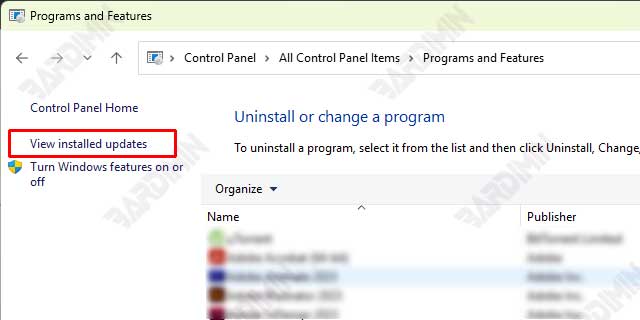
Di bawah bagian Programs and Features, klik opsi View installed updates. Ini akan membuka daftar semua updates yang telah diinstal pada sistem Anda.
Tips: Jika Anda tidak melihat opsi View installed updates, pastikan Anda menggunakan tampilan Category (Kategori) di Control Panel. Anda dapat mengubah tampilan ini di sudut kanan atas jendela Control Panel.
3. Pilih Update yang Ingin Dihapus
Di halaman Installed Updates, Anda akan melihat daftar updates yang dikelompokkan berdasarkan kategori, seperti Microsoft Windows, Drivers, dan lainnya. Cari update yang ingin Anda hapus.
Klik kanan pada update yang ingin di-uninstall, lalu pilih Uninstall dari menu konteks yang muncul.
Peringatan: Pastikan Anda hanya menghapus update yang benar-benar menyebabkan masalah. Menghapus update yang penting dapat memengaruhi keamanan atau stabilitas sistem.
4. Konfirmasi dan Restart
Setelah memilih Uninstall, Anda akan diminta untuk mengonfirmasi tindakan tersebut. Klik Yes atau Uninstall untuk melanjutkan.
Proses uninstall akan dimulai. Tunggu hingga proses selesai. Waktu yang dibutuhkan dapat bervariasi tergantung pada ukuran dan jenis update.
Setelah proses selesai, Anda akan diminta untuk me-restart komputer. Klik Restart now untuk segera me-restart sistem.
Tips: Jika Anda tidak ingin me-restart komputer segera, Anda dapat memilih Restart later. Namun, pastikan untuk me-restart komputer sesegera mungkin untuk menerapkan perubahan.
Kesimpulan
Rolling back dan uninstalling updates di Windows 11 adalah solusi efektif untuk mengatasi masalah yang timbul setelah instalasi updates. Dengan mengikuti panduan ini, Anda dapat dengan mudah mengembalikan sistem ke kondisi sebelumnya tanpa harus khawatir kehilangan data atau mengalami masalah lebih lanjut.
