

Apakah Anda merasa jenuh dengan tampilan Pivot Table Excel yang kaku, berantakan, dan penuh dengan hierarki yang tidak perlu? Setiap kali Anda harus menyajikan data kepada klien atau atasan, pasti Anda menghabiskan waktu berjam-jam hanya untuk merapikan format, padahal analisisnya sudah selesai. Ini adalah masalah umum bagi pengguna Excel: menginginkan kecepatan dari Pivot Table, tetapi juga menginginkan kerapian seperti tabel biasa.
Microsoft sebenarnya telah menyediakan solusi yang cerdas bernama Report Layout, sebuah fitur tersembunyi yang dapat mengubah tampilan Pivot Table menjadi lebih datar dan profesional hanya dalam tiga klik. Berbeda dengan opsi Convert to Range yang menghilangkan fungsi dinamis, teknik ini tetap mempertahankan semua keunggulan Pivot Table sambil memberikan kebebasan desain seperti tabel manual.
Dalam panduan eksklusif ini, kami akan mengungkapkan cara mengaktifkan Tabular Form dan Repeat All Item Labels untuk menghilangkan tampilan ‘bertingkat’, trik formatting profesional ala konsultan manajemen, serta kesalahan fatal yang dapat membuat laporan Anda terlihat lebih buruk saat menggunakan Report Layout. Apakah Anda siap untuk mengubah laporan Excel Anda dari ‘biasa’ menjadi ‘menakjubkan’ tanpa tambahan kerja?
Mengapa Report Layout Menjadi Solusi Terbaik?
Dalam dunia profesional, terutama saat menyusun laporan bisnis atau menyajikan data kepada manajemen, tampilan default dari Pivot Table sering kali menghadirkan tantangan visual. Inilah yang menjadikan fitur Report Layout sebagai solusi yang sangat layak.
Problem Klasik yang Mengganggu : Pivot Table Terlalu Bertingkat
Secara default, Pivot Table menampilkan data dalam format Compact Form, di mana beberapa field digabung dalam satu kolom, sehingga tampilan menjadi “bertingkat”. Beberapa masalah yang sering muncul adalah:
- Sulit dipahami oleh audiens yang tidak memiliki latar belakang teknis
- Tidak ideal untuk dimasukkan ke dalam laporan formal
- Menyulitkan proses penyaringan atau penggabungan dengan tabel lain
Keunggulan Menggunakan Report Layout
Fitur Report Layout, terutama dalam mode Tabular Form, menawarkan sejumlah keunggulan yang menjadikannya pilihan terbaik:
1. Mempertahankan Kemampuan Pembaruan Dinamis
Berbeda dengan metode Convert to Range atau Copy-Paste Values, penggunaan Report Layout tetap menjaga data tetap aktif. Ketika sumber data berubah, Pivot Table dapat di refresh secara otomatis.
2. Kompatibel dengan Semua Versi Excel
Fitur Report Layout tersedia mulai dari Microsoft Excel 2010 hingga versi terbaru (2023), menjadikannya pilihan yang aman dan konsisten di berbagai lingkungan kerja.
3. Lebih Fleksibel untuk Laporan Resmi
Dengan Tabular Form dan opsi Repeat All Item Labels, tabel disusun rapi baris demi baris, mirip dengan tabel biasa, yang jauh lebih sesuai untuk laporan keuangan, rekap penjualan, atau audit data.
4. Tidak Mengorbankan Fungsionalitas
Anda masih dapat menggunakan filter, slicer, atau calculated field seperti yang ada pada Pivot Table biasa.
“90% pengguna Excel tidak menyadari fitur ini ada di ribbon Design, padahal ini solusi paling elegan untuk masalah formatting Pivot Table.”
Langkah 1: Aktifkan Fitur Report Layout di Pivot Table
Agar tampilan Pivot Table menyerupai tabel biasa, Anda perlu mengubah struktur default-nya menggunakan fitur Report Layout yang tersedia di tab desain Pivot Table.
Ikuti langkah-langkah berikut untuk mengubah tampilan Pivot Table menjadi format tabular:
- Klik area mana pun di dalam Pivot Table Anda.
- Buka tab Design (di Excel versi bahasa Indonesia, biasanya disebut Desain).
- Klik dropdown Report Layout.
- Pilih opsi Show in Tabular Form
Ini akan menampilkan setiap field dalam kolom terpisah, sebagaimana struktur tabel biasa.
- Klik kembali Report Layout, lalu pilih Repeat All Item Labels
Fitur ini akan mengisi sel yang kosong secara otomatis dengan label dari baris sebelumnya, membuat tabel menjadi utuh dan mudah difilter.
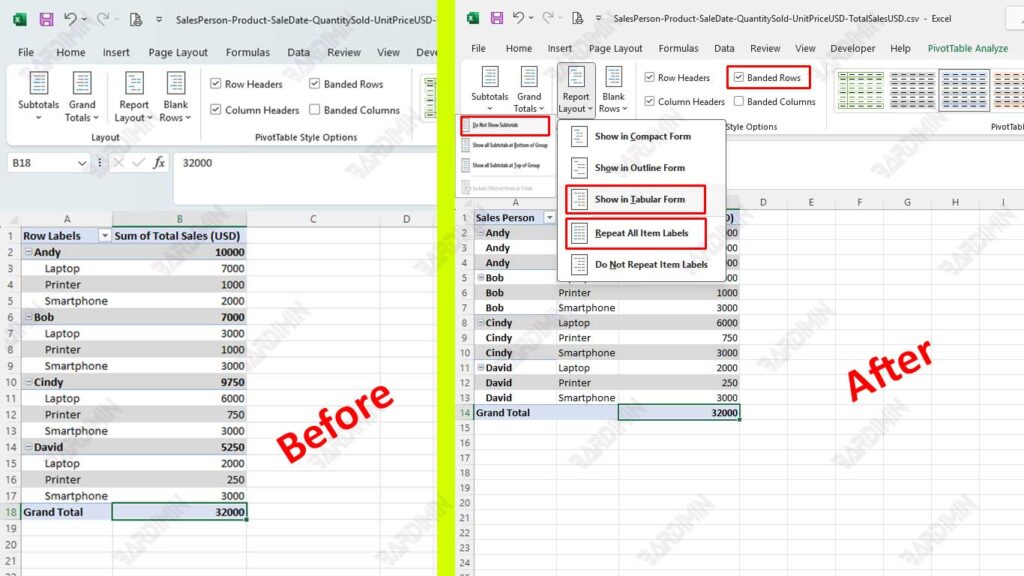
Agar tampilan tabel Anda lebih bersih dan fokus hanya pada data utama, aktifkan juga fitur:
- Do Not Show Subtotals
Dengan menghilangkan subtotal, tampilan menjadi minimalis dan sangat cocok untuk keperluan laporan yang membutuhkan format bersih dan sejajar.
- Banded Rows
Fitur ini menambahkan shading bergantian untuk memudahkan pembacaan baris!
Langkah 2: Optimalisasi Formatting Pivot Table
Setelah mengatur tampilan Pivot Table dengan Report Layout, langkah berikutnya adalah memastikan format visual tabel terlihat profesional, rapi, dan mudah dibaca. Formatting bukan hanya soal estetika, tampilan yang baik akan mempercepat pemahaman data dan memperkuat pesan dalam laporan.
Agar tampilan Pivot Table menyerupai tabel biasa profesional, ikuti beberapa praktik desain berikut:
1. Tambahkan Border (Garis Tepi)
- Pilih seluruh area Pivot Table
- Tekan Ctrl + 1 untuk membuka kotak dialog Format Cells
- Navigasi ke tab Border
- Tambahkan garis horizontal dan vertikal pada seluruh area data
- Gunakan garis tipis untuk kesan minimalis dan rapi
2. Sesuaikan Alignment (Perataan Teks)
- Ratakan kiri untuk kolom berisi teks, seperti kategori atau nama
- Ratakan kanan untuk kolom angka, seperti total penjualan atau kuantitas
- Gunakan fitur Align Left dan Align Right di tab Home Excel
3. Aktifkan Banded Rows
- Masih di dalam tab Design, centang opsi Banded Rows
- Ini akan memberikan efek selang-seling warna baris (striped rows) yang meningkatkan keterbacaan data, terutama pada tabel besar
“Formatting yang konsisten akan meningkatkan kredibilitas Anda sebagai analis data. Banyak laporan ditolak atau direvisi bukan karena data yang salah, tapi karena tampilan yang membingungkan atau tidak enak dibaca.”
Langkah 3: Gabungkan dengan Fitur Lain untuk Hasil Maksimal
Setelah berhasil mengubah tampilan Pivot Table menjadi menyerupai tabel biasa dengan Report Layout dan mengoptimalkan formatting-nya, kini saatnya meningkatkan fungsionalitas dan interaktivitas tabel Anda dengan kombinasi fitur tambahan dari Excel.
Kombinasi ini tidak hanya memperkaya pengalaman pengguna, tetapi juga memperkuat kemampuan analisis data secara real-time tanpa mengorbankan estetika tampilan.
1. Conditional Formatting
- Gunakan fitur Conditional Formatting dari tab Home
- Terapkan aturan seperti: Greater Than untuk menandai penjualan di atas target, Color Scales untuk menunjukkan intensitas nilai
- Hasilnya? Pivot Table Anda tidak hanya informatif, tapi juga komunikatif secara visual
2. Slicer
Slicer adalah salah satu fitur favorit profesional data karena memberikan kemampuan filter interaktif dengan antarmuka yang bersih dan mudah digunakan.
Cara Menambahkan Slicer:
- Klik pada area Pivot Table
- Masuk ke tab PivotTable Analyze → Klik Insert Slicer
- Pilih field seperti Wilayah, Bulan, atau Kategori
- Tempatkan slicer di samping Pivot Table, dan gunakan untuk menyaring tampilan data dengan sekali klik
Dengan memanfaatkan Report Layout, Banded Rows, dan fitur tambahan seperti Conditional Formatting serta Slicer, Anda telah mengubah Pivot Table yang kaku menjadi tabel dinamis nan elegan tanpa kehilangan fungsionalitas dasarnya.
