

“Laporan Excel Anda terlihat seperti benang kusut? Anda bukan satu-satunya! 8 dari 10 profesional mengaku sering mentok dengan spreadsheet berantakan – judul kolom tidak sejajar, data ‘loncat-loncat’, dan tabel yang terlihat seperti medan perang. Padahal solusi rapi instan sebenarnya sudah tersedia di ujung jari Anda: fitur Merge Across yang sering terlupakan!”
Berbeda dengan Merge & Center yang sering jadi biang kerok rusaknya struktur data, Merge Across adalah senjata rahasia para ahli Excel. Fitur ini bekerja secara cerdas dan selektif: menggabungkan sel horizontal dalam baris yang sama tanpa menyentuh kolom di bawahnya. Hasilnya? Header tabel yang rapi sempurna, alignment konsisten, dan yang terpenting adalah struktur data tetap utuh untuk sorting dan filtering.
Jangan biarkan spreadsheet amburadul merusak citra profesional Anda! Scroll ke bawah sekarang dan temukan bagaimana transformasi 3 detik bisa mengubah Excel Anda dari berantakan menjadi siap pajang di meeting direktur.
Mengenal Merge Across di Excel: Fitur Kecil, Dampak Besar
Jika Anda sering bekerja dengan tabel di Excel, Anda tentu tahu betapa pentingnya tampilan yang rapi dan profesional. Salah satu cara terbaik untuk mencapainya adalah dengan memanfaatkan fitur Merge Across. Meskipun terdengar sederhana, fitur ini memiliki dampak besar terhadap kejelasan dan struktur visual data Anda.
Merge Across adalah bagian dari fitur penggabungan sel yang memungkinkan Anda untuk menggabungkan beberapa sel secara horizontal dalam satu baris, tanpa memengaruhi struktur kolom lain di bawahnya.
Berbeda dengan Merge & Center yang menggabungkan semua sel terpilih menjadi satu dan meletakkan teks di tengah, Merge Across mempertahankan teks pada posisi awal dan menggabungkan sel hanya pada baris yang sama. Hal ini menjadikan Merge Across lebih aman digunakan, terutama jika Anda bekerja dengan banyak data dan membutuhkan struktur kolom tetap utuh.
Contohnya, lihat tabel di bawah ini sebelum dan sesudah menggunakan Merge Across:
Sebelum Merge Across:
| A | B | C |
| Nama | ||
| Andi | 25 | Jakarta |
Sesudah Merge Across pada baris 1:
| A | B | C |
| Nama (Gabung A1–C1) | ||
| Andi | 25 | Jakarta |
Dapat Anda lihat, baris pertama menjadi lebih bersih dan jelas tanpa mengganggu baris kedua. Inilah alasan mengapa banyak pengguna profesional memilih Merge Across saat ingin merapikan label kolom atau membuat tampilan tabel yang lebih terstruktur.
Langkah Super Cepat Menggunakan Merge Across untuk Merapikan Tampilan (Seperti Pro!)
Ingin merapikan tampilan Excel dalam hitungan detik? Inilah dua metode tercepat untuk menggunakan Merge Across secara efisien seperti seorang profesional. Baik Anda pengguna Windows maupun Mac, panduan ini akan membuat Anda terlihat seperti Excel master di mata rekan kerja.
Metode 1: Shortcut Keyboard (Turbo Speed!)
Bagi Anda yang mengutamakan kecepatan dalam bekerja, shortcut keyboard adalah pilihan terbaik. Dengan kombinasi tombol sederhana, Anda bisa menggabungkan sel secara horizontal tanpa perlu klik mouse berulang.
Langkah-langkah:
- Blok sel target yang ingin digabungkan secara horizontal.
Contoh: Pilih rentang A1:D3 yang berisi judul “Laporan”. - Tekan Alt + H + M + A (untuk pengguna Windows).
Untuk Mac: Tekan ⌘ + 1, buka tab Alignment, lalu pilih Merge Across.
3. Hasilnya? Sel akan tergabung secara otomatis dan tampil rapi dalam sekejap.
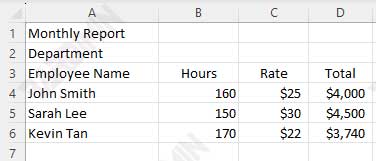
Sebelum Merge Across:
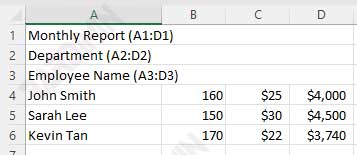
Setelah Merge Across:
Penjelasan:
- Merge Across bekerja untuk setiap baris secara individual. Dalam contoh ini, baris A1 hingga D1 digabung menjadi satu sel horizontal, lalu baris A2 – D2 juga digabung, begitu pula baris A3 – D3.
- Teks tetap berada di sel awal (kolom A) dan tidak berpindah ke tengah seperti pada Merge & Center.
- Data di bawahnya (baris ke-4 dan seterusnya) tetap terstruktur dan tidak terganggu.
Metode 2: Custom Quick Access Toolbar (Akses Instan, Klik Sekali)
Jika Anda sering menggunakan Merge Across, sebaiknya tambahkan fitur ini ke Quick Access Toolbar agar dapat digunakan hanya dengan satu tombol.
Langkah-langkah:
1. Arahkan ke menu Home > Merge & Center, lalu klik dropdown.
2. Klik kanan pada Merge Across, lalu pilih Add to Quick Access Toolbar.
3. Merge Across kini muncul di bagian atas Excel.
Gunakan kombinasi Alt + [Nomor ikon] untuk akses lebih cepat.
Dengan metode ini, Anda bisa menggabungkan sel cukup dengan satu klik, tanpa perlu membuka menu berulang kali. Cocok untuk pengguna yang sering bekerja dengan template laporan, header tabel, atau data presentasi.
Kesalahan Fatal yang Harus Dihindari Saat Menggunakan Merge Across
Meskipun fitur Merge Across sangat berguna untuk merapikan tampilan tabel, ada beberapa kesalahan besar yang perlu dihindari agar tidak merusak struktur dan fungsi data Anda.
Jangan Gunakan Merge Across untuk Data Dinamis
Merge Across tidak cocok digunakan pada tabel yang akan dianalisis secara dinamis, seperti:
- Pivot Table
- Power Query
- Sort & Filter otomatis
- Tabel dengan rumus logika (VLOOKUP, INDEX-MATCH, dll.)
Menggabungkan sel di area ini bisa menyebabkan Excel gagal membaca struktur data dengan benar, yang berujung pada error saat pemrosesan.
Alternatif Profesional: Tampilan Rapi Tanpa Menggabungkan Sel
Untuk menghindari risiko tersebut, gunakan salah satu dari dua alternatif berikut:
1. Center Across Selection
Menampilkan teks di tengah sel tanpa benar-benar melakukan merge.
Langkah-langkah:
- Blok sel horizontal (misal: A1:D1)
- Tekan Ctrl + 1 (Format Cells)
- Buka tab Alignment
- Pada bagian Horizontal, pilih: Center Across Selection
- Klik OK
2. Wrap Text
Membungkus teks panjang agar tampil rapi di dalam satu sel tanpa penggabungan.
Langkah-langkah:
- Pilih sel yang berisi teks panjang
- Klik tab Home > Wrap Text
Gunakan Merge Across hanya untuk elemen visual seperti header atau label tetap. Untuk data yang akan dianalisis secara dinamis, hindari merge dan gunakan alternatif yang lebih aman seperti Center Across Selection atau Wrap Text.
