

Di zaman digital yang penuh dengan warna cerah dan efek visual menarik, konversi foto hitam putih masih memiliki daya tarik yang kuat. Meskipun teknologi terus berkembang, foto hitam putih tetap relevan karena nilai seni yang tinggi dan kemampuannya menyampaikan emosi yang mendalam.
Tanpa gangguan warna, foto hitam putih dapat menyoroti elemen penting seperti tekstur, bentuk, dan komposisi, sehingga cocok untuk berbagai jenis fotografi, mulai dari potret intim, lanskap dramatis, hingga fotografi jalanan yang kaya cerita.
Salah satu alat terbaik untuk mengubah foto menjadi hitam putih adalah Photoshop. Dengan fleksibilitas dan kontrol yang ditawarkannya, Photoshop memungkinkan fotografer dan editor untuk menyesuaikan proses konversi sesuai kebutuhan.
Dari metode sederhana seperti greyscale dan desaturasi, hingga teknik lebih canggih seperti Gradient Map, Channel Mixer, dan Black & White Adjustment, Photoshop menawarkan berbagai pilihan untuk menghasilkan hasil yang akurat dan berkualitas tinggi. Dalam artikel ini, kita akan membahas berbagai metode tersebut dan bagaimana Anda dapat menggunakannya untuk menciptakan foto hitam putih yang menakjubkan.
1. Mengubah Gambar ke Greyscale
Greyscale adalah mode gambar yang menghapus semua warna, hanya menyisakan nuansa hitam, putih, dan abu-abu. Ini adalah cara paling dasar untuk mengubah gambar berwarna menjadi hitam putih. Meskipun terlihat sederhana, metode ini sering kali menghasilkan gambar yang tampak datar dan kurang menarik karena minimnya variasi tonal.
Metode greyscale menghapus semua informasi warna secara langsung, tanpa memberikan kontrol atas bagaimana tonalitas warna asli diubah menjadi skala abu-abu. Hal ini sering membuat gambar kehilangan kontras dan detail yang seharusnya bisa lebih menonjol jika menggunakan metode konversi yang lebih canggih. Akibatnya, gambar terlihat “datar” karena tonalitasnya cenderung linier tanpa variasi yang kaya.
Meskipun hasilnya terbatas, metode greyscale tetap berguna dalam beberapa situasi:
- Jika Anda ingin mengubah gambar menjadi Duotone (gambar hitam putih dengan dua warna), greyscale adalah langkah pertama yang diperlukan.
- Jika Anda hanya memerlukan konversi cepat tanpa kontrol mendetail, greyscale bisa menjadi pilihan yang tepat.
Langkah-Langkah Mengubah Gambar ke Greyscale
- Buka gambar berwarna yang ingin diubah menjadi hitam putih di Photoshop.
- Pilih Image > Mode > Grayscale. Di menu utama, pilih Image, kemudian Mode, dan pilih Grayscale.
- Photoshop akan meminta Anda untuk mengonfirmasi penghapusan informasi warna. Klik Discard untuk melanjutkan.
- Setelah selesai, Anda akan mendapatkan gambar hitam putih dengan tonalitas yang datar dan kurang menarik.
Jika ingin hasil yang lebih menarik, coba metode lain seperti Desaturasi, Gradient Map, atau Channel Mixer untuk kontrol yang lebih baik.
2. Desaturasi: Cara Cepat Menghilangkan Warna
Desaturasi adalah teknik yang mengurangi intensitas warna hingga nol, sehingga gambar menjadi hitam putih tanpa menghapus semua informasi warna. Metode ini lebih fleksibel dibandingkan Grayscale, karena tetap menjaga detail di area bayangan dan sorotan.
Perbedaan antara Grayscale dan Desaturasi
- Grayscale menghilangkan semua informasi warna dan mengubah gambar menjadi hitam putih secara permanen.
- Desaturasi hanya mengurangi intensitas warna, tetapi tetap dalam mode warna asli (RGB atau CMYK), sehingga memungkinkan pengeditan lebih lanjut.
- Hasil desaturasi sering terlihat lebih cerah dibandingkan grayscale karena masih mempertahankan distribusi cahaya dari warna aslinya.
Meskipun proses desaturasi cepat dan mudah, ada beberapa kelemahan yang perlu diperhatikan. Pertama, metode ini tidak memberikan kontrol penuh atas keseimbangan warna dalam gambar hitam putih. Kedua, beberapa warna mungkin tampak lebih terang atau lebih gelap setelah desaturasi, yang bisa membuat hasil akhir kurang memuaskan.
Terakhir, desaturasi kurang fleksibel untuk penyesuaian lebih lanjut jika dibandingkan dengan metode seperti Black & White Adjustment Layer atau Channel Mixer.
Cara Desaturasi Gambar di Photoshop
1. Menggunakan Desaturate (Cara Termudah)
- Buka gambar di Photoshop.
- Pilih Image > Adjustments > Desaturate atau tekan Shift + Ctrl + U.
- Warna akan langsung hilang, tetapi tanpa kontrol lebih lanjut.
2. Menggunakan Hue/Saturation
- Pilih Image > Adjustments > Hue/Saturation atau tekan Ctrl + U.
- Geser slider Saturation ke kiri hingga mencapai -100.
- Klik OK untuk menerapkan efek.
3. Menggunakan Adjustment Layer (Non-Destuktif)
- Klik Layer > New Adjustment Layer > Hue/Saturation.
- Geser slider Saturation ke -100 untuk menghilangkan warna.
- Keuntungan: Metode ini tidak merusak gambar asli dan memungkinkan pengeditan lebih lanjut.
3. Memanfaatkan Gradient Map untuk Kontrol yang Lebih Baik
Gradient Map adalah teknik canggih di Photoshop yang mengubah piksel gambar berdasarkan gradien warna yang dipilih. Teknik ini memberi Anda kontrol lebih atas tonalitas gambar, sehingga Anda dapat menciptakan efek hitam putih yang lebih dinamis dan artistik.
Dengan Gradient Map, Anda tidak hanya mengubah gambar menjadi hitam putih, tetapi juga dapat menyesuaikan cara tonalitas warna asli diubah menjadi skala abu-abu, memberikan lebih banyak fleksibilitas dibandingkan metode konversi dasar seperti greyscale atau desaturasi.
Langkah-Langkah Menggunakan Gradient Map
1. Pilih Image > Adjustments > Gradient Map:
- Buka gambar Anda di Photoshop.
- Di menu utama, pilih Image, lalu Adjustments, dan kemudian Gradient Map.
- Secara default, Gradient Map akan menggunakan gradien dari hitam ke putih, menghasilkan efek hitam putih standar.
2. Edit Gradien dengan Mengklik Gradient Bar:
- Untuk menyesuaikan tonalitas, klik pada gradient bar di tengah layar. Ini akan membuka Gradient Editor.
- Di sini, Anda dapat mengubah gradien dengan menambahkan atau menggeser titik kontrol (stops) pada slider. Misalnya, Anda bisa menambahkan titik abu-abu di tengah untuk menciptakan efek tonal yang lebih halus.
3. Gunakan Gradient Map Adjustment Layer untuk Hasil Non-Destruktif:
- Jika Anda menggunakan Photoshop CS4 atau versi yang lebih baru, Anda bisa menggunakan Gradient Map Adjustment Layer untuk hasil yang non-destruktif. Caranya, klik ikon Adjustment Layer di panel Layers, lalu pilih Gradient Map.
- Dengan cara ini, Anda dapat mengedit gradien kapan saja tanpa merusak gambar asli.
Untuk mengatur kecerahan gambar, Anda bisa menggeser slider titik tengah. Di Editor Gradien, slider ini membantu Anda menyesuaikan kecerahan tanpa menghilangkan detail di bagian bayangan atau sorotan. Jika ingin gambar terlihat lebih cerah, geser slider ke kiri, sedangkan untuk membuatnya lebih gelap, geser ke kanan.
Cobalah untuk menggunakan gradien kustom. Anda dapat menambahkan warna tertentu ke dalam gradien untuk menciptakan efek hitam putih yang lebih menarik, seperti efek sepia atau toning biru.
4. Channel Mixer: Kontrol Penuh atas Warna
Channel Mixer adalah alat yang sangat berguna di Photoshop untuk mengatur kontribusi warna merah, hijau, dan biru (RGB) dalam gambar. Alat ini ideal untuk menciptakan efek monokrom yang lebih menarik dan artistik. Dengan Channel Mixer, Anda dapat menyesuaikan intensitas setiap saluran warna untuk menghasilkan gambar hitam putih yang memiliki kontras, detail, dan tonalitas yang lebih baik dibandingkan metode konversi sederhana seperti greyscale atau desaturasi.
Cara Menggunakan Channel Mixer
1. Pilih Image > Adjustments > Channel Mixer:
- Buka gambar berwarna Anda di Photoshop.
- Di menu utama, pilih Image, lalu Adjustments, dan kemudian Channel Mixer.
- Jika Anda menggunakan Photoshop CS4 atau versi lebih baru, Anda bisa menggunakan Channel Mixer Adjustment Layer untuk hasil yang tidak merusak. Klik ikon Adjustment Layer di panel Layers, lalu pilih Channel Mixer.
2. Centang Monochrome untuk Mengubah Gambar Menjadi Hitam Putih:
- Di jendela Channel Mixer, centang opsi Monochrome. Ini akan mengubah gambar Anda menjadi hitam putih dengan menggabungkan saluran merah, hijau, dan biru.
- Secara default, Photoshop mengatur saluran merah dan hijau ke +40% dan saluran biru ke +20%, menghasilkan gambar hitam putih dengan tonalitas yang seimbang.
3. Sesuaikan Slider Merah, Hijau, dan Biru untuk Mendapatkan Tonalitas yang Diinginkan:
Anda dapat menyesuaikan slider untuk setiap saluran warna (merah, hijau, dan biru) untuk mengontrol kontribusi masing-masing warna pada gambar hitam putih akhir.
Contoh:
- Meningkatkan slider merah akan membuat area yang sebelumnya berwarna merah terlihat lebih cerah.
- Mengurangi slider biru akan meningkatkan kontras dan membuat area yang sebelumnya berwarna biru terlihat lebih gelap.
- Pastikan total persentase dari ketiga slider tetap sekitar +100% untuk menjaga eksposur gambar tetap seimbang. Jika totalnya melebihi +100%, gambar akan terlihat overexposed, dan jika kurang, gambar akan terlihat underexposed.
5. Black & White Adjustment: Teknik Terbaik untuk Hasil Profesional
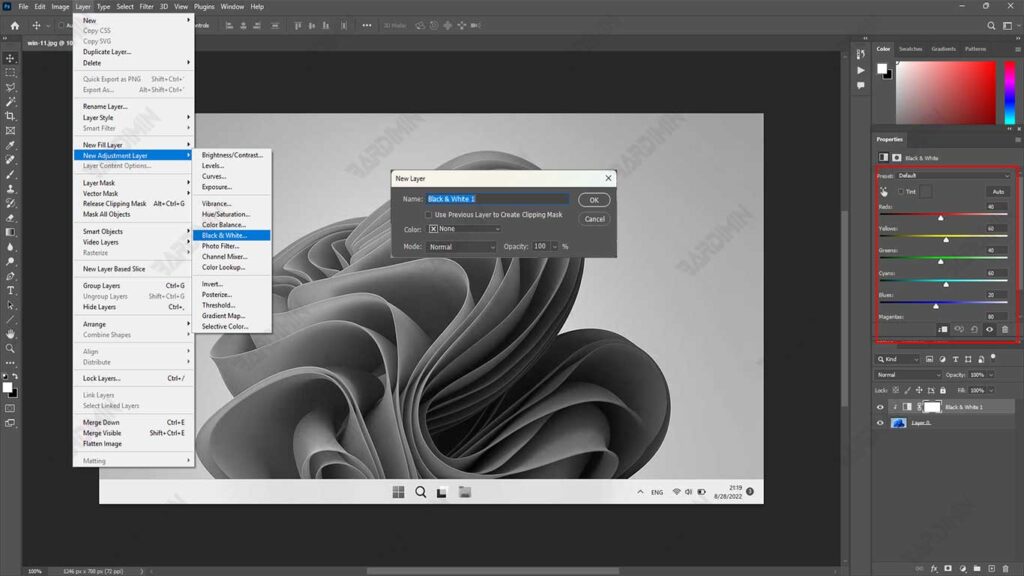
Black & White Adjustment adalah fitur canggih di Photoshop yang digunakan untuk mengubah gambar menjadi hitam putih. Filter ini meniru teknik fotografi monokrom klasik, memberi Anda kontrol tinggi atas tonalitas gambar. Dengan Black & White Adjustment, Anda dapat mengatur kecerahan dari enam warna dasar (merah, kuning, hijau, cyan, biru, dan magenta) untuk menghasilkan gambar hitam putih dengan kontras yang baik, detail tajam, dan nuansa yang kaya.
Langkah-Langkah Menggunakan Black & White Adjustment:
1. Buat Black & White Adjustment Layer:
- Buka gambar Anda di Photoshop.
- Di panel Layers, klik ikon Adjustment Layer (ikon lingkaran setengah hitam putih) dan pilih Black & White.
- Ini akan membuat layer adjustment baru di atas gambar asli, memungkinkan Anda untuk mengedit secara non-destruktif.
2. Sesuaikan Slider untuk Merah, Kuning, Hijau, Cyan, Biru, dan Magenta:
- Setelah membuat Black & White Adjustment Layer, Anda akan melihat enam slider yang masing-masing mewakili warna: merah, kuning, hijau, cyan, biru, dan magenta.
- Geser slider ini untuk mengontrol kecerahan area gambar yang sebelumnya memiliki warna tersebut. Misalnya:
- Merah: Geser ke kanan untuk mencerahkan area yang sebelumnya berwarna merah, seperti kulit atau langit senja.
- Biru: Geser ke kiri untuk menggelapkan area yang sebelumnya berwarna biru, seperti langit atau air.
- Dengan menyesuaikan slider ini, Anda bisa menciptakan gambar hitam putih yang memiliki kontras dan detail yang lebih baik.
3. Gunakan Fitur Auto atau Pilih dari Preset yang Tersedia:
- Jika Anda ingin hasil cepat, Anda bisa menggunakan tombol Auto di bagian atas panel Black & White Adjustment. Ini akan secara otomatis menyesuaikan slider berdasarkan analisis Photoshop terhadap gambar Anda.
- Selain itu, Anda bisa memilih dari berbagai preset yang tersedia di menu dropdown di bagian atas panel. Preset ini meniru efek filter warna yang digunakan dalam fotografi monokrom tradisional, seperti filter merah, kuning, atau biru.
Keuntungan Menggunakan Black & White Adjustment sangatlah beragam. Dengan enam penggeser yang mewakili warna yang berbeda, Anda dapat mengatur dengan sangat rinci bagaimana setiap warna akan diubah menjadi skala abu-abu. Hasil yang diperoleh pun lebih menarik dibandingkan dengan metode konversi sederhana, karena Black & White Adjustment mampu menghasilkan gambar hitam putih dengan kontras yang baik dan detail yang terjaga.
Selain itu, karena menggunakan Lapisan Penyesuaian, Anda dapat mengubah pengaturan kapan saja tanpa merusak gambar asli. Tersedia juga preset yang memudahkan Anda untuk mendapatkan efek tertentu dengan cepat, seperti efek filter merah untuk meningkatkan kontras langit atau filter kuning untuk mencerahkan kulit.
Contoh penggunaan Black & White Adjustment sangat bermanfaat. Misalnya, jika Anda ingin meningkatkan kontras di langit, Anda bisa memilih preset Filter Merah, yang akan menggelapkan langit biru dan mencerahkan area berwarna merah. Untuk potret, preset Filter Kuning dapat digunakan untuk mencerahkan kulit dan memberikan tampilan yang lebih alami. Jika Anda merasa bingung dalam menyesuaikan penggeser, Anda bisa mengklik Auto untuk mendapatkan hasil yang seimbang secara otomatis.
Dengan Black & White Adjustment, Anda dapat menciptakan gambar hitam putih yang tidak hanya menarik secara visual, tetapi juga memiliki kedalaman dan emosi yang kuat, sesuai dengan kebutuhan kreatif Anda. Teknik ini sangat ideal bagi fotografer dan editor yang menginginkan kontrol penuh atas proses konversi hitam putih.
