

Password default adalah kata sandi bawaan yang disetel oleh produsen pada setiap perangkat router. Password ini digunakan untuk login ke antarmuka administrasi router dan mengkonfigurasi pengaturan jaringan.
Password default biasanya sama untuk semua unit dari model tertentu. Sebagai contoh, untuk beberapa router Linksys, password default-nya adalah “admin”, sedangkan untuk beberapa router Netgear, password default-nya bisa berupa “password” atau bahkan tanpa password sama sekali.
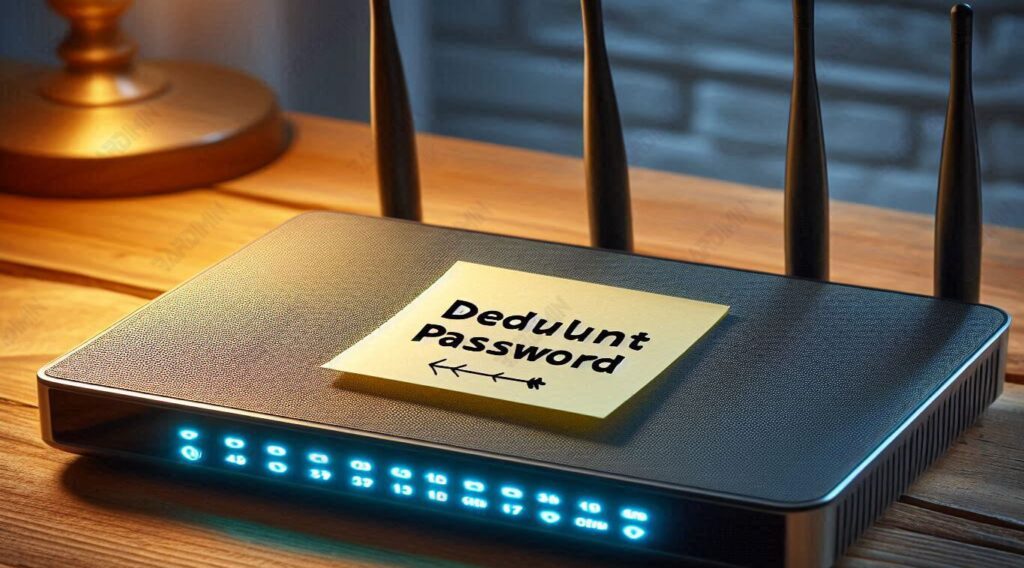
Mengapa Password Default Penting?
Password default sangat penting karena:
- Kemudahan Akses Awal: Pengguna dapat dengan mudah mengakses dan mengkonfigurasi perangkat mereka tanpa perlu mengatur kata sandi baru saat pertama kali digunakan.
- Panduan dan Dukungan: Banyak panduan dan dokumentasi dukungan teknis yang mengandalkan password default untuk membantu pengguna mengakses antarmuka administrasi router mereka.
Namun, meskipun kemudahan ini memberikan keuntungan awal, ada beberapa alasan mengapa penting untuk segera mengubah password default setelah pengaturan awal dilakukan.
Risiko Menggunakan Password Default
Menggunakan password default untuk waktu yang lama dapat menimbulkan berbagai risiko keamanan, di antaranya:
- Akses Tidak Sah: Karena password default mudah ditemukan dan sering didokumentasikan secara publik, siapa pun yang mengetahui model router Anda bisa dengan mudah masuk ke jaringan Anda dan mengubah pengaturan atau mencuri data.
- Serangan Siber: Peretas sering menggunakan alat otomatis untuk mencari jaringan dengan password default. Jika router Anda masih menggunakan password default, maka jaringan Anda lebih rentan terhadap serangan.
- Privasi Terganggu: Dengan akses ke antarmuka administrasi router, orang yang tidak berwenang bisa melihat aktivitas internet Anda, mengubah pengaturan DNS untuk mengarahkan Anda ke situs berbahaya, atau menginstal firmware jahat.
- Kinerja Jaringan: Penyerang yang mengakses router Anda bisa memanipulasi pengaturan jaringan, yang dapat mengakibatkan penurunan kinerja, gangguan layanan, atau penggunaan bandwidth yang tidak sah.
Karena itu, sangat penting untuk segera mengganti password default dengan kata sandi yang lebih kuat dan aman segera setelah router diatur dan digunakan. Hal ini akan membantu melindungi jaringan Anda dari ancaman yang tidak diinginkan dan memastikan bahwa hanya pengguna yang berwenang yang dapat mengakses dan mengelola pengaturan router.
Tabel Password dan Alamat IP Default Berdasarkan Merek dan Model
| Merek | Model | Alamat IP Default | Username Default | Password Default |
| Linksys | WRT54G, WRT120N | 192.168.1.1 | admin | admin |
| Netgear | R7000, R8000 | 192.168.1.1 | admin | password |
| TP-Link | Archer C7, TL-WR841N | 192.168.0.1 | admin | admin |
| D-Link | DIR-615, DIR-825 | 192.168.0.1 | admin | admin |
| ASUS | RT-AC68U, RT-N66U | 192.168.1.1 | admin | admin |
| 3Com | 3CRWDR101A-75, 3CRWER100-75 | 192.168.1.1 | admin | admin |
| Belkin | F5D7230-4, F9K1102 | 192.168.2.1 | admin | (kosong) |
| BenQ | AWL700, AWL900 | 192.168.1.1 | admin | admin |
| Digicom | RAW300A, RAW150D-AP | 192.168.1.254 | admin | michelangelo |
| Sitecom | WL-341, WL-606 | 192.168.0.1 | sitecom | sitecom |
| Thomson | TG585, TG585v7 | 192.168.1.254 | (kosong) | admin |
| US Robotics | USR9108, USR5461 | 192.168.1.1 | admin | admin |
| ZyXEL | P-660HW, NBG-416N | 192.168.1.1 | admin | 1234 |
| TRENDnet | TEW-652BRP, TEW-432BRP | 192.168.10.1 | admin | admin |
| Tenda | W311R, N301 | 192.168.0.1 | admin | admin |
| Buffalo | WZR-HP-G300NH, WHR-HP-G54 | 192.168.11.1 | root | (kosong) |
| Edimax | BR-6204WG, BR-6478AC | 192.168.2.1 | admin | 1234 |
| Sagemcom | FST 1704, FST 2804 | 192.168.1.1 | admin | admin |
| SMC | SMCWBR14S-N4, SMCWGBR14-N | 192.168.2.1 | admin | smcadmin |
| Arris | DG1670, DG2460 | 192.168.0.1 | admin | password |
| Actiontec | GT784WN, MI424WR | 192.168.1.1 | admin | password |
| LevelOne | WBR-6800, WBR-6011 | 192.168.0.1 | admin | admin |
| Huawei | HG532e, HG8245H | 192.168.1.1 | admin | admin |
| EnGenius | ESR300, ESR600 | 192.168.0.1 | admin | admin |
| Cisco | RV320, WAP4410N | 192.168.1.1 | cisco | cisco |
| technicolor | TG582n, TC8717T | 192.168.0.1 | (kosong) | admin |
Daftar Password Default Access Point
Sebelum membahas lebih lanjut mengenai password default pada access point, penting untuk memahami perbedaan antara router dan access point.
- Router: Perangkat yang menghubungkan beberapa jaringan dan mengarahkan lalu lintas data di antaranya. Router biasanya juga memiliki fitur-fitur seperti NAT (Network Address Translation), DHCP (Dynamic Host Configuration Protocol), dan firewall.
- Access Point: Perangkat yang memperluas jangkauan jaringan nirkabel. Access point biasanya terhubung ke router atau switch dan menyediakan akses Wi-Fi ke perangkat dalam jangkauan. Access point tidak mengatur lalu lintas data antar jaringan seperti router.
Karena fungsinya yang berbeda, password default untuk router dan access point mungkin juga berbeda. Password default ini digunakan untuk mengakses antarmuka administrasi perangkat, di mana pengguna dapat mengkonfigurasi pengaturan jaringan.
Cara Menemukan Password Default Access Point
Menggunakan Stiker di Access Point
Seperti halnya pada router, banyak access point juga memiliki stiker yang menampilkan informasi login default. Stiker ini biasanya terletak di bagian bawah atau belakang perangkat dan mencantumkan:
- SSID: Nama jaringan Wi-Fi yang disediakan oleh access point.
- Alamat IP Default: Alamat IP yang digunakan untuk mengakses antarmuka administrasi access point (misalnya, 192.168.0.1).
- Username Default: Nama pengguna yang digunakan untuk login (biasanya “admin”).
- Password Default: Kata sandi yang digunakan untuk login (misalnya, “admin” atau “password”).
Jika Anda masih menggunakan password default, sangat disarankan untuk segera menggantinya demi keamanan jaringan Anda.
Mengacu pada Manual Buku Panduan
Manual buku panduan yang disertakan dengan access point saat pembelian biasanya mencantumkan password default dan informasi login lainnya. Manual ini juga memberikan petunjuk tentang cara mengkonfigurasi dan mengatur access point.
Jika Anda kehilangan manual tersebut, Anda bisa mengunduh versi digital dari situs web resmi produsen access point.
Mencari di Situs Web Resmi
Jika Anda tidak menemukan password default pada stiker atau manual, Anda dapat mengunjungi situs web resmi produsen access point. Sebagian besar produsen menyediakan halaman dukungan di mana Anda dapat mencari model access point Anda dan menemukan informasi login default. Langkah-langkah umum yang bisa Anda lakukan di situs web resmi:
- Buka situs web resmi produsen access point (misalnya, www.linksys.com atau www.netgear.com).
- Navigasi ke bagian Support atau Dukungan.
- Cari model access point Anda menggunakan kolom pencarian atau menu drop-down.
- Temukan panduan pengguna atau dokumentasi teknis yang biasanya mencantumkan password default.
Berikut adalah beberapa situs web resmi dari produsen access point populer:
- Linksys: linksys.com/support
- Netgear: netgear.com/support
- TP-Link: tp-link.com/support
- D-Link: dlink.com/support
- ASUS: asus.com/support
Daftar Password Default Access Point
Berikut adalah daftar password default untuk beberapa model access point populer:
| Merek | Model | Alamat IP Default | Username Default | Password Default |
| Linksys | LAPAC1200, LAPAC1750 | 192.168.1.252 | admin | admin |
| Netgear | WAC510, WAC104 | 192.168.0.100 | admin | password |
| TP-Link | EAP225, EAP245 | 192.168.0.254 | admin | admin |
| D-Link | DAP-1360, DAP-1650 | 192.168.0.50 | admin | admin |
| ASUS | EA-AC87, RP-AC56 | 192.168.1.1 | admin | admin |
| 3Com | 3CRWE454G72, 3CRWE554G72 | 192.168.1.1 | admin | admin |
| Belkin | F5D7132, F5D7230-4 | 192.168.2.1 | admin | (kosong) |
| BenQ | AWL700, AWL900 | 192.168.1.1 | admin | admin |
| Digicom | RAW300A, RAW150D-AP | 192.168.1.254 | admin | michelangelo |
| Sitecom | WL-341, WL-606 | 192.168.0.1 | sitecom | sitecom |
| Thomson | TG585, TG585v7 | 192.168.1.254 | (kosong) | admin |
| US Robotics | USR9108, USR5461 | 192.168.1.1 | admin | admin |
| ZyXEL | P-660HW, NBG-416N | 192.168.1.1 | admin | 1234 |
| TRENDnet | TEW-652BRP, TEW-432BRP | 192.168.10.1 | admin | admin |
| Tenda | W311R, N301 | 192.168.0.1 | admin | admin |
| Buffalo | WZR-HP-G300NH, WHR-HP-G54 | 192.168.11.1 | root | (kosong) |
| Edimax | BR-6204WG, BR-6478AC | 192.168.2.1 | admin | 1234 |
| Sagemcom | FST 1704, FST 2804 | 192.168.1.1 | admin | admin |
| SMC | SMCWBR14S-N4, SMCWGBR14-N | 192.168.2.1 | admin | smcadmin |
| Arris | DG1670, DG2460 | 192.168.0.1 | admin | password |
| Actiontec | GT784WN, MI424WR | 192.168.1.1 | admin | password |
| LevelOne | WBR-6800, WBR-6011 | 192.168.0.1 | admin | admin |
| Huawei | HG532e, HG8245H | 192.168.1.1 | admin | admin |
| EnGenius | ESR300, ESR600 | 192.168.0.1 | admin | admin |
| Cisco | RV320, WAP4410N | 192.168.1.1 | cisco | cisco |
| technicolor | TG582n, TC8717T | 192.168.0.1 | (kosong) | admin |
Cara Mengubah Password Default
Mengubah password default pada router atau access point sangat penting untuk beberapa alasan:
- Keamanan: Password default biasanya mudah ditebak atau ditemukan secara online. Jika tidak diganti, ini dapat menjadi pintu masuk bagi orang yang tidak berwenang untuk mengakses jaringan Anda.
- Mencegah Penyalahgunaan: Dengan mengubah password default, Anda mengurangi risiko jaringan Anda digunakan untuk aktivitas ilegal atau tidak sah.
- Melindungi Data Pribadi: Mengakses router atau access point dengan password default memungkinkan peretas untuk melihat data pribadi Anda dan mengubah pengaturan jaringan.
Langkah-langkah Mengubah Password Default di Berbagai Merek Router
Linksys
- Masuk ke Antarmuka Web: Buka browser dan masukkan alamat IP default (biasanya 192.168.1.1).
- Login: Masukkan username dan password default (biasanya “admin” untuk keduanya).
- Navigasi ke Menu Administrasi: Pilih tab “Administration”.
- Ganti Password: Masukkan password baru di kolom “Router Password” dan konfirmasi di kolom “Re-enter to confirm”.
- Simpan Pengaturan: Klik “Save Settings” untuk menyimpan perubahan.
Netgear
- Masuk ke Antarmuka Web: Buka browser dan masukkan alamat IP default (biasanya 192.168.1.1 atau routerlogin.net).
- Login: Masukkan username dan password default (biasanya “admin” dan “password”).
- Navigasi ke Menu Pengaturan: Pilih tab “Advanced” dan kemudian “Administration”.
- Ganti Password: Pilih “Set Password” dan masukkan password baru serta konfirmasinya.
- Simpan Pengaturan: Klik “Apply” untuk menyimpan perubahan.
TP-Link
- Masuk ke Antarmuka Web: Buka browser dan masukkan alamat IP default (biasanya 192.168.0.1 atau tplinkwifi.net).
- Login: Masukkan username dan password default (biasanya “admin” untuk keduanya).
- Navigasi ke Menu Sistem Tools: Pilih “System Tools” dan kemudian “Password”.
- Ganti Password: Masukkan username lama dan password lama, kemudian masukkan username baru dan password baru.
- Simpan Pengaturan: Klik “Save” untuk menyimpan perubahan.
D-Link
- Masuk ke Antarmuka Web: Buka browser dan masukkan alamat IP default (biasanya 192.168.0.1).
- Login: Masukkan username dan password default (biasanya “admin” untuk keduanya).
- Navigasi ke Menu Maintenance: Pilih tab “Maintenance” dan kemudian “Device Administration”.
- Ganti Password: Masukkan password lama, kemudian masukkan password baru dan konfirmasinya.
- Simpan Pengaturan: Klik “Save Settings” untuk menyimpan perubahan.
ASUS
- Masuk ke Antarmuka Web: Buka browser dan masukkan alamat IP default (biasanya 192.168.1.1).
- Login: Masukkan username dan password default (biasanya “admin” untuk keduanya).
- Navigasi ke Menu Administration: Pilih tab “Administration” dan kemudian “System”.
- Ganti Password: Masukkan password lama, kemudian masukkan password baru dan konfirmasinya.
- Simpan Pengaturan: Klik “Apply” untuk menyimpan perubahan.
Tips Membuat Password yang Kuat dan Aman
- Gunakan Kombinasi Karakter: Password yang kuat sebaiknya terdiri dari kombinasi huruf besar, huruf kecil, angka, dan simbol.
- Panjang Password: Usahakan password minimal terdiri dari 12 karakter.
- Hindari Informasi Pribadi: Jangan gunakan informasi pribadi seperti nama, tanggal lahir, atau kata yang mudah ditebak.
- Gunakan Frasa Unik: Buat frasa unik yang tidak berhubungan langsung dengan Anda.
- Perbarui Secara Berkala: Ganti password Anda secara berkala untuk meningkatkan keamanan.
- Gunakan Pengelola Password: Pertimbangkan menggunakan aplikasi pengelola password untuk menyimpan dan mengelola password Anda.
Mengatasi Masalah Umum Terkait Password Router
Lupa password router adalah masalah umum yang sering dihadapi pengguna. Berikut adalah beberapa langkah yang dapat Anda ambil untuk mengatasi masalah ini.
Mereset Router ke Pengaturan Pabrik
Jika Anda lupa password router dan tidak dapat mengakses antarmuka administrasi, cara termudah adalah dengan mereset router ke pengaturan pabrik.
- Cari Tombol Reset: Tombol reset biasanya terletak di bagian belakang atau bawah router. Tombol ini sering kali kecil dan harus ditekan menggunakan alat kecil seperti peniti atau ujung pena.
- Tekan dan Tahan Tombol Reset: Tekan dan tahan tombol reset selama 10-30 detik hingga lampu pada router mulai berkedip atau berubah warna.
- Router Akan Restart: Setelah mereset, router akan kembali ke pengaturan pabrik, termasuk password default. Anda dapat menggunakan username dan password default untuk masuk ke antarmuka administrasi.
Menggunakan Tools Recovery Password
Beberapa produsen router menyediakan alat atau fitur untuk pemulihan password yang hilang.
- Periksa Manual atau Situs Web Resmi: Cari informasi tentang alat pemulihan password di manual router atau di situs web resmi produsen.
- Gunakan Alat Pemulihan Password: Ikuti petunjuk yang diberikan oleh produsen untuk menggunakan alat pemulihan password, jika tersedia.
Tidak Bisa Mengakses Halaman Login Router
Kadang-kadang, pengguna mengalami masalah saat mencoba mengakses halaman login router. Berikut adalah beberapa solusi untuk masalah ini.
Memeriksa Koneksi Internet
- Periksa Kabel dan Koneksi: Pastikan semua kabel terhubung dengan benar dan tidak ada yang longgar.
- Coba Koneksi Kabel: Jika Anda mencoba mengakses halaman login melalui Wi-Fi, coba gunakan koneksi kabel Ethernet langsung ke router untuk memastikan koneksi yang stabil.
Menggunakan IP Address Default Router
- Alamat IP Default: Pastikan Anda menggunakan alamat IP default yang benar untuk mengakses halaman login (biasanya 192.168.1.1 atau 192.168.0.1).
- Reset Pengaturan Jaringan: Jika Anda masih tidak bisa mengakses, coba reset pengaturan jaringan pada perangkat Anda.
Masalah Kompatibilitas dengan Perangkat Tertentu
Masalah kompatibilitas antara router dan perangkat tertentu dapat menyebabkan kesulitan dalam mengakses atau menggunakan jaringan.
Memperbarui Firmware Router
- Cari Versi Firmware Terbaru: Kunjungi situs web resmi produsen router dan cari firmware terbaru untuk model router Anda.
- Unduh dan Instal Firmware: Ikuti petunjuk di situs web untuk mengunduh dan menginstal firmware terbaru. Pembaruan firmware dapat memperbaiki bug dan meningkatkan kompatibilitas perangkat.
Menghubungi Dukungan Pelanggan
- Hubungi Dukungan Pelanggan: Jika Anda masih mengalami masalah setelah memperbarui firmware, hubungi dukungan pelanggan produsen router.
- Berikan Informasi Detail: Jelaskan masalah Anda secara detail dan sebutkan model router serta perangkat yang mengalami masalah kompatibilitas. Dukungan pelanggan mungkin memiliki solusi spesifik atau pembaruan tambahan yang dapat membantu.
Keamanan dan Praktik Terbaik
Menjaga Keamanan Jaringan Wi-Fi Anda
Untuk memastikan jaringan Wi-Fi Anda aman dari ancaman, penting untuk mengikuti praktik terbaik berikut:
- Mengganti SSID Default: Nama jaringan default biasanya mengungkapkan merek dan model router, yang dapat memudahkan peretas. Ubah SSID ke nama yang unik dan tidak mudah ditebak.
- Menggunakan Enkripsi yang Kuat: Aktifkan enkripsi WPA3 jika tersedia. Jika tidak, gunakan WPA2 sebagai pilihan kedua. Hindari menggunakan WEP karena mudah diretas.
- Mengatur Kata Sandi yang Kuat: Gunakan kata sandi Wi-Fi yang kuat dengan kombinasi huruf besar, huruf kecil, angka, dan simbol.
- Menyembunyikan SSID: Menyembunyikan SSID Anda dari daftar jaringan yang tersedia dapat menambah lapisan keamanan tambahan.
Memperbarui Firmware Secara Berkala
Pembaruan firmware dapat memperbaiki bug, menambah fitur baru, dan meningkatkan keamanan. Berikut langkah-langkah untuk memperbarui firmware router:
- Periksa Versi Firmware: Buka antarmuka administrasi router dan periksa versi firmware saat ini.
- Kunjungi Situs Web Resmi Produsen: Cari pembaruan firmware terbaru untuk model router Anda.
- Unduh Firmware: Unduh firmware terbaru dari situs web resmi.
- Instal Pembaruan: Ikuti petunjuk di antarmuka administrasi router untuk mengunggah dan menginstal firmware terbaru. Pastikan untuk tidak mematikan router selama proses ini.
Menggunakan WPA3 untuk Keamanan yang Lebih Baik
WPA3 adalah standar enkripsi terbaru yang menawarkan keamanan yang lebih baik dibandingkan dengan WPA2. Keuntungan utama WPA3 meliputi:
- Enkripsi Lebih Kuat: WPA3 menggunakan enkripsi lebih kuat yang membuatnya lebih sulit diretas.
- Proteksi Terhadap Serangan Brute Force: WPA3 memperkenalkan metode autentikasi yang lebih kuat, mengurangi risiko serangan brute force.
- Enhanced Open: WPA3 melindungi jaringan terbuka (tidak menggunakan kata sandi) dengan mengenkripsi lalu lintas data, meskipun tidak ada autentikasi.
Mengaktifkan Fitur Firewall di Router
Firewall membantu melindungi jaringan Anda dari akses tidak sah dan serangan dari luar. Langkah-langkah untuk mengaktifkan firewall:
- Buka Antarmuka Administrasi: Akses halaman login router melalui browser dengan memasukkan alamat IP default.
- Login: Masukkan username dan password untuk masuk ke antarmuka administrasi.
- Navigasi ke Pengaturan Keamanan: Cari tab atau menu yang berhubungan dengan keamanan atau firewall.
- Aktifkan Firewall: Aktifkan fitur firewall dan simpan pengaturan. Beberapa router juga memungkinkan konfigurasi aturan firewall untuk kontrol yang lebih detail.
Kesimpulan
Mengetahui dan mengubah password default pada router dan access point sangat penting untuk menjaga keamanan jaringan Anda. Password default yang tidak diubah mudah ditemukan dan dapat digunakan oleh pihak yang tidak berwenang untuk mengakses jaringan Anda. Mengubah password default adalah langkah pertama dan paling mendasar dalam mengamankan jaringan Anda dari ancaman potensial.
Dengan memahami pentingnya mengubah password default dan menerapkan praktik terbaik dalam mengamankan jaringan Anda, Anda dapat melindungi data pribadi dan mencegah akses tidak sah. Tetap update dengan informasi terbaru dan terus lakukan langkah-langkah keamanan untuk memastikan jaringan Anda tetap aman dari ancaman yang berkembang.
